尼康直播技巧教程图解大全攻略

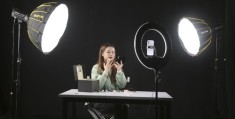
尼康相机直播怎么连接电脑直播
就描述,首先你电脑需要有视频采集卡,单反才能连电脑做摄像头用。所以目测你没有。建议加视频采集卡,这样电脑的直播软件就有视频源了。其次,单反没法长时间录像。发热在那,每次最多半小时。所以不建议用来做直播。
用相机数据线把相机跟电脑主机连接好,然后再电脑主机里把相机设置成默认摄像头,然后打开直播软件即可。
如果是数码摄像机(现在一般都是)直接用数据线连接电脑,安装驱动程序,然后打开直播软件就可以直接使用。
给电脑安装视频采集卡,并安装采集卡采集软件;用数据线连接摄像机和电脑;打开摄像机电源开关;打开电脑上的采集软件;进入软件进行调试即可实现摄像机拍摄内容在电脑上的实时显示,就可以直播了。
尼康单反相机怎么使用
打开相机,把相机调到ON开关键。按左边操作键中第一个MENU键。选择第二个相机图标,在拍摄菜单中找到动画设定,点击动画设定。动画设定中调整动画品质,调整麦克风的灵敏度,以及目标位置。
首先我们来看单反相机正面的按键,作为专业单反,在按键功能上要比入门单反丰富很多,比如景深预览键就在入门机型中是没有的,可见主要还是针对专业用户的操作使用。
将镜头对焦模式开关设为mf,即手动对焦。显示放大框,在相机的背面,按下放大按钮,可以在相机屏幕上看到,局部放大图像。
首先打开相机的电源键,然后在相机取景器右侧有一个开关,这是拍摄视频或照片的转换开关;然后把开关拨到摄像的位置,就可以进行视频拍摄了,拍摄完毕以后。可以进行保存。
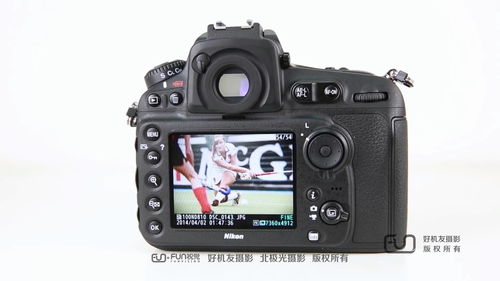
nikon单反相机怎么使用教程
1、打开相机,把相机调到ON开关键。按左边操作键中第一个MENU键。选择第二个相机图标,在拍摄菜单中找到动画设定,点击动画设定。动画设定中调整动画品质,调整麦克风的灵敏度,以及目标位置。
2、首先我们来看单反相机正面的按键,作为专业单反,在按键功能上要比入门单反丰富很多,比如景深预览键就在入门机型中是没有的,可见主要还是针对专业用户的操作使用。
3、在对曝光参考数值进行选择的时候,不要一直都固定使用同一个曝光参考数值,具体选择情况需要根据当前场景来进行判断,合适的数值效果才好。
尼康d5600直播设置
1、帧每秒。相机的模式设置和切换在显示屏的右上角,点击或者是按住左右旋转就可以选择不同的模式,尼康d5600视频帧数设置为50帧每秒。尼康D5600提供了不同的优化校准选项,在拍摄不同场景时,选择对应的优化校准选项,获得更高质量的图像。
2、绿圈中的L表示画幅选择为“大”,也就是最大分辨率。这是必须的。紫圈中WB是白平衡,默认选择是自动(AUTO),可以满足一般拍摄要求了。棕色圈中ISO是感光度,默认100,是最低感光度。感光度低可以获得较好画质。
3、具体的操作方法,很简单,进入设置菜单,就可以调整了 但是,调到什么程度,这可是个大课题!很多玩相机很久的人也不一定搞明白这个事情!所以,如果自己有丰富的经验,才可以去手动调整色温。
nikon相机怎么使用教程
1、摄像参数的设置。先点击相机左侧的“menu”,调出“动画设定”,选择想要的动画品质。退出动画品质设置后,可以看到有“麦克”,“目标位置的选项”,可以设置录像时声音的大小和录像储存的位置。设置光圈参数。
2、打开相机,把相机调到ON开关键。按左边操作键中第一个MENU键。选择第二个相机图标,在拍摄菜单中找到动画设定,点击动画设定。动画设定中调整动画品质,调整麦克风的灵敏度,以及目标位置。
3、相机顶部右前方的开关就是单反相机的总开关。在电源开关左下方的按钮为测光按钮。机身后面的转盘按钮,按住测光按钮不松手,转动机身后面的转盘,可以变化测光范围。电源开关右侧的按钮为曝光补偿按钮。
4、拿下镜头盖,将尼康相机的镜头伸出来。打开相机,旋转功能转盘至自动模式,然后按快门即可。
5、尼康d5300使用方法:在对曝光参考数值进行选择的时候,不要一直都固定使用同一个曝光参考数值,具体选择情况需要根据当前场景来进行判断,合适的数值效果才好。
尼康D5300单反入门教程
1、尼康d5300使用方法:在对曝光参考数值进行选择的时候,不要一直都固定使用同一个曝光参考数值,具体选择情况需要根据当前场景来进行判断,合适的数值效果才好。
2、相机:尼康d5300 在对曝光参考数值进行选择的时候,不要一直都固定使用同一个曝光参考数值,具体选择情况需要根据当前场景来进行判断,合适的数值效果才好。
3、尼康d5300视频拍摄具体步骤如下:打开相机,把相机调到ON开关键。按左边操作键中第一个MENU键。选择第二个相机图标,在拍摄菜单中找到动画设定,点击动画设定。