qq炫舞可爱蛙蛙怎么拍摄视频教程 VS pr怎么剪用手机拍摄出的视频教程

qq炫舞可爱蛙蛙怎么拍摄视频教程

人气86
推荐指数★★★★★

pr怎么剪用手机拍摄出的视频教程

人气97
推荐指数★★★★★

qq炫舞可爱蛙蛙怎么拍摄视频教程和pr怎么剪用手机拍摄出的视频教程两个都是比较全面的教程和教学,它们各有特点和优势。qq炫舞可爱蛙蛙怎么拍摄视频教程玩家搜索人气 86,pr怎么剪用手机拍摄出的视频教程玩家搜索人气 97,都值得学习的教程和教学,欢迎在评论区留言。

更新时间:2026-10-16

qq炫舞可爱蛙蛙怎么拍摄视频教程
pr怎么剪用手机拍摄出的视频教程

QQ炫舞可爱蛙蛙拍摄视频教程:从新手到高手的全指南

在QQ炫舞这款 popular 游戏中,可爱的蛙蛙角色以其呆萌的外表和可爱的表情深受玩家喜爱,无论是作为背景角色还是 foreground,蛙蛙都能为你的游戏画面增添一份温馨和欢乐,如何拍摄出高质量的视频,让蛙蛙的可爱形象更加生动、形象呢?本文将为你提供一个详细的拍摄视频教程,从前期准备到后期处理,让你轻松掌握拍摄技巧。


前期准备:选择合适的背景和道具

在拍摄视频之前,选择一个合适的背景和道具是非常重要的,背景应该与蛙蛙的场景相匹配,以突出蛙蛙的可爱形象,以下是一些推荐的背景和道具:

  1. 背景墙
    如果你有适合的背景墙,可以使用它作为拍摄背景,背景墙应该与蛙蛙的场景协调,比如森林、草地、花园等,如果背景墙不适合,可以考虑使用其他墙面或装饰物。

  2. 道具
    鸡蛋、花朵、星星等道具可以增加视频的趣味性,你可以根据需要选择适合的道具,比如在游戏场景中放置花朵或星星,让视频更加生动。

    qq炫舞可爱蛙蛙怎么拍摄视频教程

  3. 服装和发型
    如果你有适合的服装和发型,可以搭配在蛙蛙身上,使其更加形象,如果没有,也可以使用游戏中的服装作为参考。


拍摄技巧:让视频更加生动

拍摄视频的关键在于光线、角度和动作的协调,以下是一些实用的拍摄技巧:

选择合适的光线

  • 自然光:在阳光明媚的天气,使用自然光拍摄可以让视频更加生动,光线可以突出蛙蛙的细节,使视频看起来更加明亮。
  • 反光:如果光线不足,可以使用反光板来增强光线,使视频看起来更明亮。
  • 柔光:如果想让视频看起来更柔和,可以选择柔光箱或反光板。

调整角度

  • 正对镜头:将青蛙正面朝向镜头,可以突出它的可爱细节。
  • 侧面拍摄:如果想突出青蛙的动作,可以尝试从侧面拍摄,让动作更加生动。
  • 低角度拍摄:低角度拍摄可以让青蛙看起来更小,增加视频的趣味性。

控制动作

  • 慢动作:在拍摄时,尝试使用慢动作,可以更好地捕捉青蛙的动作细节。
  • 快动作:如果想突出青蛙的动作速度,可以尝试快动作,让视频看起来更加流畅。

背景虚化

  • 在拍摄过程中,可以尝试使用背景虚化技术,让背景模糊,突出青蛙的可爱形象。

后期处理:提升视频效果

拍摄完视频后,可以通过后期处理让视频更加生动、有趣,以下是一些后期处理的技巧:

调整画面比例

  • 根据视频的用途,调整画面的比例,如果是用于社交媒体,可以使用9:16或4:3的比例;如果是用于游戏视频,可以使用16:9的比例。

添加滤镜

  • 使用滤镜可以增强视频的效果,可以使用“模糊”滤镜来增加视频的趣味性,或者使用“ emboss”滤镜来突出青蛙的轮廓。

添加背景音乐

  • 添加背景音乐可以增强视频的氛围,选择与视频内容相符的音乐,可以更好地吸引观众的注意力。

添加字幕

  • 如果需要,可以添加字幕,让视频更加生动,可以在视频中添加“这是可爱蛙蛙”的字样。

工具推荐

在拍摄和后期处理视频时,以下工具是非常有用的:

摄影设备

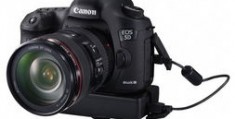
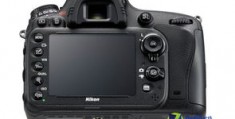
  • 相机:使用相机拍摄视频,可以捕捉到更清晰的画面。
  • 三脚架:使用三脚架可以避免抖动,让视频更加稳定。
  • 手机摄像头:如果你没有专业的相机,也可以使用手机摄像头拍摄视频。

后期软件

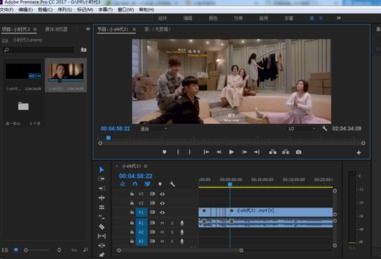
  • Premiere Pro:这是Adobe的视频编辑软件,功能非常强大,适合专业用户。
  • AE(After Effects):这是Adobe的非线性视频编辑软件,适合高级用户。
  • Final Cut Pro:这是Apple的视频编辑软件,功能也非常强大。

注意事项

在拍摄视频时,有一些注意事项需要特别注意:

  1. 避免光线不足
    如果光线不足,可以使用反光板或柔光箱来增强光线。

  2. 避免角度错误
    如果角度不对,可以尝试调整角度,让视频看起来更生动。

  3. 避免过度后期处理
    过度后期处理可能会让视频看起来不够自然,所以要适度后期处理。

  4. 避免重复拍摄
    如果重复拍摄,可能会让视频看起来不够有趣,所以要尽量拍摄不同的角度和动作。
qq炫舞可爱蛙蛙怎么拍摄视频教程网友评论

书生精灵 1 小时前
“讲解真诚实在,没有夸大虚浮的话术”
优雅人 2 小时前
“细致拆解大众普遍错误发力姿势体态,一次性全部矫正养成标准规范不伤身操作体态”
酷星 3 小时前
“完整配套完工清洁收纳全套步骤,操作全程闭环无遗留杂乱收尾工作”
智慧浪漫 4 小时前
“实战历经无数次试错打磨成型的稳定最优操作方案,耐用可靠长期实操不易出现故障问题”
热情温暖 6 小时前
“诚意十足毫无保留全盘托出全部实操阅历心得,一丝一毫拿手专属技巧手法都不私藏遮掩”
飞扬想 7 小时前
“完整复盘操作全过程优劣点,自主迭代提升手法”
阳光自由 7 小时前
“海量长期使用工具保养小窍门,减少磨损损坏延长使用寿命周期”
山川森林 9 小时前
“细碎辅助小窍门,大幅优化最终成品效果”

如何用手机拍摄并剪辑视频教程

随着智能手机的普及,越来越多的人开始尝试用手机拍摄并剪辑视频,无论是记录生活、创作短视频,还是制作专业视频,手机剪辑已经成为一种非常实用的技能,对于新手来说,如何利用手机拍摄出高质量的视频并进行剪辑,可能还存在一定的困惑,本文将为你详细介绍如何用手机拍摄并剪辑视频的全过程,帮助你轻松掌握这项技能。


手机拍摄视频的基础知识

在开始剪辑之前,首先要掌握一些基本的拍摄技巧,这样才能拍摄出高质量的视频,以下是手机拍摄视频的一些关键点:

  1. 分辨率与帧率

    • 分辨率:分辨率是指视频的画面像素大小,常见的分辨率有720p、1080p、1440p等,1080p分辨率是目前主流的分辨率,能够提供清晰的画面效果。
    • 帧率:帧率是指视频每秒显示的帧数,常见的帧率有24帧/秒、30帧/秒、60帧/秒等,30帧/秒是目前最常用的帧率,能够提供流畅的画面效果。
  2. 构图
    构图是拍摄视频的重要环节,通过合理的构图可以突出主体,增强画面的视觉效果,常见的构图方式有“九宫格”构图、“对角线构图”和“黄金分割构图”等。

  3. 拍摄时间与速度

    • 拍摄时间:根据你想要表现的场景,合理设置拍摄时间,如果你要拍摄动态的自然景色,可以稍微延长拍摄时间。
    • 拍摄速度:快速拍摄可以捕捉到快速移动的物体,但需要注意避免画面模糊,如果物体移动过快,可以尝试降低拍摄速度。
  4. 光线与角度

    • 光线:良好的光线能够提升画面的质感,避免直射的阳光,可以选择柔和的光线,或者使用反光板来增强光线效果。
    • 角度:选择合适的拍摄角度可以突出主体,增强画面的立体感,从上方拍摄可以突出人物的头部,从侧面拍摄可以展示物体的细节。

手机剪辑视频的步骤

一旦掌握了拍摄技巧,接下来就是剪辑视频的过程了,以下是手机剪辑视频的详细步骤:

pr怎么剪用手机拍摄出的视频教程

下载并安装剪辑软件

目前市面上有许多手机剪辑软件,其中比较流行的有:

  • iMovie:苹果用户自带的剪辑软件,功能强大,适合初级用户。
  • DaVinci Resolve:免费的剪辑软件,功能全面,适合专业用户。
  • Canva:虽然主要是设计软件,但也支持视频剪辑功能。
  • Prism:专注于短视频剪辑,操作简单,适合新手。

根据你的需求选择合适的剪辑软件,然后下载并安装。

导入视频

在剪辑软件中,首先需要导入拍摄的视频,操作步骤如下:

  • 打开剪辑软件,点击“文件”菜单,选择“打开”或“添加文件”。
  • 选择你拍摄的视频文件,点击“打开”即可导入视频。

调整视频时长

在导入视频后,你可能会发现视频的时长与需求不符,可以通过以下方式调整:

  • 剪切视频:点击视频播放按钮,调整播放头和播放尾的位置,完成剪切。
  • 调整速度:在播放视频时,长按播放按钮可以调整视频速度。
  • 添加字幕:如果需要调整视频时长,可以通过添加字幕来缩短或延长视频。

调整剪辑点

在剪辑视频时,剪辑点是非常重要的,通过调整剪辑点,你可以更好地分割视频内容,突出重点,操作步骤如下:

  • 在视频播放界面,找到“剪辑点”按钮(通常是一个竖条)。
  • 长按剪辑点,可以选择“移动剪辑点”或“删除剪辑点”。
  • 通过调整剪辑点的位置,你可以分割视频内容,添加标题、背景音乐或滤镜。

添加音效与滤镜

音效和滤镜是提升视频质量的重要手段,以下是几种常见的添加方式:

  • 添加音效:在剪辑软件中,点击“音频”菜单,选择“添加音效”,你可以选择内置音效或上传自己的音效。
  • 添加滤镜:滤镜可以增强视频的画面效果,常见的滤镜包括“模糊滤镜”、“ emboss滤镜”、“高斯模糊滤镜”等。
  • 调整亮度、对比度和饱和度:通过调整亮度、对比度和饱和度,可以优化视频的整体效果。

导出视频

完成剪辑后,需要将视频导出为格式化的文件,以便在手机或电脑上使用,操作步骤如下:

  • 选择视频剪辑的输出格式(如MP4、AVI等)。
  • 设置输出参数,如分辨率、帧率、音频格式等。
  • 点击“导出”按钮,等待视频完成导出。

手机剪辑的高级技巧

除了基础的剪辑技巧,还有一些高级技巧可以帮助你更好地完成视频剪辑:

  1. 快速调整剪辑点
    在剪辑软件中,可以通过长按剪辑点来快速调整剪辑位置,这样可以节省时间,避免手动调整剪辑点的繁琐操作。

  2. 选择合适的音效
    音效的选择非常重要,它能够增强视频的情感表达,你可以根据视频的内容选择不同的音效,

    • 严肃的视频可以选择背景音乐。
    • 感情丰富的视频可以选择柔和的音乐或音效。
  3. 使用滤镜增强效果
    滤镜可以让你的视频更加生动、有趣。

    • 使用“ emboss滤镜”可以突出视频的轮廓。
    • 使用“模糊滤镜”可以增加视频的层次感。
  4. 调整视频的时长
    如果视频时长过长,可以通过以下方式调整:

    • 剪切视频:通过剪切视频的开头或结尾,缩短视频时长。
    • 添加字幕:通过添加字幕来缩短视频时长。

注意事项

在手机剪辑视频的过程中,需要注意以下几点:

  1. 避免过度剪辑
    过度剪辑可能导致视频失去原有的情感和画面感,建议在剪辑过程中保持视频的完整性,突出重点内容。
  2. 注意音效的匹配
    音效与视频内容的匹配非常重要,如果音效与视频内容不匹配,可能会让视频显得生硬。
  3. 合理使用滤镜
    滤镜可以增强视频的效果,但过度使用可能会让视频显得过于做作,建议根据视频内容选择合适的滤镜。

pr怎么剪用手机拍摄出的视频教程网友评论

浪漫明亮 1 小时前
“清晰划定不可随意更改的核心基准步骤和能够自主微调的弹性优化步骤界限范围”
自信温暖 3 小时前
“循序渐进先稳准再提速科学练习规划,先熟练标准操作再逐步加快整体操作速度效率”
坚强山川 3 小时前
“细致拆解容易残留毛刺瑕疵的关键操作位置,提前优化处理提升成品完整光滑美观程度”
坚强人 4 小时前
“完整演示单人全程独立操作,无需搭档协助配合完成”
温暖河 6 小时前
“实战打磨出来的成熟方法,稳定不出错”
安静小猫 6 小时前
“细节把控到位,容易忽略的地方都点明”
发布于 2026-10-16 01:59:56
分享
1
目录

    忘记密码?

    图形验证码