
钉钉直播课使用心得与技巧分享,直播课堂用法探讨

如何让钉钉课堂更高效
课堂互动:在课堂上,老师可以通过钉钉的直播功能进行在线教学,同时利用钉钉上的互动功能,如投票、问答等,与学生进行互动交流,提高课堂氛围和学习效果。
学生提前5分钟进入直播间,确认设备正常,网络畅通、能发短信。开启禁用连麦,不允许学生在群内发与课堂无关的内容。提前进入钉钉点名的形式,来确保观看效率。
开课当天保证按时起床,通常直播课会在9点开始,每堂课在40分钟左右,所以保证上课时间段孩子起得来,坐得住。课程开始前十分钟进入直播间,找到相应的班级,准备好上课物品,如本子、笔等,做好上课准备。
做好准备 (1)熟悉直播软件,掌握开关摄像头、麦克风,屏幕分享等基本功能;深研软件的其它功能,(2)提前进入直播平台,进行必要的调试。建议使用“钉钉直播”的“课堂直播”功能,方便互动。
电脑怎么用钉钉直播上课
点击更多菜单 打开电脑钉钉,在钉钉页面点击左侧菜单中的更多。选择直播 在更多菜单项下选择点击直播菜单。创建直播 在新页面中点击发起直播,在发起直播页面点击钉钉直播。
首先进入电脑的钉钉,点击会议选项。接着点击上面的直播选项。点击发起直播选项。点击下面的创建直播即可。
电脑端:在钉钉群中找到“直播图标”发起直播;在直播页面选择直播模式“课堂模式”,创建直播;进入直播页面,点击“开始上课”;直播开始,当结束时可点击“下课”。
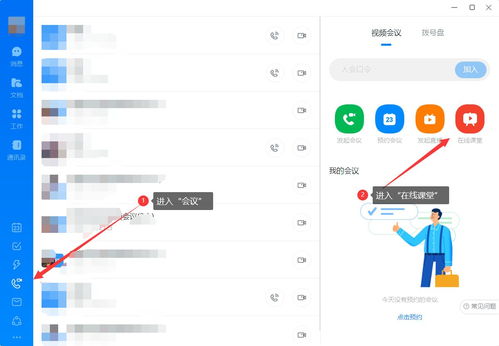
怎样使用钉钉直播?
1、进入钉钉的【消息】页面后,首先点击右上角的图标,如图所示。然后点击【发起直播】进去。再点击【开始直播】,这样就可以进行直播了。
2、登录进入手机钉钉软件,点击页面上方的电话图标;之后点击发起直播;选择一个群组,如果没有群组,需要创建一个群聊;等页面跳转后,输入直播的主题;点击开始直播,等待倒计时即可使用手机钉钉直播了。
3、发起直播 打开钉钉页面,点击发起直播,选择发起会议。选择会议模式 选择课堂模式并且设置好直播环境。添加学生 选择群组或者添加联系人邀请进入会议。开始上课 点击进入课堂即可开始直播上课。
4、进入钉钉班级群,点击“发起直播”。如有多个任教班级可先选择其中的一个,其他班级运用“多群联播”一起加入直播上课。设置好上课的课题。
5、选择班级群 打开进入钉钉,在消息列表中选择创建的【班级群】并打开。点击在线课堂直播 进入班级群聊天页面之后,点击窗口下方位置的【在线课堂直播】。
2020老师网络授课教学反思心得总结5篇
1、老师线上教学工作总结心得【篇1】 由于疫情的原因,现阶段全校开始了网络教学活动。这对我来讲也是一次全新的尝试。如今开展网络教学也有几天了,个人认为网络教学活动有利有弊,现就网络教学说一说我的感受。
2、网络课教学反思心得总结1 线上课堂已经实施3个星期了,从开始的各种不适应到现在的渐入佳境,相信我们每个人都有自己的想法,怎样让孩子们在有限的线上学习时间中获取更多的知识和能力,我是我们老师在备课时需要考虑的内容。
3、疫情老师线上教学总结 反思 【篇1】 突如其来的疫情,让线上教学成了最大限度减少疫情对正常 教育 教学秩序影响所采取的 措施 ,也是利用教育信息化改变教学方式、转变学习方式、培养学生自主合作学习的一种积极尝试。









