
PS抠图技巧直播教程,修直线的方法与技巧

ps怎么精确抠图?
磁性索套法——-抠图比较常用方便和精确适用范围:图像边界清晰。方法意图:磁性索套会自动识别图像边界,并自动黏附在图像边界上。方法缺陷:边界模糊处需仔细放置边界点。
ps可以使用钢笔工具进行抠图。PS操作起来比较复杂,不适合新手,其实可以使用更加简单的抠图工具,比如【嗨格式抠图大师】,以下为具体操作步骤:为了我们更够更顺利进行抠图,需前往官网下载正版的嗨格式抠图大师软件。
ps抠图钢笔勾好了取图步骤如下:准备材料:电脑、PS软件。使用快捷键CTRL+enter键,将路径变为选区。使用快捷键CTRL+j复制出选区区域,这样就完成了抠图。
PS抠图技巧: 方法一:磁性套索工具 当需要处理的图形与背景有颜色上的明显反差时, Magic Lasso(磁性套索)工具非常好用。 这种反差越明显,磁性套索工具抠像就越精确。
适用范围:粗略的抠图。方法意图:粗略抠图,不求精确。方法缺陷:图像边界不精确。
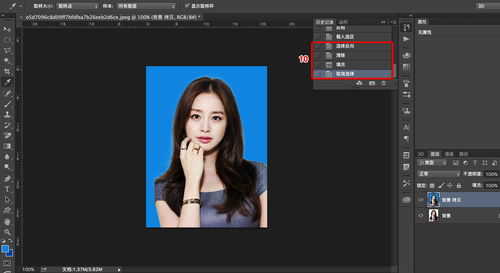
ps怎样抠图视频
1、首先来看看用到的图片,是带白色底色的gif动图。打开PS,并将图片拖入。点击上方视图按钮,选择时间轴,调出时间轴面板。
2、在PS软件中置入普通照片;用钢笔工具将照片上的主体物抠出;钢笔抠图完毕,按Ctrl+Enter键将路径变选区;Ctrl+J复制选区内容,即抠出的主体物部分,关闭背景层显示;“文件--存储为”png格式图片,即为,完成。
3、为了我们更够更顺利进行抠图,需前往官网下载正版的嗨格式抠图大师软件。下载安装完成后,打开软件即可进行抠图操作。启动应用后,会看到主界面被划分为四个不同的功能区域。
4、ps抠图教程如下:第一种、快速工具+调整边缘。打开PS,执行“文件——打开”或者按Ctrl+O打开素材1文件。选择快速选择工具,按住鼠标左键对人物进行拖动选择,得到人物选区,再点击属性栏上的调整边缘按钮。
5、打开PS,添加需要更换背景底色的照片,点击【魔棒工具】→【背景】,删除原来的背景颜色;接着点击【油漆桶】,选择前景色,将颜色更改为你需要的底色,然后保存图片即可。
6、我做淘宝美工有六年了,ps抠图有很多方法,但对于新手小白来说,ps抠图很难,但今天我给大家分享2个适合小白用的超级简单抠图方法,保证你一学就会,下面就来一起看看吧。
如何用ps进行抠图?
1、快速选择工具抠图适用对象:所有图形。鼠标直接选中快速选择工具,对准需要抠选的画面直接框选即可,当然还可以适当调节画笔大小来进行更精确的框选。
2、PS内打开该图片,点击魔棒工具,容差设为10,选中黑色区域。接着按下Ctrl+Shift+I反向选择,并按下Ctrl+J把选区内像素复制一层。在该层下设置一个白色图层,以便更仔细观察。
3、步骤如下:首先打开PS软件,将所需处理的图片打开,如下图所示。然后将图层复制,这一步很重要,目的是以免破坏原图片,如下图所示。
4、首先我们点击左上角“文件”,选择“打开”。来打开我们想要抠图的图片。然后点击左侧的“快速选择工具”,如图所示。接着点击图示位置,可以设置大小、硬度、间距、形状等,设置的越小抠图越精细。
如何用Photoshop进行抠图
1、使用快捷键CTRL+enter键,将路径变为选区。使用快捷键CTRL+j复制出选区区域,这样就完成了抠图。接着新建一个画布,设置好参数,返回到之前的文档,使用移动工具,选择抠出来的图层,将其移动到新的画布当中去。
2、方法一:磁性套索工具 当需要处理的图形与背景有颜色上的明显反差时,Magnetic Lasso(磁性套索)工具非常好用。这种反差越明显,磁性套索工具抠像就越精确。
3、PS内打开该图片,点击魔棒工具,容差设为10,选中黑色区域。接着按下Ctrl+Shift+I反向选择,并按下Ctrl+J把选区内像素复制一层。在该层下设置一个白色图层,以便更仔细观察。
4、打开photoshop软件,导入图片。用钢笔工具或者魔棒等别的选区工具把想要抠的区域抠选出来。设置填充的颜色,默认是前黑后白,按X键快速互换前景和背景色。
5、为了我们更够更顺利进行抠图,需前往官网下载正版的嗨格式抠图大师软件。下载安装完成后,打开软件即可进行抠图操作。启动应用后,会看到主界面被划分为四个不同的功能区域。
6、首先我们点击左上角“文件”,选择“打开”。来打开我们想要抠图的图片。然后点击左侧的“快速选择工具”,如图所示。接着点击图示位置,可以设置大小、硬度、间距、形状等,设置的越小抠图越精细。
PS中如何快速抠图?
颜色吸管拾取背景色;2点击菜单中“选择”功能里的“色彩范围”功能;3在“反相”项前打勾,确定后就选中图像了。
PS可以使用钢笔工具进行快速抠图。PS操作起来比较复杂,不适合新手,其实可以使用更加简单的抠图工具,比如【嗨格式抠图大师】,以下为具体操作步骤:为了我们更够更顺利进行抠图,需前往官网下载正版的嗨格式抠图大师软件。
用PS打开需要更改底色的照片,点击魔棒工具,选中照片背景部分,依次点击【编辑】、【填充】,根据需求选择填充颜色,即可得到我们更换底色后的照片了。
将需要抠图的图片放置到PS画布中,如图所示。然后选择工具栏中的快速选择工具。在快速选择工具属性栏中,有多个选项属性,有+号的代表是添加(快捷键shift),-号就是减去(快捷键alt),还有画笔大小调整。
PS软件快速抠图的教程:首先【复制一份-CTRL+J】然后使用【套索工具-大致的选中位置】。然后选择【调整边缘】涂抹有背景的部分。然后下方【新建图层-任意填充颜色】然后使用【加深工具-涂抹需要加深的部分】。
ps怎么快速抠图 PS抠图可以使用ps里面的“套索工具”和“钢笔工具”来进行抠图的。具体操作方法如下:(以套索工具为例)打开AdobePhotoshop。打开后,点击左上角的“文件”,点击“打开”。









