
k歌直播声卡使用技巧,k歌直播声卡v8教程

怎样调试网络k歌声卡?
录音棚模式:这种模式可以模拟录音棚的效果,让唱歌的声音更加纯净、自然和明亮。现场模式:这种模式可以增加混响效果,让唱歌的声音更具有现场感和空间感。
将外置声卡设置为默认设备。在电脑右下角的音量图标,右键选择播放设备。将外接声卡的音响设置为默认设备。选择录制方式点击录制,接下来我们就可以愉快地进行K歌、直播、主持喊麦啦。
首先我们需要设置电脑的声音输入通道。右击电脑右下角的小喇叭,选择录音设备,然后点击你的独立声卡的麦克风,再选择设为默认值。然后设置电脑的输出通道。
:给声卡安装驱动。2:安装宿主软件。3:安装VST插件。4:把宿主软件的音频通道与声卡音频通道利用声卡驱动的ASIO跳线功能连接起来。5:把VST插件加载到宿主内,建立一个K歌效果工程。
以KX-2声卡为例,首先右击电脑右下角的小喇叭,选择声音管理器。然后点击KX-2的麦克风,设为默认值。继续上边问的操作,切换到播放,点击KX-2的扬声器/听筒,设为默认值,点击确定。
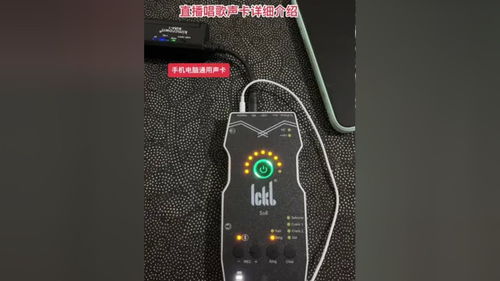
外置声卡的使用方法
首先将外置声卡,麦克风,耳机和电脑连接起来。以上操作完成后,没有声音的情况下就能够开始设置电脑系统了,找出电脑下方的喇叭按钮。然后单击鼠标右键,单击录音设备的按钮。
外置声卡就是用数据线连接电脑或手机,简单调式就能用。内置声卡必须安装在机箱内卡槽里才能用,有的电脑没有卡槽就不能用。效果多样,调式复杂。
通过USB接口把外置声卡连接到电脑上。有些外置声卡还需要重新安装驱动,可以直接用驱动精灵解决。当然如果产品本身配有驱动光盘,直接插入光盘安装驱动。连接好外置声卡,接下来就要对外置声卡进行设置。
将外置声卡设置为默认设备。在电脑右下角的音量图标,右键选择播放设备。将外接声卡的音响设置为默认设备。选择录制方式点击录制,接下来我们就可以愉快地进行K歌、直播、主持喊麦啦。
v8声卡怎么全民k歌视频教程
首先,我们需要准备好以下设备:V8声卡、麦克风、耳机、电脑。其次,将麦克风插入V8声卡的MIC接口,将耳机插入V8声卡的HP接口,然后将V8声卡插入电脑的USB接口。接下来,打开全民K歌APP,进入K歌房间。
首先我们需要把我们的声卡安装在电脑上,我们将声卡插在充电孔上,然后我们监听耳机插到电脑上。然后我们需要把声卡的开关打开,然后我们将话筒的声音调到最大,接着我们把混响高音都的音量都调整到最小。
k歌直播声卡v8使用的方法是:使用时,将话筒音量旋钮旋转半圈以上;旋转话筒音量的同时,将混响旋钮也旋转半圈以上;启动或关闭声卡时,长按开关旋钮三秒以上;当录音完全开启时,高低间旋转半圈左右。
把数据线插在V8声卡充电孔上,连接电脑。把V8声卡开关打开。并且把V8声卡简单设置下:把话筒声音调到最大。混响、高音和低音都调到最小。还要注意下把声卡效果音关闭,长按三秒电音键即可关闭效果音。
直接用V8声卡的那个线插入手机,然后录制好自己的那个伴奏歌曲,然后点击然后录制,就对着话筒,然后就可以嗯唱出唱出录制好的那些伴奏的歌曲,跟着一起唱就行了,然后录制完成点完成,然后就可以自己先听一遍也可以嗯发出去。
怎么使用声卡在手机K歌
1、首先打开手机,使用音频线连接手机声卡直播接口和手机耳机接口,将音频线的另一端连接在声卡的“直播”插孔。
2、使用带麦克风的耳机插入手机声卡耳麦接口 按住声卡电源按钮两秒开机,把声卡麦克风音量和耳机音量调制适中。进入唱吧直播栏目,开始直播(K歌)选择声卡适合的直播功能(根据直播情况而定),比如闪避、变音、原声等。
3、将声卡插入电脑的USB口中,等待电脑识别后,用一条音频线将声卡的输出口和扬声器连接。此时,我们可以通过扬声器来测试声卡的连接是否成功。第三步,连接手机M9。
4、声卡和手机的连接方法如下:将手机重启,使用标配中带有开关的音频线连接直播手机和声卡。靠近开关的那头连接手机的耳机孔,另一端连接在声卡的直播插孔。
5、以KX-2声卡为例,首先右击电脑右下角的小喇叭,选择声音管理器。然后点击KX-2的麦克风,设为默认值。继续上边的操作,切换到播放,点击KX-2的扬声器/听筒,设为默认值,点击确定。









