
声卡直播调试技巧教程,主播声卡调试

森然手机播吧2代声卡,昨调试!
第一步,使用音频线连接手机和声卡,见下图,转到下面的步骤。第二步,执行完上面的操作之后,将音频电缆的另一端连接到声卡的“带电”插孔,见下图,转到下面的步骤。
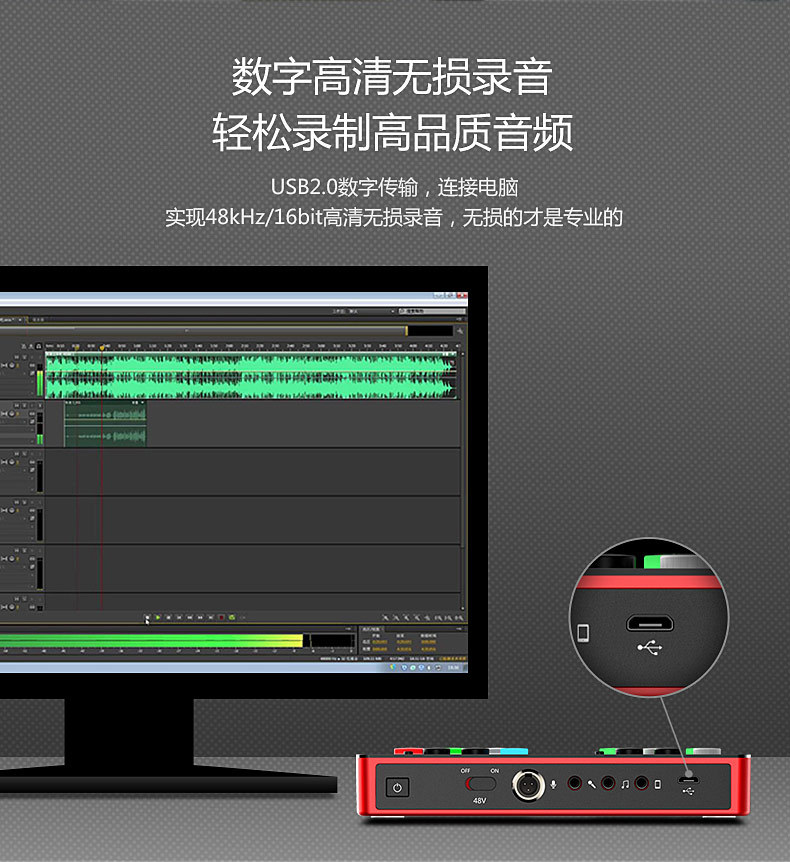
该声卡调试步骤如下:根据森然声卡官网查询得知,将森然声卡插入电脑的USB接口,确保声卡被电脑正确识别并安装了相应的驱动程序。
在桌面模式下找到右下方的扬声器图标。也可通过右键开始——控制面板——硬件与声音——声音进行打开。鼠标右键单击扬声器图标,选择录音设备。在打开的声音对话框中,选择录制选项下可以看到麦克风设备。
需要用到一个声卡来连接手机和电脑, 手机做直播主打的话用手机直播声卡森然播吧2代,直播接口连接手机,把电脑接在伴奏接口上,麦克风同时可以接在麦的接口。
手机直播声卡调试技巧步骤如下:应该确定手机的声卡是可以正常使用的。应该熟悉手机直播软件的声卡设置,如选择推流声音、输入音量等。可以尝试在实践中操作,不断调整和优化声卡设置,以达到满意的效果。
手机直播v8声卡唱歌调什么模式
例如,你可能需要调整麦克风的音量,或者设置声卡的输出模式为立体声。这些调整通常可以在电脑的声音设置菜单中完成,也可以在声卡自带的软件中进行。在调试声音时,建议播放一些熟悉的音乐或声音,以便你能清楚地听到任何改变。
双手机直播模式。V8声卡拥有12种特效音,还有多种场景模式,一般使用全民k歌用双手机直播模式。这个模式下,直播的手机音量需要关闭,另一个手机放音乐伴奏歌曲。
v8直播声卡全民k歌用双手机直播模式。这个模式下,直播的手机音量需要关闭,另一个手机放音乐伴奏歌曲。
直播声卡怎样调节
1、/8:电音与变音需要长按三秒关闭,短按切换效果;8/8:根据直播与伴奏的方式选择线路插口连接。
2、调节步骤如下:调试声卡前要先准备好相应的工具。将声卡的USB接口插入电脑的USB接口,确保连接稳定。打开电脑的音频控制面板,找到声卡的位置,并将其设置为默认声卡。
3、将森然声卡插入电脑的USB接口,然后打开电脑的声音设置,将森然声卡设置为默认输入设备和输出设备。打开直播软件,将森然声卡设置为音频输入设备,并调整音量大小。
4、首先保持音乐的效果,保持原音,调唱歌的声音。其次根据人声的特性,调节参数均衡,中频音量稍大些,低频少点,高频相对要调大,让声音更清晰悦耳。最后即可完成声卡直播混响和话筒混响调节。
5、声卡唱歌好听的调试方法如下:不要调音乐的效果,保持原音,只调唱歌的声音。根据人声的特性,重点调节是参数均衡,中频音量(db分贝)稍大些,低频少点,高频相对要再调大些,让声音更清晰悦耳。
6、打开电脑设备,浏览电脑桌面信息,找到位于屏幕右下角的喇叭按钮。找到位于屏幕右下角的喇叭按钮后,在右下角的小喇叭上用鼠标右键点击,然后选择“录音设备”。
声卡怎么调试教程
首先,我们需要调节音量。可以通过单击电脑右下角的扬声器图标,调节音量的大小。也进行更为详细的音量调节。 调节麦克风音量 调节音量 声音均衡是指调整不同频率的声音大小,以达到更好的听觉效果。
打开电脑设备,浏览电脑桌面信息,找到位于屏幕右下角的喇叭按钮。找到位于屏幕右下角的喇叭按钮后,在右下角的小喇叭上用鼠标右键点击,然后选择“录音设备”。
以惠普暗影精灵6Pro为例,声卡调试教程步骤分为5步,在控制面板界面选择高清晰音频管理器,调试喇叭组态,音效,默认格式即可。
YY声卡调试方法说明
1、准备工具/材料:装有windows 10的电脑一台,YY软件。在频道聊天窗口上点击“按F2说话”右边的倒三角符号。可调试麦克风音量大小。用户可以按照自己的习惯进行设置。也可以使用混响、变声效果以及麦克风调节设置。
2、第一,要设置打开立体声混音,双击音量在选项中点开属性 在混音器里点开 Realtek HD Audio Input,在下面的看看立体声混音是否打开,点上对勾,然后确定。
3、在频道聊天窗口上点击“按F2说话”右边的倒三角符号。可调试麦克风音量大小。用户可以按照自己的习惯进行设置。也可以使用混响、变声效果以及麦克风调节设置。
4、如果是HD声卡,“录音”是灰色的不能选择,请参照图二的说明。这里stereo mix的意义是立体声混音,有些声卡也可能是wave out,或中文的立体声混音等等,称呼不同,但意义是一样的。
5、勾选卡拉OK选项,然后选择背景音乐,若使用播放器播放背景音乐,可在弹出窗口点击取消。









