直播商品排序技巧,抖音直播商品排序

直播选货有什么技巧?
账号要有明确的定位,抖音很重视垂直度这个因素,垂直度可以代表账号在这个领域的专业程度。抖音直播带货选品环节很重要。要选择合适账号的商品,抖音账号是美食领域的可以卖零食,食品,制作美食的工具和餐具都可以。
淘宝直播带货技巧分享 选择合适的类目 做直播带货,并不是在直播间吹牛,必须要给观众们讲解产品的特点和使用方法。这就要求主播对产品有一定的了解,所以选择一个适合自己的类目是很重要的。
直播卖货的技巧 塑造记忆点 其实线上直播跟线下做品牌很像。线下开店一定要做属于自己的品牌,就好比说到奶茶你会反应到喜茶,说到火锅你会想到海底捞一样。一定让消费者想买东西就想到你。
主播直播卖货的技巧有:塑造记忆点、饥饿营销、真人测评、避免绝对性字眼、充分引导。塑造记忆点 其实线上直播跟线下做品牌很像。
利用大家喜欢贪小便宜的性格,在直播卖货的同时附赠一些小礼品,比如买一送X、附赠XX礼品等,除了品牌提供的赠品,也可以赠送一些自己特意做的小礼物给粉丝。用这样的方式,不仅可以促进粉丝购买,也能增进与粉丝间的关系。
快手小店如何调整商品排序
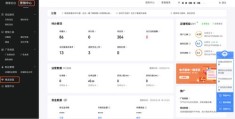
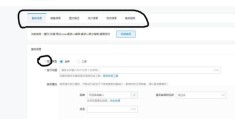
设置方法如下:打开快手APP,点击右下角的我图标,选择快手小店进入卖家后台。在卖家后台,找到并点击商品管理选项,进入商品管理页面。在商品管理页面,找到想要设置顺序号的商品,点击进入商品的编辑页面。
快手小店调整商品排序的方法如下:根据查询快手小店官网得知,首先,登录快手小店的后台管理系统,进入商品管理页面。然后,找到需要调换位置的两个商品,点击右侧的编辑按钮。
打开快手,点击右下角【我】,在我的页面点击【快手小店】。在顶部的搜索栏搜索想买的商品。搜索出来后点击【立即购买】。选择商品规格,往下滑动,点击【展开更多支付方式】。
快手小店添加商品后,系统会在24小时内进行审核,所以一定要仔细查看相关的描述,如果要修改的话,还需要重新提交审核。添加商品后还不算完成,想让粉丝们在短视频看到商品链接,还需要进行关联。
打开快手,点击首页左上角三。在弹出的界面中点击我的钱包。进入我的钱包界面,点击右上角设置。进入支付设置界面,点击小店购物先用后付设置。在先用后付界面,点击支付方式。在弹出的界面中,就可以设置付款方式顺序了。
抖音带货怎么操作
1、打开抖音进入主页面之后,点击页面右下方的我。切换进入个人主页面之后,点击页面右上的三横图标。打开功能栏之后,点击页面中的创作者服务中心。切换页面之后,点击页面中的全部选项。
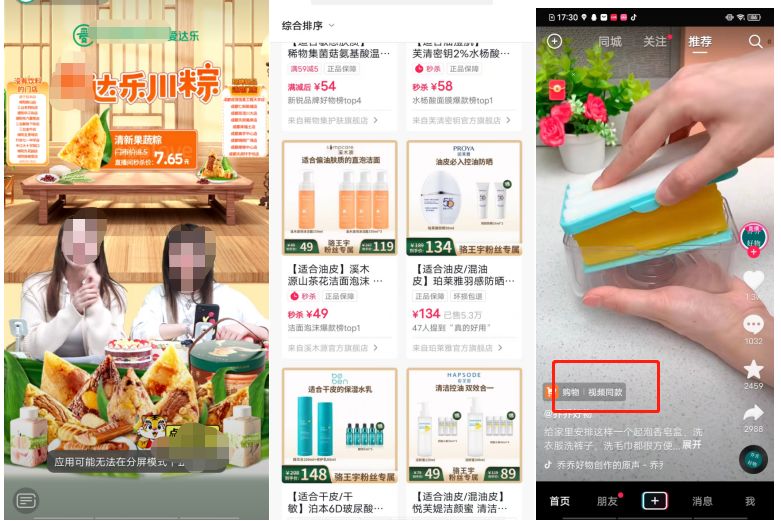
2、以下是一些常见的抖音直播带货技巧: 精选商品-蝉选(抖音免费选品平台)选择好的商品至关重要。精选商品应该符合当前市场需求和用户偏好,同时具有吸引力和实用性。
3、步骤一:点击三条横线进入抖音个人的页面,找到页面中右上角的三条横线,点击进入。步骤二:点击创作者服务中心弹出侧边栏之后,找到创作者服务中心点击进入。步骤三:点击全部分类进入一个新的页面之后,点击全部分类进入。
4、你的意思应该是开通抖音橱窗带货吧。作为资深的抖音使用者,对于抖音的各种功能都十分熟悉,抖音开通商品橱窗需要满足以下条件才能开通(①视频数≥10,②粉丝量≥1000,③实名认证,④500元保证金)具体开通方法如下。
5、抖音带货的主要方式有以下几种: 短视频直播带货:这是最常见的抖音带货方式。
6、打开抖音APP,点击右下角“我”,进入个人页面后,点击右上角。在右侧展开的窗口中点击“创作者服务中心”。进入创作者服务中心,点击“全部分类”。在展开的页面中,点击内容变现分类下的“商品橱窗”。
小红书直播商品添加后,怎么调序商品?
首先我们打开小红书app,点击“+”然后我们进入相册,选择图片,点击“下一步”。然后呢我们继续点击“下一步”。如果我们想要调整顺序,不需要重新返回,只需要按住图片左右拖动即可调整图片位置。
该平台直播中,想要一个链接多个产品可以通过以下步骤操作:在直播前,需要先准备好需要推广的产品链接,并按照顺序进行排列。在直播过程中,可以向观众介绍这些产品,并引导点击链接进行购买。
第一步:打开抖音直播界面,点击“商品”——查看已选商品——管理已选商品;第二步:点击“添加”,勾选所需添加商品点“确认添加”。
在店铺管理--品牌品类管理--品类管理页面--店铺当前售卖品牌,然后点击“品类管理”-“变更类目质”,然后提交相应的资质更新信息,等平台审核通过就行了。或者你可以申请添加品类也行。
打开小红书。点击我的页面,右上角点击“PRO”按钮。进入页面后往下滑动找到管理店铺点击打开。在常用工具一栏找到“发布商品”,点击打开。按照要求设置好初始化操作后,点击“发布商品”即提交成功。
这个平台更改商品ID的具体步骤如下:登录小红书商家后台:打开小红书商家后台网址,并使用商家账号和密码登录。进入商品管理页面:在商家后台的主界面或导航栏中,找到或点击“商品管理”或类似的选项,进入商品管理页面。