

尼康D610怎么拍摄小视频?实用教程分享
随着智能手机的普及,拍摄小视频已经成为许多人娱乐和记录生活的重要方式,对于刚开始接触摄影或视频拍摄的用户来说,选择合适的相机和掌握基本的拍摄技巧可能是一个挑战,尼康D610作为一款入门级 DSLR 摄相机,凭借其轻便、易用性和强大的功能,成为许多摄影爱好者的首选,本文将详细介绍如何利用尼康D610拍摄高质量的小视频。
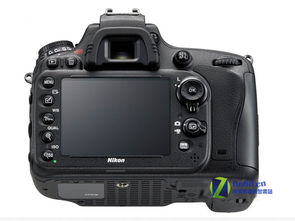
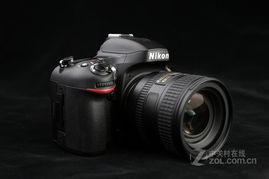
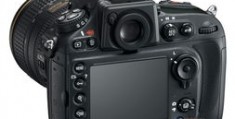
尼康D610的基本配置
在开始拍摄小视频之前,了解相机的基本配置是必要的,尼康D610的主要特点包括:
- 1600 万像素 CMOS 摄像头:提供细腻的图像捕捉能力,适合拍摄高分辨率的视频。
- 2400 张/秒的速度感光器件 (CCD) 和约 8 秒的快门速度:能够捕捉快速运动的场景,如鸟类飞行或汽车行驶。
- 05 英寸 LCD 显示屏:便于实时查看拍摄效果,支持十字hair crosshair 对焦和手动对焦功能。
- 约 1000 张/秒的存储卡读取速度:适合存储大量视频和照片。
- NiCapture 2.0 界面:用户友好的相机控制软件,方便调整相机设置。
视频拍摄技巧
设置相机模式
在拍摄视频时,选择合适的相机模式可以显著提升视频质量,尼康D610提供了以下几种模式:
- 自动模式 (Auto):相机自动调整曝光、对焦和白平衡,适合日常拍摄。
- 运动模式 (运动模式):适合拍摄快速移动的物体,如鸟类或汽车。
- 跟踪对焦模式 (Tracking):通过十字hair crosshair 对焦,自动跟踪拍摄对象,适合动态场景。
选择合适的镜头
镜头的选择对视频效果影响很大,尼康D610支持以下镜头:
- 固定焦距镜头:如 50mm、85mm 和 200mm,适合拍摄静物和中景。
- 广角镜头:如 18mm、24mm,适合拍摄动态场景和广域画面。
构图技巧
拍摄视频时,构图同样重要,以下是一些实用的构图技巧:
- 对角线法则:将主体放置在画面的对角线上,可以增强画面的视觉吸引力。
- 三分法:将画面分成九宫格,突出主体,使画面更生动。
- 背景虚化:通过快速移动相机或使用大光圈,虚化背景,突出主体。
对焦和跟踪
- 自动对焦:在拍摄静物时,使用自动对焦可以快速且准确地对焦。
- 跟踪对焦:在拍摄动态场景时,使用跟踪对焦可以跟随拍摄对象的移动,保持对焦效果。
快门和ISO设置
- 快门速度:快门速度决定了曝光时间,慢快门(如 1/100 秒)适合拍摄静物和人像,快快门(如 1/250 秒)适合动态场景。
- ISO 值:ISO 值越高,感光度越高,噪点可能越大,在光线不足的情况下,适当提高 ISO 值可以弥补光线不足的问题。
光线和背景
- 充足光线:拍摄视频时,尽量选择良好的自然光条件,避免直射阳光导致阴影或反光。
- 背景处理:拍摄时尽量保持背景简洁,避免复杂的背景干扰画面效果。
视频后期剪辑优化
拍摄完视频后,可以通过尼康的NiCapre 2.0 软件进行后期剪辑,以下是一些剪辑技巧:
-
剪辑软件
使用尼康NiCapre 2.0 软件进行剪辑,支持多种视频格式和分辨率。
-
调整亮度、对比度和色度
在剪辑过程中,可以通过调整亮度、对比度和色度来优化视频的整体效果。
-
添加字幕和背景音乐
根据视频内容添加字幕和背景音乐,可以提升视频的娱乐性和观赏性。
-
添加滤镜和效果
使用滤镜和效果(如模糊、 emboss 等)可以增强视频的画面效果。
注意事项
-
保持稳定
在拍摄动态场景时,保持相机的稳定是关键,可以使用三脚架或脚架来固定相机。
-
避免过度曝光
在快速移动的场景中,避免过度曝光,以免导致画面模糊或出现阴影。
-
合理使用快门和ISO
根据拍摄场景合理使用快门速度和 ISO 值,避免因快门速度过快或 ISO 值过高导致画面模糊或噪点过多。
-
存储卡管理
在拍摄过程中,及时检查存储卡的剩余空间,避免因存储卡满载导致相机无法正常工作。


尼康d610怎么拍摄小视频教程网友评论