抖音拍摄半屏视频教程怎么弄 VS 相机5d2怎么调成拍摄视频教程

抖音拍摄半屏视频教程怎么弄

人气85
推荐指数★★★★★

相机5d2怎么调成拍摄视频教程

人气70
推荐指数★★★★★

抖音拍摄半屏视频教程怎么弄和相机5d2怎么调成拍摄视频教程两个都是比较全面的教程和教学,它们各有特点和优势。抖音拍摄半屏视频教程怎么弄玩家搜索人气 85,相机5d2怎么调成拍摄视频教程玩家搜索人气 70,都值得学习的教程和教学,欢迎在评论区留言。

更新时间:2026-06-12

抖音拍摄半屏视频教程怎么弄
相机5d2怎么调成拍摄视频教程

从新手到高手的全攻略

在抖音这个短视频平台上,内容的视觉效果往往决定了视频的播放量和点赞率,而半屏视频作为一种简洁、吸引人的表现形式,因其突出重点、节省空间的特点,越来越受到用户的青睐,无论是日常生活记录,还是创意短视频制作,掌握半屏视频的拍摄技巧都能让你的视频脱颖而出,本文将为你详细解析如何在抖音上拍摄出令人惊艳的半屏视频。

为什么选择半屏视频?

在快节奏的现代生活中,人们往往被各种信息淹没,短视频已经成为我们获取信息和娱乐的主要方式,而半屏视频凭借其简洁的画面和清晰的焦点,能够迅速抓住观众的注意力,无论是记录生活瞬间,还是展示创意作品,半屏视频都能让你的视频更具吸引力。

准备阶段:让视频更完美

  1. 设备选择

    • 手机摄像头:手机已经成为我们随身携带的摄像设备,尤其是像OPPO、vivo这样的高端手机,前置摄像头已经非常成片了,对于一般的用户来说,手机的摄像头已经足够拍摄出高质量的半屏视频。
    • 单反相机:如果你希望拍摄出更专业、更清晰的画面,单反相机是一个不错的选择,对于大多数用户来说,手机的摄像头已经足够满足日常需求。
    • 无人机:如果你想要更广阔的视角,可以考虑使用无人机拍摄,无人机不仅能够帮助你拍摄更广阔的背景,还能通过旋转或移动来实现更有趣的构图。
  2. 背景设置

    抖音拍摄半屏视频教程怎么弄

    半屏视频的背景应该简洁,避免杂乱,你可以选择一个与你的内容主题相符的背景,比如绿色的植物、白色的墙壁,或者抽象的背景图案,背景的整洁程度直接影响视频的整体效果,所以建议你提前布置好背景。

  3. 素材准备

    • 主画面素材:这是你的视频焦点,需要清晰、有吸引力,可以是日常活动的片段、创意作品的展示,或者是你感兴趣的主题。
    • 辅助素材:如文字、背景音乐、音效等,这些元素能够增强视频的表现力,但不需要过多,以免分散观众的注意力。

拍摄技巧:让画面更出彩

  1. 构图技巧

    • 三分法:将主体放在画面的1/3或2/3位置,可以让你的视频画面更有层次感。
    • 对角线法则:将主体放在画面的对角线上,可以让你的视频画面更具动态感。
    • 黄金分割点:将主体放在画面的黄金分割点(约36%处),可以让你的视频画面更具视觉吸引力。
  2. 光线与反光板

    • 自然光:在阳光明媚的早晨或傍晚,使用自然光拍摄可以让画面更加明亮、有层次感。
    • 反光板:在室内拍摄时,使用反光板可以反射光线,让画面更明亮,同时减少杂光的影响。
  3. 动态背景

    • 慢动作:通过慢动作拍摄,可以让你的视频画面更具动感,尤其是在展示动态的创意作品时,慢动作效果尤为突出。
    • 模糊背景:使用模糊背景可以突出主体,同时增加视频的层次感。
  4. 音乐与音效

    • 节奏感:选择与视频内容节奏感一致的背景音乐,可以增强视频的表现力。
    • 音效:适当的音效可以增加视频的趣味性,比如雨声、风声等。

后期处理:让视频更完美

  1. 剪辑软件

    • 抖音剪辑:抖音自带的剪辑软件已经非常强大,适合日常使用,你可以在这里调整视频的时长、音画效果、字幕等。
    • Premiere Pro:如果你希望更专业地处理你的视频,Premiere Pro是一个不错的选择,对于大多数用户来说,抖音自带的剪辑软件已经足够满足需求。
  2. 音频处理

    • 音频质量:选择清晰、无杂音的音频是关键,你可以使用手机自带的麦克风,或者下载一些高质量的背景音乐。
    • 音量调整:根据视频的长度和内容,调整音量,确保音频与画面完美匹配。
  3. 字幕与特效

    • 字幕:根据视频的内容添加合适的字幕,可以增加视频的可读性和趣味性。
    • 特效:添加一些简单的特效,比如文字模糊、滑动等,可以让你的视频更加生动。

从新手到高手

拍摄半屏视频是一项需要不断练习的技能,但只要掌握了正确的技巧和方法,你完全可以拍出令人惊艳的视频,从选择合适的设备、设置整洁的背景,到掌握构图技巧、后期处理,每一个环节都需要认真对待,希望本文能为你的半屏视频拍摄提供一些实用的建议,让你的视频在抖音上大放异彩!

抖音拍摄半屏视频教程怎么弄网友评论

甜蜜光 2 小时前
“海量实战小经验,日积月累提升实力”
可爱河 3 小时前
“细致拆解容易打滑失控的操作环节,稳住手法不失误”
温暖可爱 3 小时前
“海量隐藏小细节,普通教程不会提及”
小星 4 小时前
“新手照着练完全没问题,容错率很高”
暖鱼 6 小时前
“完整配套操作失误之后修复还原实操演示画面,直观清晰看清出错之后如何补救恢复原样”
乐观想 7 小时前
“零基础自学毫无压力,自学成才完全可行”
纯真朵 7 小时前
“简单易复刻标准手法,新手模仿还原度极高”
书生坚强 9 小时前
“细致拆解视觉看不到的内在操作细节”
温柔猫 10 小时前
“实战长期验证稳定可靠成熟技法,对比自行摸索野路子稳定性持续性要强上很多”
精灵大海 10 小时前
“适配碎片化业余空闲学习时间,每天少量练习日积月累稳步提升进步速度很快”

5D2相机怎么调成拍摄视频教程

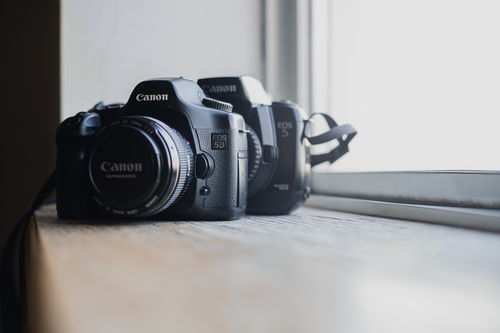
随着数码相机的普及,越来越多的人开始使用专业相机拍摄高质量的照片和视频,而5D2作为一款高性能的全画幅相机,不仅适合拍摄照片,也能轻松切换到拍摄视频的模式,本文将详细介绍如何在5D2相机上切换到拍摄视频的模式,并提供一些实用的设置技巧,帮助你轻松拍摄出精美的视频作品。


切换到拍摄视频的模式

  1. 打开相机
    打开5D2相机,确保电池电量充足,准备拍摄视频。

  2. 进入拍摄模式
    拍摄视频的模式在相机的菜单中通常以“拍摄”或“Video”为标志,按下相机的“快门”按钮(位于后部顶部),或者通过菜单按钮(如“Menu”或“F1”)进入主菜单。

  3. 选择“拍摄视频”模式
    在主菜单中,找到并选择“拍摄视频”(Video)的选项,这通常是一个带有视频图标(如“V”或“Video”)的选项,按下确认键(通常为“OK”或“Enter”),进入拍摄视频的模式。

  4. 确认进入视频模式
    进入“拍摄视频”模式后,相机可能会显示一些基本的设置界面,如光圈、快门速度、ISO等参数,这些参数在拍摄视频时同样适用,但需要根据视频拍摄的需求进行调整。


拍摄视频的设置

  1. 光圈设置
    光圈(Aperture)决定了进入镜头的光线量,直接影响照片和视频的进光量,在拍摄视频时,光圈设置可以影响视频的画质和噪点,光圈设置在f/8到f/16之间,具体取决于场景需求。

    相机5d2怎么调成拍摄视频教程

  2. 快门速度设置
    快门速度(Shutter Speed)决定了相机曝光的时间长度,在拍摄快速移动的物体(如鸟类、水流)时,需要使用较低的快门速度(如1/100秒或更慢)以减少模糊,而在拍摄静止的物体时,可以使用较高的快门速度(如120秒或更快)以获得更明亮的画面。

  3. ISO设置
    ISO(感光度)决定了相机对光线的敏感度,在拍摄低光环境(如室内拍摄或在 cloudy 天气)时,ISO设置可以提高照片和视频的明亮度,ISO设置在100到3200之间,具体取决于光线条件。

  4. 自动对焦和跟踪功能
    在拍摄视频时,启用自动对焦(AF)和对焦跟踪功能(Tracking)可以提高视频的稳定性和清晰度。

    • 自动对焦:按下快门按钮或通过菜单选择自动对焦功能,相机将自动调整镜头位置以捕捉焦点。
    • 对焦跟踪:在拍摄快速移动的物体时,选择对焦跟踪功能,相机将跟随被摄物体的移动,保持对焦状态。
  5. 视频格式和分辨率设置
    拍摄视频时,相机支持多种视频格式和分辨率,常见的视频格式包括:

    • H.264:适用于大多数场景,文件大小适中,压缩率高。
    • HEVC(H.265):文件大小更小,压缩率更高,适合高质量视频。
    • AVCHD:适用于4K视频拍摄,文件大小较大,但画质更细腻。

    在进入拍摄视频模式后,通常可以通过菜单设置视频格式和分辨率,建议根据拍摄场景选择合适的格式和分辨率,以平衡画质和文件大小。

  6. 自动剪辑和编辑功能
    5D2相机内置了自动剪辑和编辑功能,可以在拍摄结束后自动处理视频剪辑,用户可以通过菜单选择剪辑模式,调整视频的剪辑参数,如音频同步、画面分割等。

    相机5d2怎么调成拍摄视频教程


拍摄视频的注意事项

  1. ISO设置
    在拍摄视频时,ISO设置需要谨慎处理,过高的ISO可能会导致画面噪点增加,影响视频质量,建议根据光线条件选择合适的ISO值(通常在100到3200之间)。

  2. 电池管理
    拍摄视频时,相机的电池消耗速度会加快,建议在相机电量较低时及时充电,避免在拍摄过程中出现断电问题。

  3. 文件存储
    拍摄视频时,建议将视频文件存储在外部存储卡(如SD卡或MicroSD卡)中,以避免相机的内置存储空间过满,外部存储卡的容量需要足够存储整个视频文件。

  4. 自动对焦和跟踪功能的使用
    在拍摄快速移动的物体时,启用自动对焦和对焦跟踪功能可以提高视频的清晰度,但需要注意的是,对焦跟踪功能在快速移动的场景中可能会出现延迟,建议在拍摄前测试对焦跟踪功能的响应速度。

  5. 光圈和快门速度的配合
    光圈和快门速度的配合直接影响视频的画质,较大的光圈(如f/8)和较低的快门速度(如1/100秒)可以拍摄出明亮、清晰的视频画面,而较小的光圈(如f/16)和较高的快门速度(如120秒)则适合拍摄明亮、细节丰富的场景。

相机5d2怎么调成拍摄视频教程网友评论

勇敢快乐 1 小时前
“实用百搭操作方法,多种场景灵活套用”
神秘云朵 2 小时前
“从零起步教学,不用提前预习基础”
星河诗人 3 小时前
“精准抓住核心关键操作,次要环节简化降低难度门槛”
山川书生 5 小时前
“细致拆解容易残留瑕疵毛刺的关键操作点位,提前优化规避提升成品完整度光滑度”
自信骑士 6 小时前
“大量碎片化小技巧汇总整合,不用到处搜集零散知识”
甜蜜活泼 7 小时前
“低门槛易上手,稍微练习就能脱离纯小白行列做出成果”
阿鸟 7 小时前
“平实完全站在初学者视角进行讲解,精准洞悉新手学习过程中会遭遇的难处痛点困惑问题”
安静想 9 小时前
“实用价值拉满,日常高频场景都适配”
星河安静 9 小时前
“完整梳理工具标准正确握持姿势体态,姿势规范顺手省力还能有效预防手部手腕劳损受伤”
发布于 2026-06-12 02:53:48
分享
1
目录

    忘记密码?

    图形验证码