怎么用a6拍摄视频教程 VS 尼康f2拍摄教程手机怎么用

怎么用a6拍摄视频教程

人气52
推荐指数★★★★★

尼康f2拍摄教程手机怎么用

人气98
推荐指数★★★★★

怎么用a6拍摄视频教程和尼康f2拍摄教程手机怎么用两个都是比较全面的教程和教学,它们各有特点和优势。怎么用a6拍摄视频教程玩家搜索人气 52,尼康f2拍摄教程手机怎么用玩家搜索人气 98,都值得学习的教程和教学,欢迎在评论区留言。

更新时间:2026-06-12

怎么用a6拍摄视频教程
尼康f2拍摄教程手机怎么用

如何用A6拍摄视频教程

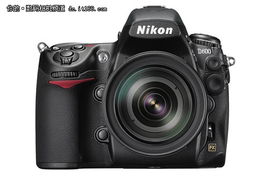
随着智能手机和数码相机的普及,拍摄视频已经成为现代人日常生活中不可或缺的一部分,而A6相机(可能是佳能A6单反相机,也可能是苹果的A6芯片,这里假设是相机)作为一种专业的单反相机,具有强大的拍摄功能,尤其适合拍摄高质量的视频,本文将详细介绍如何用A6相机拍摄视频,帮助您掌握视频拍摄的技巧和方法。


选择合适的相机模式

在拍摄视频之前,首先要设置正确的相机模式,A6相机的视频拍摄模式与普通拍摄模式有很大不同,因此需要特别注意以下几点:

  1. 进入视频拍摄模式
    在相机的菜单中,找到“模式”(Mode)选项,选择“视频拍摄”模式,大多数相机都有一个专门的视频拍摄模式,通常会显示为“Video”或“V”标志。

  2. 设置ISO和白平衡
    在视频拍摄模式下,ISO和白平衡的设置非常重要,ISO决定了相机的感光度,ISO值越高,感光度越高,噪点可能越小,但ISO过高也可能导致画面过曝,白平衡需要根据环境光线来调整,以确保画面色彩准确,建议使用自动白平衡功能,但也可以手动调整以获得更好的效果。

  3. 快门速度和帧率
    快门速度(Shutter Speed)和帧率(Frame Rate)是视频拍摄中非常关键的参数,快门速度决定了冻结画面的能力,适合拍摄静止的物体或消除运动模糊,帧率(通常为24p或30p)决定了视频的流畅度,建议根据设备和场景选择合适的帧率,A6相机通常支持24p、30p和60p的帧率。

  4. 对焦模式
    在拍摄视频时,对焦非常重要,A6相机支持手动对焦和自动对焦,手动对焦在拍摄模糊背景或需要精确对焦的场景下非常有用,在视频拍摄模式下,建议使用自动对焦功能,以确保画面清晰。


选择合适的镜头

镜头的选择直接影响视频的画面效果,A6相机提供了多种镜头,您可以根据需求选择合适的镜头。

  1. 广角镜头
    广角镜头(如18-55mm)适合拍摄广阔的场景,可以捕捉更多的背景细节,形成“广角画面”的效果,这种镜头非常适合在拍摄人物、风景或动态背景时使用。

  2. 中焦镜头
    中焦镜头(如50mm)适合拍摄中景,能够突出主体,同时保持背景的清晰,这种镜头非常适合拍摄人物、风景或动态的背景。
    怎么用a6拍摄视频教程

  3. 长焦镜头
    长焦镜头(如100mm或更长)适合拍摄远处的物体,可以将主体与背景的距离拉大,形成“虚化背景”的效果,这种镜头非常适合拍摄风景、建筑或远处的人群。

  4. 微距镜头
    微距镜头(如100mm以下)适合拍摄近景,尤其是捕捉细节,这种镜头非常适合拍摄花朵、昆虫或小型物体。

在选择镜头时,建议根据场景需求选择合适的镜头,同时注意镜头的对焦距离和焦距。


构图技巧

构图是视频拍摄中非常重要的环节,它决定了画面的整体效果和观众的观感,以下是一些基本的构图技巧:

  1. 黄金分割构图
    黄金分割构图是一种经典的构图方法,将画面分成两部分,比例为1:1.618,这种构图方式能够突出主体,使画面更加生动,在A6相机中,您可以手动调整水平和垂直比例,以适应不同的场景需求。

  2. 对称构图
    对称构图是一种简单而有效的方法,通过左右或上下对称的布局,使画面更加和谐,这种构图方式适合拍摄对称的物体或场景,如建筑、桥梁等。

  3. 引导线构图
    引导线构图通过虚线将画面引导到焦点位置,使观众的视线自然地被引导到主体,这种构图方式非常适合动态场景,如跑步的人群或流动的水。

  4. 背景虚化
    背景虚化是一种通过模糊背景来突出主体的方法,在A6相机中,您可以使用“背景虚化”功能,通过调整对焦距离和镜头的光圈来实现。


后期处理与剪辑

拍摄完视频后,通常需要进行后期处理和剪辑,以下是一些常用的后期处理技巧:

  1. 剪辑软件
    常用的视频剪辑软件包括Premiere Pro、Final Cut Pro、DaVinci Resolve等,这些软件提供了丰富的剪辑功能,如添加背景虚化、字幕、音乐、滤镜等。

  2. 添加背景虚化
    背景虚化可以增强画面的层次感,使背景看起来更加清晰,在剪辑软件中,您可以使用“背景虚化”滤镜来实现。

  3. 添加字幕和音效
    字幕和音效可以增加视频的生动性和趣味性,在剪辑软件中,您可以添加背景音乐、音效和字幕,使视频更加丰富。

  4. 调整画面比例和速度
    在剪辑过程中,您可以调整视频的画面比例和帧率,以适应不同的需求,将24p的视频调整为25p或29.97p,以匹配设备或平台的要求。

  5. 添加滤镜和效果
    滤镜和效果可以提升视频的画面效果,如模糊、 emboss、 高斯模糊等,这些效果可以为视频增添更多的艺术感和视觉冲击力。


注意事项

在拍摄视频时,需要注意以下几点:

  1. 光线充足
    光线是视频拍摄的基础,充足的自然光线可以为画面增添更多的细节和层次感,如果光线不足,可以考虑使用反光板或闪光灯来补光。

  2. 稳定拍摄设备
    拍摄设备的稳定是视频质量的重要保障,使用三脚架或稳定器可以减少抖动,使画面更加清晰。

  3. 避免运动模糊
    运动模糊是视频拍摄中常见的问题,尤其是当拍摄对象快速移动时,为了避免运动模糊,可以使用快门优先模式(P模式)或手动调整快门速度和ISO。

  4. 注意细节
    在拍摄视频时,注意捕捉画面中的细节,如人物的表情、动作、服装等,这些细节可以增加视频的生动性和吸引力。
怎么用a6拍摄视频教程网友评论

梦想热情 1 小时前
“把抽象操作感受转化成直白文字演示讲解”
温柔光 2 小时前
“细致讲解成品完工之后存放保质完整养护实操步骤,妥善保存长久维持优良成品状态质感外观”
阳光自由 4 小时前
“知识点梳理很全面,基础进阶内容都覆盖”
智慧浪漫 4 小时前
“海量各处零散小技巧全部整合收纳在一处,不用分散全网搜寻拼凑碎片化知识要点”
智慧川 5 小时前
“完整配套分阶段阶梯式练习进度规划方案,依照计划循序渐进练习稳步精进提升实操实力”
可爱天空 7 小时前
“耐心梳理大块流程拆分简化记忆实操方法,拆解成小段细碎步骤记忆难度大幅降低减轻负担”
精灵阳光 7 小时前
“温和耐心无压迫教学语气氛围,观看学习心态放松舒缓吸收知识效率更高更好”
可爱花朵 8 小时前
“完整梳理工具使用技巧,不止单一操作教学”
坚强安静 9 小时前
“完整配套成品完工自检核对要点清单,制作完成之后逐项自查完善调整弥补不足之处”

尼康F2相机与手机结合使用教程:从新手到高手的全指南

随着智能手机的普及,越来越多的人开始尝试将手机与相机结合使用,以实现更便捷、更高效的拍摄体验,尼康F2作为一款高性能的单反相机,结合手机的便携性和尼康F2的高像素和专业功能,无疑是一个理想的选择,本文将详细介绍如何使用尼康F2与手机结合使用,从新手到高手的全指南。


尼康F2相机的基本参数与特点

在开始使用尼康F2与手机结合之前,先了解尼康F2的基本参数和特点是非常重要的,尼康F2是一款全画幅单反相机,具有以下特点:

  1. 高像素与感光元件:尼康F2采用了35.8MP的高像素CMOS感光元件,能够捕捉到更细腻的细节。
  2. 专业镜头:尼康F2配备了多镜头套件,包括标准焦距、中焦距和长焦镜头,适合各种拍摄场景。
  3. 快速对焦与自动对焦:尼康F2配备了先进的自动对焦系统,能够快速且准确地对焦,尤其是在低光环境下。
  4. ISO范围:尼康F2支持ISO 100至6400,适合不同光照条件的拍摄。
  5. 连拍功能:尼康F2支持高达120帧/秒的连拍功能,适合动态场景的捕捉。

了解这些基本参数后,你将更好地掌握尼康F2的使用方法。


手机与尼康F2结合使用的工具与软件

要将手机与尼康F2结合使用,首先需要选择合适的工具和软件,以下是几种常用的方式:

  1. 手机作为取景器
    手机可以作为尼康F2的取景辅助器,通过手机屏幕查看预览效果,调整构图,再将照片传回相机拍摄,这种方式非常适合在移动中进行拍摄,能够帮助你捕捉到更有趣的瞬间。

  2. 手机作为放大镜
    手机的摄像头可以作为放大镜,将尼康F2的取景范围放大,帮助你更仔细地观察被摄对象的细节。

    尼康f2拍摄教程手机怎么用

  3. 手机作为数据同步器
    通过Wi-Fi或USB连接,手机可以作为尼康F2的数据同步器,方便你查看和管理拍摄到的照片。

  4. 手机作为编辑器
    手机上的照片编辑软件可以帮助你对拍摄的照片进行后期处理,调整亮度、对比度、色调等,提升照片的质量。


尼康F2与手机结合使用的步骤

安装手机与相机的连接软件

你需要下载并安装连接尼康F2与手机的软件,以下是几种常用的方式:

  • Windows平台:使用尼康官方提供的Windows驱动程序,通过USB连接相机和电脑,然后将电脑作为中间manchester。
  • Mac平台:使用尼康官方提供的Mac驱动程序,通过USB连接相机和电脑,再将电脑作为manchester。
  • iOS/Android平台:通过Wi-Fi连接相机和手机,或者使用第三方的Wi-Fi连接软件。

设置手机作为取景器

一旦连接成功,你就可以通过手机的摄像头查看尼康F2的取景效果了,以下是具体操作步骤:

  1. 打开手机的相册或照片应用,选择最近拍摄的照片。
  2. 在相机软件中切换到“预览”或“取景”模式。
  3. 将手机靠近尼康F2,调整手机的位置,使屏幕对准相机的取景窗。
  4. 通过手机屏幕调整构图,拍摄 desired照片。

使用手机作为放大镜

如果需要更仔细地观察被摄对象,可以将手机作为放大镜使用:

  1. 打开手机的摄像头,切换到“放大镜”模式。
  2. 将手机靠近尼康F2的取景窗,调整手机的位置,使屏幕对准相机的取景窗。
  3. 通过手机屏幕观察被摄对象的细节,拍摄 desired照片。

数据同步与编辑

一旦拍摄到照片,你可以通过手机同步到相机进行编辑和管理:

  1. 在手机上打开相册应用,选择需要编辑的照片。
  2. 在相机软件中切换到“数据同步”或“编辑”模式。
  3. 上传照片到尼康F2,进行调整亮度、对比度、色调等。
  4. 保存编辑好的照片到手机或电脑。

使用尼康F2与手机结合的实用技巧

  1. 自动对焦与手动对焦的结合
    在手机上手动调整构图,再通过尼康F2的自动对焦功能快速对焦,这种方式可以结合手动构图与自动对焦的优势,捕捉到更清晰的细节。

    尼康f2拍摄教程手机怎么用

  2. 低光拍摄技巧
    在低光环境下拍摄,可以使用尼康F2的ISO 100或ISO 200,配合手机的高感光元件拍摄,使用手机的夜视模式可以进一步提升拍摄效果。

  3. 微距拍摄
    尼康F2配备了微距镜头,可以将手机作为放大镜,拍摄远处物体的细节,这种方式非常适合捕捉花朵、 insects等微距拍摄。

  4. 动态照片的捕捉
    使用手机的连拍功能,配合尼康F2的高速连拍功能,可以捕捉到动态场景的瞬间效果。


尼康F2相机与手机的结合使用,不仅提升了拍摄的便利性,还扩展了相机的使用场景,通过手机作为取景器、放大镜、数据同步器和编辑器,你可以更灵活地操作尼康F2,捕捉到更多有趣的瞬间,无论是风景拍摄、人像拍摄,还是动态照片的捕捉,尼康F2与手机的结合都能让你事半功倍。

希望本文的教程能帮助你顺利掌握尼康F2与手机的结合使用,让你的摄影体验更加丰富和有趣!

尼康f2拍摄教程手机怎么用网友评论

甜蜜可爱 1 小时前
“平实真诚分享风格,看得出来真心想教会人”
花朵侠客 3 小时前
“这份教学真心靠谱,少走了很多弯路”
山川云朵 4 小时前
“海量操作中途突发状况应急处理实操办法,遇到意外卡顿状况可以从容应对妥善解决处理”
可爱天空 4 小时前
“看完立马实操验证,上手速度超快”
飞扬天 6 小时前
“条理工整便于分段回看,哪里不熟单独回放练习”
优雅猫 6 小时前
“细致讲解手感快速校准实操小技巧,长时间停手搁置之后迅速找回稳定熟练操作手感状态”
活力星辰 7 小时前
“适配碎片化业余空闲学习时段,每日少量练习日积月累稳步提升实操进步速度幅度很快”
发布于 2026-06-12 09:05:22
分享
1
目录

    忘记密码?

    图形验证码