pr怎么剪用手机拍摄出的视频教程 VS r7拍摄使用教程怎么调曝光度

pr怎么剪用手机拍摄出的视频教程

人气72
推荐指数★★★★★

r7拍摄使用教程怎么调曝光度

人气69
推荐指数★★★★★

pr怎么剪用手机拍摄出的视频教程和r7拍摄使用教程怎么调曝光度两个都是比较全面的教程和教学,它们各有特点和优势。pr怎么剪用手机拍摄出的视频教程玩家搜索人气 72,r7拍摄使用教程怎么调曝光度玩家搜索人气 69,都值得学习的教程和教学,欢迎在评论区留言。

更新时间:2026-06-12

pr怎么剪用手机拍摄出的视频教程
r7拍摄使用教程怎么调曝光度

如何用手机拍摄并剪辑视频教程

随着智能手机的普及,越来越多的人开始尝试用手机拍摄并剪辑视频,无论是记录生活、创作短视频,还是制作专业视频,手机剪辑已经成为一种非常实用的技能,对于新手来说,如何利用手机拍摄出高质量的视频并进行剪辑,可能还存在一定的困惑,本文将为你详细介绍如何用手机拍摄并剪辑视频的全过程,帮助你轻松掌握这项技能。


手机拍摄视频的基础知识

在开始剪辑之前,首先要掌握一些基本的拍摄技巧,这样才能拍摄出高质量的视频,以下是手机拍摄视频的一些关键点:

  1. 分辨率与帧率

    • 分辨率:分辨率是指视频的画面像素大小,常见的分辨率有720p、1080p、1440p等,1080p分辨率是目前主流的分辨率,能够提供清晰的画面效果。
    • 帧率:帧率是指视频每秒显示的帧数,常见的帧率有24帧/秒、30帧/秒、60帧/秒等,30帧/秒是目前最常用的帧率,能够提供流畅的画面效果。
  2. 构图
    构图是拍摄视频的重要环节,通过合理的构图可以突出主体,增强画面的视觉效果,常见的构图方式有“九宫格”构图、“对角线构图”和“黄金分割构图”等。

  3. 拍摄时间与速度

    • 拍摄时间:根据你想要表现的场景,合理设置拍摄时间,如果你要拍摄动态的自然景色,可以稍微延长拍摄时间。
    • 拍摄速度:快速拍摄可以捕捉到快速移动的物体,但需要注意避免画面模糊,如果物体移动过快,可以尝试降低拍摄速度。
  4. 光线与角度

    • 光线:良好的光线能够提升画面的质感,避免直射的阳光,可以选择柔和的光线,或者使用反光板来增强光线效果。
    • 角度:选择合适的拍摄角度可以突出主体,增强画面的立体感,从上方拍摄可以突出人物的头部,从侧面拍摄可以展示物体的细节。

手机剪辑视频的步骤

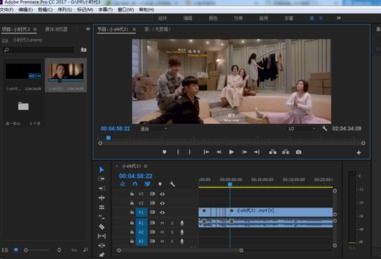
一旦掌握了拍摄技巧,接下来就是剪辑视频的过程了,以下是手机剪辑视频的详细步骤:
pr怎么剪用手机拍摄出的视频教程

下载并安装剪辑软件

目前市面上有许多手机剪辑软件,其中比较流行的有:

  • iMovie:苹果用户自带的剪辑软件,功能强大,适合初级用户。
  • DaVinci Resolve:免费的剪辑软件,功能全面,适合专业用户。
  • Canva:虽然主要是设计软件,但也支持视频剪辑功能。
  • Prism:专注于短视频剪辑,操作简单,适合新手。

根据你的需求选择合适的剪辑软件,然后下载并安装。

导入视频

在剪辑软件中,首先需要导入拍摄的视频,操作步骤如下:

  • 打开剪辑软件,点击“文件”菜单,选择“打开”或“添加文件”。
  • 选择你拍摄的视频文件,点击“打开”即可导入视频。

调整视频时长

在导入视频后,你可能会发现视频的时长与需求不符,可以通过以下方式调整:

  • 剪切视频:点击视频播放按钮,调整播放头和播放尾的位置,完成剪切。
  • 调整速度:在播放视频时,长按播放按钮可以调整视频速度。
  • 添加字幕:如果需要调整视频时长,可以通过添加字幕来缩短或延长视频。

调整剪辑点

在剪辑视频时,剪辑点是非常重要的,通过调整剪辑点,你可以更好地分割视频内容,突出重点,操作步骤如下:

  • 在视频播放界面,找到“剪辑点”按钮(通常是一个竖条)。
  • 长按剪辑点,可以选择“移动剪辑点”或“删除剪辑点”。
  • 通过调整剪辑点的位置,你可以分割视频内容,添加标题、背景音乐或滤镜。

添加音效与滤镜

音效和滤镜是提升视频质量的重要手段,以下是几种常见的添加方式:

  • 添加音效:在剪辑软件中,点击“音频”菜单,选择“添加音效”,你可以选择内置音效或上传自己的音效。
  • 添加滤镜:滤镜可以增强视频的画面效果,常见的滤镜包括“模糊滤镜”、“ emboss滤镜”、“高斯模糊滤镜”等。
  • 调整亮度、对比度和饱和度:通过调整亮度、对比度和饱和度,可以优化视频的整体效果。

导出视频

完成剪辑后,需要将视频导出为格式化的文件,以便在手机或电脑上使用,操作步骤如下:

  • 选择视频剪辑的输出格式(如MP4、AVI等)。
  • 设置输出参数,如分辨率、帧率、音频格式等。
  • 点击“导出”按钮,等待视频完成导出。

手机剪辑的高级技巧

除了基础的剪辑技巧,还有一些高级技巧可以帮助你更好地完成视频剪辑:

  1. 快速调整剪辑点
    在剪辑软件中,可以通过长按剪辑点来快速调整剪辑位置,这样可以节省时间,避免手动调整剪辑点的繁琐操作。

  2. 选择合适的音效
    音效的选择非常重要,它能够增强视频的情感表达,你可以根据视频的内容选择不同的音效,

    • 严肃的视频可以选择背景音乐。
    • 感情丰富的视频可以选择柔和的音乐或音效。
  3. 使用滤镜增强效果
    滤镜可以让你的视频更加生动、有趣。

    • 使用“ emboss滤镜”可以突出视频的轮廓。
    • 使用“模糊滤镜”可以增加视频的层次感。
  4. 调整视频的时长
    如果视频时长过长,可以通过以下方式调整:

    • 剪切视频:通过剪切视频的开头或结尾,缩短视频时长。
    • 添加字幕:通过添加字幕来缩短视频时长。

注意事项

在手机剪辑视频的过程中,需要注意以下几点:

  1. 避免过度剪辑
    过度剪辑可能导致视频失去原有的情感和画面感,建议在剪辑过程中保持视频的完整性,突出重点内容。
  2. 注意音效的匹配
    音效与视频内容的匹配非常重要,如果音效与视频内容不匹配,可能会让视频显得生硬。
  3. 合理使用滤镜
    滤镜可以增强视频的效果,但过度使用可能会让视频显得过于做作,建议根据视频内容选择合适的滤镜。

pr怎么剪用手机拍摄出的视频教程网友评论

安静想 1 小时前
“海量微调优化质感的细碎小动作,积少成多提升成品档次”
智慧精灵 2 小时前
“简化多余繁琐步骤,保留最高效操作方式”
月光勇敢 4 小时前
“实战积累无数次试错换来的最优稳定操作方案”
温暖川 4 小时前
“适配碎片化业余空闲学习时间,每天少量练习日积月累稳步提升进步速度很快”
月光小猫 6 小时前
“干货密度很高,每一段都有有用内容”
诗人游侠 7 小时前
“低门槛高回报教学,少量练习就能看到进步”
明亮精灵 7 小时前
“细致纠正蛮力硬怼错误操作坏习惯,改用巧劲操作既省力轻松还能有效提升成品整体品质水准”

R7相机拍摄使用教程:如何调曝光度

在摄影中,曝光度是决定照片质量的核心要素之一,无论是风光、人像还是创意摄影,如何准确地控制曝光度都是摄影师的基本功,R7相机作为一款高性能的单反相机,提供了丰富的调整工具,本文将详细讲解如何通过R7相机调整曝光度,帮助你拍出更专业、更完美的作品。

什么是曝光度?

在摄影中,曝光度(Exposure)指的是相机传感器被光线照射的程度,通常用光电子伏(EV)来衡量,相机通过调整ISO感光度、快门速度和光圈值来控制最终的曝光量,正确的曝光可以确保照片中亮部和暗部的细节都被充分捕捉,避免过曝或欠曝的问题。

R7相机的曝光调整基础

EV(光电子伏)设置

R7相机的默认EV设置为EV-1,这意味着相机已经考虑了光线的亮度,并对照片进行了轻微的调暗,如果你的光线条件较好,可以将EV调高;如果光线不足,可以适当降低EV。

ISO感光度

ISO感光度决定了相机对弱光的捕捉能力,ISO值越高,相机对弱光的捕捉能力越强,但过高的ISO会增加噪点,在调整ISO时,可以结合快门速度和光圈值一起使用,以达到最佳的曝光效果。

快门速度

快门速度决定了光线通过相机镜头的时间长短,直接影响照片的锐度和噪点,快门速度越快,照片越锐利,但也会增加噪点,在调整快门速度时,可以结合ISO和光圈值一起使用。

r7拍摄使用教程怎么调曝光度

光圈值

光圈值决定了镜头能接受的光线量,光圈越大,进光量越多,照片越明亮,光圈值通常以f/1.8、f/2.8、f/4.0等表示,数值越小,光圈越大。

R7相机的曝光调整方法

手动模式下的曝光调整

在手动模式下,你可以自由调整ISO、快门速度和光圈值,以下是调整曝光的步骤:

  1. 确认当前的ISO、快门速度和光圈值。
  2. 根据光线条件调整ISO,如果光线较暗,可以适当降低ISO;如果光线较亮,可以适当提高ISO。
  3. 根据快门速度的需求调整快门速度,快门速度越快,照片越锐利,但也会增加噪点。
  4. 根据光圈值的需求调整光圈,光圈越大,进光量越多,照片越明亮。

自动模式下的曝光调整

在自动模式下,相机会根据光线条件自动调整ISO、快门速度和光圈值,但有时候,自动模式可能会出现偏差,这时候你需要手动调整曝光,以下是手动调整曝光的步骤:

  1. 确认当前的ISO、快门速度和光圈值。
  2. 观察照片的亮部和暗部,如果亮部过曝,可以适当降低快门速度或降低ISO;如果暗部过曝,可以适当提高快门速度或提高ISO。
  3. 调整光圈值,如果需要增加进光量,可以适当降低光圈值;如果需要减少进光量,可以适当提高光圈值。

编辑模式下的曝光调整

在编辑模式下,你可以手动调整ISO、快门速度和光圈值,以下是调整曝光的步骤:

r7拍摄使用教程怎么调曝光度

  1. 确认当前的ISO、快门速度和光圈值。
  2. 观察照片的亮部和暗部,如果亮部过曝,可以适当降低快门速度或降低ISO;如果暗部过曝,可以适当提高快门速度或提高ISO。
  3. 调整光圈值,如果需要增加进光量,可以适当降低光圈值;如果需要减少进光量,可以适当提高光圈值。

R7相机的高级曝光调整技巧

光线条件下的曝光调整

在光线良好的情况下,你可以使用大光圈和快门速度来捕捉细节,在光线不足的情况下,可以适当提高ISO或降低快门速度,以下是一些具体技巧:

  • 阴影处理:在调整曝光时,注意阴影的细节,如果阴影过曝,可以适当降低ISO或降低快门速度。
  • highlights 处理:highlights 过曝,可以适当降低快门速度或提高ISO。

逆光或半逆光下的补光技巧

在逆光或半逆光的场景中,你可以使用R7相机的反光板辅助补光,以下是具体步骤:

  1. 确认当前的ISO、快门速度和光圈值。
  2. 拉出反光板,调整反光板的角度和位置,以捕捉光线。
  3. 调整快门速度和ISO,以捕捉反光板的光线。

镜头辅助曝光调整

在使用广角镜头或长焦镜头时,你可以使用R7相机的镜头辅助功能来调整曝光,以下是具体步骤:

  1. 确认当前的ISO、快门速度和光圈值。
  2. 拉出镜头辅助,调整镜头辅助的大小和位置,以捕捉光线。
  3. 调整快门速度和ISO,以捕捉镜头辅助的光线。

曝光度是摄影中最重要的要素之一,正确调整曝光可以让你的照片更加专业和完美,R7相机提供了丰富的调整工具,包括ISO、快门速度、光圈值和镜头辅助功能,通过熟练掌握这些工具,你可以更好地控制曝光,拍出高质量的照片。

r7拍摄使用教程怎么调曝光度

希望本文能帮助你更好地理解如何通过R7相机调整曝光度,拍出更完美的作品。

r7拍摄使用教程怎么调曝光度网友评论

纯真游侠 2 小时前
“海量各处零散小技巧全部整合收纳在一处,不用分散全网搜寻拼凑碎片化知识要点”
旅人清新 3 小时前
“细致拆解大众普遍错误发力姿势体态,一次性全部矫正养成标准规范不伤身操作体态”
神秘歌手 3 小时前
“独家改良简化传统老旧繁琐工序,极大降低新手学习体力消耗操作负担”
自信明亮 5 小时前
“全程无加速无剪辑原生实拍画面,真实还原操作全过程原本时长节奏不加修饰”
侠客花朵 6 小时前
“海量真人实操对照效果案例展示内容,不同操作手法塑造制作出来的成品差异直观清晰一目了然看清”
旅人温柔 6 小时前
“看完建立标准操作习惯,杜绝养成难以改正坏毛病”
安静月光 8 小时前
“经验心得毫无保留分享,非常实在”
发布于 2026-06-12 11:50:37
分享
2
目录

    忘记密码?

    图形验证码