三星s9凝时拍摄怎么手动教程 VS 5d3怎么连机拍摄视频教程

三星s9凝时拍摄怎么手动教程

人气56
推荐指数★★★★★

5d3怎么连机拍摄视频教程

人气64
推荐指数★★★★★

三星s9凝时拍摄怎么手动教程和5d3怎么连机拍摄视频教程两个都是比较全面的教程和教学,它们各有特点和优势。三星s9凝时拍摄怎么手动教程玩家搜索人气 56,5d3怎么连机拍摄视频教程玩家搜索人气 64,都值得学习的教程和教学,欢迎在评论区留言。

更新时间:2026-06-12

三星s9凝时拍摄怎么手动教程
5d3怎么连机拍摄视频教程

三星S9凝时拍摄技巧:从新手到高手的实用教程

随着智能手机摄影功能的不断升级,三星S9凝时拍摄功能成为了众多摄影爱好者和日常拍照用户的必备技能,凝时拍摄,即连续拍摄,能够捕捉到物体快速移动时的瞬间画面,尤其适合拍摄动态场景,如鸟类、水流、车辆等,本文将详细介绍三星S9如何开启凝时拍摄功能,以及如何通过手动设置和技巧提升拍摄效果。


开启凝时拍摄功能

  1. 进入相机设置 打开手机相机应用,长按相机图标进入相机设置界面,如果找不到相机图标,可以滑动屏幕底部选择最近的相机应用。

  2. 找到拍摄模式 在相机设置中,找到“拍摄”或“编辑”选项,凝时拍摄功能会以“连续拍摄”或“高速拍摄”为标签出现。

  3. 调整拍摄参数 进入拍摄模式后,需要调整相关参数:

    • 帧率(Frame Rate):帧率决定了每秒拍摄多少张照片,三星S9支持最高60帧/秒,适合捕捉快速移动的物体。
    • 曝光时间(Exposure):根据场景光线情况调整曝光时间,确保画面明亮度适中。
    • 光圈(Aperture):光圈大小会影响进光量,建议根据场景选择合适的光圈值。
    • 对焦模式(Focus Mode):可以选择“自动对焦”或“手动对焦”,手动对焦时可以更灵活地调整焦点位置。
  4. 确认并拍摄 调整完毕后,返回相机主界面,找到“拍摄”按钮,点击即可开始凝时拍摄。


凝时拍摄的基本操作

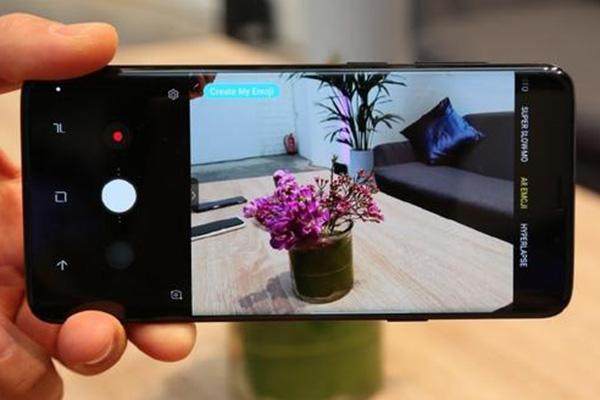
  1. 启动拍摄模式 在相机应用中,找到“拍摄”选项,选择“连续拍摄”或“高速拍摄”模式。
    三星s9凝时拍摄怎么手动教程

  2. 调整拍摄参数 根据场景需求调整帧率、曝光时间、光圈等参数。

    • 对于快速移动的鸟类,建议设置为60帧/秒。
    • 对于静止的物体,可以降低帧率至30帧/秒,减少画面模糊。
  3. 拍摄 点击“拍摄”按钮,手机将开始连续拍摄,注意观察屏幕,确保拍摄范围符合预期。

  4. 查看拍摄结果 拍摄完成后,返回相机应用,查看生成的视频或照片,如果发现画面模糊或曝光不足,可以返回调整参数并重新拍摄。


凝时拍摄的高级技巧

  1. 手动对焦 如果使用“手动对焦”模式,可以更精准地捕捉物体焦点,建议在拍摄前先对焦,再启动凝时拍摄。

  2. 光圈优先模式 在拍摄视频时,选择“光圈优先”(Aperture优先)模式,可以避免因手动操作过快而造成的光圈过小问题。

  3. 滤镜辅助 即使凝时拍摄效果一般,也可以通过滤镜(如运动模糊滤镜)来增强画面效果,进入相机应用,选择“滤镜”选项,选择相应的滤镜效果。

    三星s9凝时拍摄怎么手动教程

  4. 慢动作拍摄 如果需要更慢的动作效果,可以降低帧率至10帧/秒,拍摄更缓慢的物体。


注意事项

  1. 光线条件 凝时拍摄效果依赖于良好的光线条件,过强或过暗的光线都会影响画面质量,建议选择光线充足且稳定的地方拍摄。

  2. 避免过度依赖滤镜 滤镜可以提升效果,但过度依赖滤镜会降低真实感,建议根据实际情况选择滤镜。

  3. 测试拍摄 在正式拍摄前,建议先在手机屏幕预览模式下测试拍摄效果,确保参数设置正确。

  4. 耐心等待 对于快速移动的物体,建议先预览画面,确保捕捉到理想的角度和焦点,再进行拍摄。
三星s9凝时拍摄怎么手动教程网友评论

小雪 2 小时前
“手把手式教学体验,安全感十足”
勇敢 3 小时前
“看完直接上手实操,成功率特别高”
可爱温柔 3 小时前
“各类突发小状况的处理方法一并教学”
云朵小猫 4 小时前
“关键步骤放大演示,细节看得清清楚楚”
大海少年 6 小时前
“独家自研提速增效改良小巧手法,维持同等成品品质标准前提下大幅压缩整体操作耗时”
森林坚强 7 小时前
“细致区分不能随意变动的刚性基准步骤与可自主灵活改动的弹性优化调整步骤范围”
梦幻森林 8 小时前
“海量隐藏小细节,普通教程不会提及”
梦幻人 8 小时前
“分层练习难度循序渐进,不会一开始难度劝退”

尼康5D3连机拍摄技巧详解:从新手到高手的全攻略

在现代摄影和视频拍摄领域,连机拍摄已经成为一种不可或缺的技术,所谓连机拍摄,就是指在拍摄过程中实时同步拍摄,通过相机的同步输出功能,将画面直接传送到电脑或外接存储设备,从而避免了传统拍摄方式中因对焦或对焦锁定导致的画面错位问题,对于使用尼康5D3的摄影爱好者和视频制作人来说,掌握连机拍摄技巧可以大大提高作品的质量和表现力。

本文将从连机拍摄的基本概念、操作步骤、实用技巧以及常见问题解答四个方面,全面解析如何利用尼康5D3进行连机拍摄,帮助您从新手逐步成长为连机拍摄的高手。


连机拍摄的基本概念

连机拍摄,全称是LiveView实时取景拍摄,是尼康相机(包括5D3)的独特功能,通过这个功能,拍摄者可以实时查看预览画面,并将画面直接同步到电脑或外设,无需额外的连接线,这对于动态场景的捕捉非常有用,尤其是在拍摄人像、风景、动态物体(如鸟类、水鸟等)时,可以避免传统拍摄方式中因对焦锁定或快门优先导致的画面错位。

连机拍摄的核心优势在于实时预览和同步输出,这使得拍摄者能够更灵活地调整镜头角度、对焦位置和曝光参数,从而捕捉到更完美的画面,连机拍摄还可以与后期剪辑软件无缝衔接,为视频制作提供高质量的素材。


尼康5D3连机拍摄的操作步骤

要熟练掌握连机拍摄,首先需要了解尼康5D3的相关设置,以下是连机拍摄的基本操作步骤:

确认相机设置

在开启连机拍摄功能之前,需要确认相机的设置是否正确,以下是连机拍摄所需的设置:

  • 对焦模式:切换到“LiveView”(实时对焦)模式,在相机菜单中,找到“对焦模式”选项,选择“LiveView”。
  • 快门优先模式:连机拍摄通常需要快门优先模式,以确保画面的稳定性和连贯性,在相机菜单中,找到“快门优先”选项,确认为“ON”状态。
  • 同步输出设置:在相机菜单中,找到“同步输出”选项,确保“启用”状态,选择合适的同步输出接口,如USB接口或HDMI接口。

启用连机拍摄

在确认设置后,按下相机的“模式按钮”(通常位于相机的底部),切换到“LiveView”模式,相机的取景器会切换为实时预览模式,同时指示灯会显示为绿色,表示连机拍摄功能已启用。

5d3怎么连机拍摄视频教程

开始拍摄

按下快门(通常为红色按钮),尼康5D3将开始连机拍摄,相机的取景器会实时显示预览画面,同时将画面同步到外设或电脑上,拍摄结束后,画面会自动归零。

调整拍摄参数

在连机拍摄过程中,拍摄者可以根据画面效果实时调整快门速度、光圈和ISO等参数,这些调整会即时反映在取景器中,同时同步输出的画面也会相应变化,这种实时反馈的特点使得连机拍摄更加灵活和高效。

完成拍摄

当拍摄结束时,按下快门键两次,相机将停止连机拍摄功能,同步输出的画面会归零,取景器也会恢复到初始状态。


连机拍摄的实用技巧

掌握连机拍摄技巧需要结合实际拍摄场景进行练习,以下是一些实用的小技巧:

选择合适的镜头

连机拍摄效果的好坏与镜头的焦距和光圈调节密切相关,广角镜头和中焦镜头通常更适合连机拍摄,因为它们能够更好地捕捉动态场景中的细节变化,镜头的光圈调节范围也需要根据拍摄场景进行选择。

调整快门速度

快门速度是连机拍摄中非常重要的参数,在拍摄动态场景时,过快的快门速度会导致画面模糊,而过慢的快门速度则会增加曝光不足的风险,建议使用1/500秒到1/250秒的快门速度,具体取决于场景的明暗和运动速度。

使用双镜头取景

尼康5D3配备了两个镜头,可以通过双镜头取景功能同时查看前后两个镜头的预览画面,这对于捕捉复杂的动态场景非常有用,可以更全面地评估画面效果。

调整对焦位置

在连机拍摄中,对焦位置的调整非常重要,拍摄者可以通过取景器的十字对焦环进行微调,以确保画面的清晰度和细节完整性,也可以使用相机的“对焦锁定”功能,将对焦点固定在特定位置,避免因快速移动而产生的画面错位。

同步输出的处理

连机拍摄的同步输出画面可以通过USB接口或HDMI接口连接到电脑或外设进行处理,在处理过程中,建议使用专业的视频编辑软件(如Premiere Pro或Final Cut Pro)进行剪辑和合成,以获得更好的画质和画质还原效果。


常见问题解答

在实际使用连机拍摄时,可能会遇到一些问题,以下是一些常见问题的解答:

连机拍摄画面与取景器显示不一致

如果连机拍摄的画面与取景器显示不一致,可能是因为相机的同步输出设置不正确,请确认以下几点:

  • 同步输出接口是否正确连接(如USB或HDMI)。
  • 同步输出的分辨率是否与取景器一致。
  • 对焦锁定功能是否开启。

快门速度和ISO设置不当

如果连机拍摄的画面过模糊或过曝光,可能是因为快门速度和ISO设置不当,建议根据场景的明暗程度和运动速度进行调整:

  • 如果场景较暗,可以适当降低ISO值(如ISO 160或ISO 800)。
  • 如果场景较快,可以适当增加快门速度(如1/250秒或1/500秒)。

双镜头取景无法使用

如果双镜头取景无法使用,可能是因为相机的镜片未对焦或镜头未正确安装,请检查镜头是否正确安装,并确保镜片对焦。

5d3怎么连机拍摄视频教程网友评论

天空森林 2 小时前
“细致纠正蛮力错误操作,改用巧劲省力效果更好”
神秘川 3 小时前
“细节标注很贴心,容易踩坑的点都提醒了”
优雅河 4 小时前
“清晰展示操作前后成品直观对比差距,一眼看清优化调整带来的品质提升变化”
诗人旅人 5 小时前
“细致区分不同情况的操作变体,灵活变通”
优雅猫 6 小时前
“海量碎片化零散实操技巧全部整合汇总收纳在一处,不用全网到处搜寻拼凑零碎知识点要点内容”
优雅骑士 6 小时前
“细致答疑配套教程,疑问都能解决”
发布于 2026-06-12 17:52:44
分享
1
目录

    忘记密码?

    图形验证码