远镜拍摄教程自己一个人怎么拍 VS 用剪映拍摄中视频教程怎么弄

远镜拍摄教程自己一个人怎么拍

人气68
推荐指数★★★★★

用剪映拍摄中视频教程怎么弄

人气82
推荐指数★★★★★

远镜拍摄教程自己一个人怎么拍和用剪映拍摄中视频教程怎么弄两个都是比较全面的教程和教学,它们各有特点和优势。远镜拍摄教程自己一个人怎么拍玩家搜索人气 68,用剪映拍摄中视频教程怎么弄玩家搜索人气 82,都值得学习的教程和教学,欢迎在评论区留言。

更新时间:2026-06-13

远镜拍摄教程自己一个人怎么拍
用剪映拍摄中视频教程怎么弄

自己一个人怎么拍

远镜拍摄,又称慢动作拍摄,是一种通过长时间曝光或高速连续拍摄技术,将动态的瞬间转化为静态画面的摄影手法,这种拍摄方式在电影、广告、航拍、航拍等场景中尤为常见,如果你是一位摄影爱好者,或者是一名摄影师,想要尝试远镜拍摄,但又担心自己一个人操作会遇到困难,那么这篇文章将为你提供详细的教程和实用技巧,帮助你轻松掌握远镜拍摄的技巧。


准备阶段:设备选择与环境布置

在进行远镜拍摄之前,你需要做好充分的准备工作,确保设备和环境能够满足拍摄需求。

  1. 相机与镜头的选择

    • 相机:选择一款支持长时间曝光或高速连续拍摄功能的相机,单反相机或无反相机通常更适合远镜拍摄,因为它们具有更高的感光度和更好的低光性能。
    • 镜头:选择一款广角或中焦镜头,能够覆盖更广的场景范围,同时保持清晰度,广角镜头尤其适合拍摄广阔的自然景观。
    • 三脚架:三脚架是必不可少的,可以提供稳定的拍摄平台,避免相机在拍摄过程中晃动,影响画面质量。
  2. 光线与环境

    • 确保拍摄环境光线充足,避免阴雨天气或过于昏暗的环境,因为光线不足会影响底片的感光度,导致画面发暗。
    • 如果是航拍,可以选择在晴朗的天空下拍摄,利用光线的变化来增强画面的层次感。
  3. 存储设备

    准备好外置存储设备,如硬盘或U盘,用于存储拍摄的素材,高分辨率的存储设备是必要的,因为远镜拍摄通常需要较大的文件大小。


选择拍摄对象:明确主题与场景

远镜拍摄的关键在于选择一个适合的主题和场景,只有明确拍摄目标,才能更好地指导拍摄过程。

  1. 主题选择

    远镜拍摄教程自己一个人怎么拍

    • 自然景观:如日出、日落、山川、河流等,这些都是远镜拍摄的理想题材。
    • 人文场景:如城市夜景、广场舞、人群活动等,可以通过远镜拍摄展现人群的动态美感。
    • 动态物体:如鸟类、飞行器、水波纹等,可以通过高速连续拍摄技术将动态的瞬间定格。
  2. 场景定位

    • 确定拍摄的具体场景,例如在清晨拍摄日出,或者在傍晚拍摄落日,这些场景通常具有强烈的视觉冲击力。
    • 如果是航拍,可以选择在空旷的田野、湖泊或城市上空拍摄,利用无人机或航拍设备进行拍摄。
  3. 拍摄注意事项

    • 在拍摄过程中,保持相机稳定是关键,使用三脚架可以有效减少相机晃动,确保底片清晰。
    • 如果是航拍,注意无人机的飞行高度和速度,避免画面出现模糊或抖动。

拍摄技巧:从构图到后期处理

远镜拍摄不仅需要设备的准备,还需要掌握一些拍摄技巧,才能拍出高质量的作品。

  1. 构图技巧

    • 黄金分割点:将画面分成黄金比例,通常将主体放在画面的1/3或2/3处,可以增强画面的视觉吸引力。
    • 对称构图:将主体放在画面的正中央,通过对称的构图方式展现画面的平衡美感。
    • 虚实结合:通过虚化背景或前景,突出主体,增强画面的层次感。
  2. 拍摄速度与曝光

    • 高速连续拍摄:使用高速连续拍摄功能,可以将动态的瞬间定格为静态画面,相机的快门速度需要达到1/10秒或更快。
    • 长时间曝光:如果相机不支持高速连续拍摄,可以通过长时间曝光来实现远镜效果,曝光时间需要在1秒到10秒之间。
  3. 光线与反光板

    • 自然光线:利用自然光线拍摄,可以增加画面的亮度和色彩感。
    • 反光板:使用反光板可以增加画面的反光效果,增强画面的层次感和立体感。
  4. 后期处理

    远镜拍摄教程自己一个人怎么拍

    • 剪辑与拼接:将多个曝光或拍摄的画面进行剪辑和拼接,形成完整的画面。
    • 调色与后期处理:通过后期软件对画面进行调色,增强画面的色彩感和对比度。
    • 添加字幕与音效:根据需要添加字幕和音效,提升作品的完整性和观赏性。

实践与心得:从零开始的远镜拍摄

如果你是第一次尝试远镜拍摄,可能会遇到一些困难和挑战,以下是一些实用的心得和建议:

  1. 保持耐心

    远镜拍摄需要长时间的曝光或拍摄,这意味着需要耐心等待,拍摄过程中可能会出现画面不清晰或曝光不足的情况,但这些都是可以克服的。

  2. 多练习

    多尝试不同的拍摄场景和题材,积累经验,通过不断练习,你可以更好地掌握远镜拍摄的技巧。

  3. 观察与思考

    在拍摄过程中,多观察和思考画面的构图和光影变化,尝试不同的构图方式,找到最适合你风格的拍摄方式。

    远镜拍摄教程自己一个人怎么拍

  4. 虚心学习

    如果是第一次尝试远镜拍摄,可以参考一些优秀的远镜拍摄作品,学习他们的构图和拍摄技巧,向有经验的摄影师请教,获取更多的指导。


远镜拍摄的未来

远镜拍摄是一种充满创意和挑战的摄影形式,它不仅能够展现自然的壮丽景色,还能通过动态的瞬间捕捉人们的情感和生活场景,如果你愿意投入时间和精力去学习和实践,你一定能够在远镜拍摄中找到属于自己的风格和魅力。

无论是航拍、街拍还是自然景观拍摄,远镜拍摄都是一种值得尝试的摄影方式,通过不断的实践和学习,你一定能够在远镜拍摄中拍出令人惊艳的作品,展现你独特的摄影风格和艺术魅力。
远镜拍摄教程自己一个人怎么拍网友评论

精灵月光 2 小时前
“细致拆解复合组装成型分步操作流程,拆分小件逐个制作完成之后再拼接组合成整体完整成品”
热情活泼 3 小时前
“全程干货输出,没有凑时长的水内容”
阳光河 3 小时前
“复杂操作分层练习,慢慢掌握不着急”
勇敢乐观 5 小时前
“含金量超高的实操教学,远超普通短视频”
星河小猫 6 小时前
“诚意满满的完整教学,值得反复研读练习”
游侠优雅 6 小时前
“提升效率的小妙招,日常操作省力不少”
坚强大海 8 小时前
“独家自研提速增效小巧实操窍门,维持同等成品品质标准之下大幅缩短整体操作耗费时长”

如何用剪映拍摄中视频教程

随着短视频平台的兴起,中视频已经成为一种重要的内容形式,能够更好地吸引用户的注意力并传达更多信息,而剪映作为一款功能强大的视频剪辑软件,非常适合制作中视频教程,本文将详细介绍如何利用剪映软件拍摄并制作中视频教程,帮助你轻松掌握这一技能。

准备素材

在制作中视频教程之前,首先要收集高质量的素材,素材的质量直接影响到教程的视觉效果和专业度,你可以从以下几个方面获取素材:

  1. 网络素材:许多免费视频网站提供了高质量的视频素材,例如YouTube、 Vimeo、Dailymotion等,你可以搜索相关的教程视频,下载视频片段或剪辑视频,一些设计平台如Fiverr、Upwork也会提供视频素材。

  2. 拍摄自己的内容:如果你有拍摄设备,可以自己拍摄一些教学视频,使用手机或专业摄像机拍摄,确保画面清晰,声音清晰,拍摄时注意光线、角度和背景,使视频看起来更专业。

  3. 剪辑软件素材:剪映本身也提供了许多内置素材,包括背景音乐、字体、图标等,这些素材可以帮助你快速构建教程的视觉效果。

在收集素材时,要注意版权问题,确保你拥有素材的使用权,避免侵犯版权,如果素材是别人的作品,要确保获得许可。

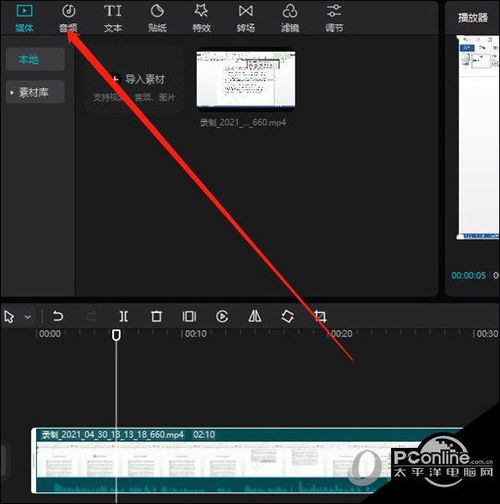
打开剪映软件,创建新项目

  1. 打开剪映软件:打开你的剪映软件,如果你第一次使用,可能需要下载并安装。

  2. 选择项目类型:进入剪映后,选择“新建项目”,在弹出的对话框中,选择“中视频教程”作为项目类型。

  3. 设置分辨率和时长:根据你的需求,设置视频的分辨率和时长,常见的分辨率有720p、1080p等,时长可以根据教程内容的长度进行调整。

    用剪映拍摄中视频教程怎么弄

  4. 开始编辑:点击“开始编辑”按钮,进入剪映的编辑界面。

添加素材

  1. 拖放素材到编辑区:剪映的编辑区是一个大屏幕,你可以在这里拖放你收集到的素材,素材包括视频、音频、文字、图标等。

  2. 调整素材大小和速度:当你拖放素材到编辑区时,你可以调整它的大小,右键点击素材,选择“调整大小”,然后输入你想要的宽度和高度,你还可以调整素材的速度,右键点击素材,选择“调整速度”,然后输入你想要的百分比。

  3. 调整音频:如果素材带有音频,你可以右键点击音频,选择“调整音量”或“调整音调”来调整它的音量和音调,确保音频与视频内容匹配。

  4. 添加转场效果:在编辑区,你可以添加转场效果来连接不同的素材,右键点击时间轴,选择“添加转场效果”,剪映提供了多种转场效果,如滑动、淡入淡出、浮出等,你可以选择一种合适的转场效果,使视频看起来更流畅。

  5. 添加文字:如果你需要在视频中添加文字说明,右键点击时间轴,选择“添加文字”,你可以输入文字内容,调整文字的位置、大小、颜色和对齐方式。

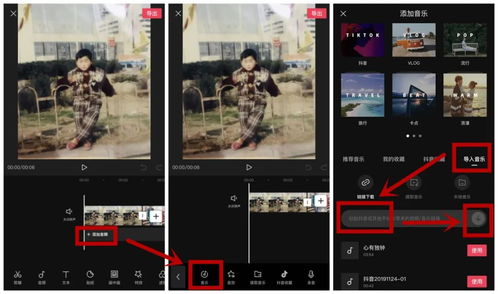
  6. 添加背景音乐:在编辑区,你可以添加背景音乐,右键点击音频区域,选择“添加背景音乐”,你可以选择预设的背景音乐,或者上传自己的音乐,调整音乐的音量和音调,确保音乐与视频内容匹配。

调整剪辑

  1. 使用时间轴进行剪辑:时间轴是一个非常有用的工具,可以帮助你精确地调整视频的剪辑顺序,你可以拖放时间轴上的片段,调整它们的顺序和位置。

  2. 调整画面比例:在剪映中,你可以调整画面的比例,右键点击视频区域,选择“调整画面比例”,常见的画面比例有4:3、16:9、9:16等,根据你的教程内容,选择合适的画面比例。

  3. 添加字幕:如果你需要在视频中添加字幕,右键点击时间轴,选择“添加字幕”,你可以输入字幕内容,调整字幕的位置、大小、颜色和对齐方式。

  4. 添加背景音乐:在编辑区,你可以添加背景音乐,右键点击音频区域,选择“添加背景音乐”,你可以选择预设的背景音乐,或者上传自己的音乐,调整音乐的音量和音调,确保音乐与视频内容匹配。

    用剪映拍摄中视频教程怎么弄

导出视频

  1. 选择导出格式:当你完成剪辑后,右键点击视频区域,选择“导出视频”,在弹出的对话框中,选择你想要的导出格式,常见的格式有MP4、AVI、MOV等。

  2. 设置导出参数:在导出参数中,你可以设置视频的分辨率、时长、音频和视频编码,确保导出的视频质量与你的需求相符。

  3. 开始导出:点击“开始导出”按钮,剪映会开始导出视频,导出完成后,你可以预览视频,确认是否符合你的要求。

发布视频

  1. 发布到剪映网站:剪映支持直接发布到剪映的网站,右键点击视频区域,选择“发布到剪映”,剪映会自动上传你的视频到剪映平台。

  2. 设置发布信息:在发布视频时,你可以设置标题、描述、标签和公开时间,这些信息可以帮助观众更好地了解你的视频内容。

  3. 分发你的视频:剪映的分发功能允许你将视频分发给特定的用户或平台,你可以选择分发给剪映的粉丝、粉丝的粉丝,或者特定的平台。

  4. 分享视频:剪映还支持通过链接或二维码分享视频,你可以将视频链接分享给你的朋友、同事或粉丝,让他们也可以观看你的中视频教程。

总结与提升

制作中视频教程是一个需要不断练习和提升的过程,通过使用剪映软件,你可以轻松地制作出高质量的中视频教程,在制作过程中,注意素材的收集和选择,合理使用剪辑工具,调整视频的参数,确保视频的流畅和专业,也要不断学习和提升自己的技能,尝试制作更多样的教程,吸引更多的观众。

剪映作为一款功能强大的视频剪辑软件,为中视频教程的制作提供了极大的便利,通过本文的指导,相信你已经掌握了制作中视频教程的基本步骤和技巧,你可以尝试制作更多样的教程,甚至可以加入一些动态效果和特效,使你的视频更加吸引人。

用剪映拍摄中视频教程怎么弄网友评论

自由海 1 小时前
“逻辑清晰因果对应分明,每一步调整改动带来的效果变化讲解透彻明白”
飞扬勇敢 3 小时前
“高落地实用技能学会不吃亏,生活工作很多场景都能用上”
勇敢乐观 3 小时前
“独家自研提速增效小巧窍门,同等成品质量标准之下大幅缩短整体操作耗时”
热情想 5 小时前
“逻辑清晰因果分明,改动步骤带来的变化讲得透彻”
温暖神秘 5 小时前
“简易替代方案一并讲解,缺少工具也能操作”
发布于 2026-06-13 05:30:19
分享
1
目录

    忘记密码?

    图形验证码