剪映拍摄勺子怎么做的视频教程 VS 苹果x手机拍摄怎么录微信视频教程

剪映拍摄勺子怎么做的视频教程

人气97
推荐指数★★★★★

苹果x手机拍摄怎么录微信视频教程

人气87
推荐指数★★★★★

剪映拍摄勺子怎么做的视频教程和苹果x手机拍摄怎么录微信视频教程两个都是比较全面的教程和教学,它们各有特点和优势。剪映拍摄勺子怎么做的视频教程玩家搜索人气 97,苹果x手机拍摄怎么录微信视频教程玩家搜索人气 87,都值得学习的教程和教学,欢迎在评论区留言。

更新时间:2026-06-13

剪映拍摄勺子怎么做的视频教程
苹果x手机拍摄怎么录微信视频教程

剪映拍摄勺子怎么做的视频教程

拍摄视频时,勺子是一个非常常见的道具,但如何用剪映软件拍出高质量的勺子视频呢?无论是拍摄技巧还是后期剪辑,都需要一些经验和技巧,以下是一篇详细的视频教程指南,帮助你轻松完成勺子视频的拍摄和制作。


前期准备

  1. 设备选择
    拍摄勺子视频时,选择合适的设备是关键,你可以使用手机、相机或单反相机,如果使用手机,建议选择后置摄像头功能较好的机型,以确保视频画质清晰,如果使用单反相机,可以使用三脚架固定位置,避免抖动影响视频效果。

  2. 剪映软件版本
    确保剪映软件版本支持你想要拍摄的视频格式,剪映支持MP4格式,这是大多数视频编辑软件的标准格式。

  3. 场景布置
    拍摄勺子时,选择一个合适的场景,厨房、餐厅或厨房旁边的走廊都是不错的选择,确保光线充足,避免阴暗潮湿的环境,因为这些环境可能会导致视频画面模糊。

  4. 道具准备
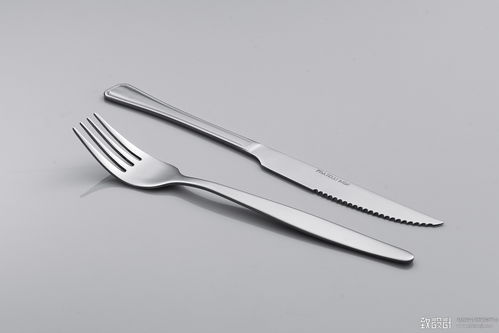
    拭一 wiped 比较好的勺子,可以是金属的、塑料的或玻璃的,如果你有不同类型的勺子,可以尝试不同的效果,背景设置得干净整洁,最好有自然的装饰品,如花瓶、水果或装饰画,以增加视频的美观度。


拍摄过程

  1. 前期拍摄
    在正式拍摄前,先进行前期拍摄,确保画面稳定,你可以用慢动作拍摄,这样可以捕捉勺子的动态效果,如果使用手机,建议开启“高速摄像”功能,以获得更清晰的画面。

  2. 构图技巧
    拍摄勺子时,构图非常重要,你可以将勺子放在中心位置,周围可以放置装饰品或背景,如果想突出勺子的细节,可以将勺子放在背景中,让其他元素围绕它。

    剪映拍摄勺子怎么做的视频教程

  3. 对焦与角度
    对焦是拍摄视频的关键,你可以尝试不同的对焦方式,比如正对镜头、斜对镜头或从上方俯视,不同的角度可以突出勺子的不同特点,从上方俯视可以突出勺子的形状,而从侧面拍摄可以展示勺子的细节。

  4. 光线与阴影
    光线对视频效果影响很大,尽量选择良好的自然光,避免直射的阳光,以免导致视频画面过曝,如果光线不足,可以使用反光板或补光灯来补光。

  5. 后期剪辑
    在前期拍摄完成后,进入剪映软件进行后期剪辑,你可以调整视频的亮度、对比度和饱和度,以获得更好的画面效果,剪映的调色板功能非常强大,可以用来调整视频的整体色调。


后期剪辑

  1. 素材导入
    将前期拍摄的视频导入剪映软件,开始编辑,你可以将视频剪切成多个片段,每个片段都可以单独处理。

  2. 剪辑技巧
    在剪辑时,可以添加一些转场效果,比如淡入、淡出、转场或文字 overlay,这些效果可以增加视频的趣味性,剪映的转场效果非常丰富,你可以根据需要选择不同的效果。

  3. 滤镜与调色
    剪映的滤镜功能非常强大,你可以添加一些模糊效果、 emboss 效果或 emboss 短片,以突出视频的不同部分,调色也是后期剪辑的重要环节,你可以调整视频的整体色调,使其更加符合你的需求。
    剪映拍摄勺子怎么做的视频教程

  4. 音频处理
    剪映的音频处理功能也非常强大,你可以将视频的音频单独提取出来,进行编辑,你可以添加背景音乐,或者调整音量,以增强视频的整体效果。

  5. 导出与分享
    在完成后期剪辑后,你可以将视频导出为MP4格式,选择合适的分辨率和码率,确保视频在播放时画质清晰,剪映支持多种导出格式,你可以根据需要选择。


注意事项

  1. 避免抖动
    拍摄视频时,尽量避免抖动,如果你使用手机,可以使用三脚架固定位置,或者开启剪映的“稳定拍摄”功能,以减少抖动。

  2. 背景设置
    背景设置得越干净整洁,视频效果越好,你可以使用剪映的背景虚化功能,将背景模糊,突出勺子。

  3. 道具摆放
    如果你使用装饰品或背景设置,确保它们摆放整齐,避免杂乱,你可以使用剪映的背景虚化功能,将背景模糊,突出勺子。

  4. 光线与角度
    拍摄时,注意光线和角度,避免直射的阳光,以免导致视频画面过曝,你可以尝试不同的角度,找到最佳的拍摄效果。

    剪映拍摄勺子怎么做的视频教程

  5. 测试与调整
    在正式拍摄前,可以先在预览模式下测试视频效果,确保没有问题,拍摄完成后,可以多次查看视频,调整亮度、对比度和饱和度,以获得最佳效果。


拍摄勺子视频看似简单,但需要 careful planning 和 attention to detail,通过前期准备、拍摄过程和后期剪辑的结合,你可以拍出高质量的勺子视频,剪映软件的强大功能为视频制作提供了极大的便利,你可以利用这些功能,创造出更多有趣的视频作品。

希望这篇教程能帮助你顺利完成勺子视频的拍摄和制作,如果你有任何问题或需要进一步的帮助,欢迎随时联系我。

剪映拍摄勺子怎么做的视频教程网友评论

月光天使 2 小时前
“讲解直击重点,不绕弯子节省时间”
骑士月光 3 小时前
“高质量教学内容,比零散碎片知识好用”
飞扬川 4 小时前
“纯粹干货输出无多余广告弹窗打扰专心学习”
可爱纯真 4 小时前
“细致讲解成品完工之后存放保质完整养护实操步骤,妥善保存长久维持优良成品状态质感外观”
阳光温柔 6 小时前
“实战打磨优化后的最简高效流程,摒弃冗余工序”
云朵诗人 6 小时前
“看完实操对比明显提升,操作水平肉眼可见进步”
温暖想 7 小时前
“看完练习几次形成稳定熟练的操作手感”

苹果X手机录制微信视频的实用教程

随着智能手机的普及,越来越多的人开始使用苹果X手机来拍摄微信视频,苹果X的摄像头功能非常强大,能够拍摄出高质量的视频,但如何充分发挥它的潜力呢?以下是一篇详细的苹果X手机录制微信视频的实用教程,帮助你轻松掌握视频拍摄技巧。


苹果X手机摄像头功能简介

苹果X配备了前置和后置摄像头,前置摄像头支持视频拍摄,支持1600万像素,支持4K视频拍摄,支持120Hz的帧率,后置摄像头则支持更高的像素,适合拍摄背景清晰的视频,苹果X的摄像头还支持光圈、快门速度等多种调整,能够拍摄出明亮、清晰、低光环境下的视频。


录制微信视频的软件选择

要录制微信视频,可以选择以下几种软件:

  1. iMovie
    iMovie是苹果自带的视频编辑软件,操作简单,适合新手,它支持导入苹果X的视频,可以用来剪辑和调整视频。

  2. Final Cut Pro
    Final Cut Pro是苹果的高端视频编辑软件,功能强大,适合专业用户,它支持导入苹果X的视频,可以进行复杂的剪辑和后期处理。

  3. DaVinci Resolve
    DaVinci Resolve是苹果的免费视频编辑软件,支持4K视频编辑,适合需要后期处理的用户。

    苹果x手机拍摄怎么录微信视频教程

  4. 微信自带的剪辑工具
    微信的剪辑工具非常简单,适合快速剪辑视频片段,适合日常使用。


苹果X手机录制微信视频的步骤

准备设备

  • 确保苹果X手机的电池充满电,避免在录制视频时突然没电。
  • 准备好手机、充电器和数据线。
  • 准备好需要录制的素材,如视频片段、音频片段等。

打开录制软件

根据你的需求选择录制软件:

  • 如果使用iMovie,打开iMovie应用程序。
  • 如果使用Final Cut Pro,打开Final Cut Pro应用程序。
  • 如果使用DaVinci Resolve,打开DaVinci Resolve应用程序。
  • 如果使用微信剪辑工具,打开微信应用程序,进入“剪辑”页面。

选择视频源

在录制软件中,选择苹果X手机作为视频源:

  • 在iMovie中,点击“文件” > “添加文件”,选择苹果X手机存储的视频文件。
  • 在Final Cut Pro中,点击“文件” > “添加文件”,选择苹果X手机存储的视频文件。
  • 在DaVinci Resolve中,点击“文件” > “添加文件”,选择苹果X手机存储的视频文件。
  • 在微信剪辑工具中,点击“+”按钮,选择“视频剪辑”,然后选择苹果X手机存储的视频文件。

调整视频设置

根据你的需求调整视频设置:

  • 帧率:默认为30Hz,可以调整为60Hz以提高视频质量。
  • 分辨率:默认为4K,可以调整为8K或1080p,根据手机屏幕大小选择合适的分辨率。
  • 光圈:调整光圈以确保视频清晰。
  • 快门速度:调整快门速度以确保视频稳定。

录制视频

  • 点击录制按钮开始录制视频。
  • 确保手机摄像头对准视频对象,避免背景模糊。
  • 录制完成后,点击“完成”按钮退出录制。

剪辑和优化视频

剪辑视频

根据需要剪辑视频片段:

  • 在iMovie中,点击“编辑” > “剪辑” > “添加片段”。
  • 在Final Cut Pro中,点击“编辑” > “剪辑” > “添加片段”。
  • 在DaVinci Resolve中,点击“编辑” > “剪辑” > “添加片段”。
  • 在微信剪辑工具中,点击“剪辑” > “添加片段”。

调整音画色

  • 在iMovie中,点击“效果” > “音画色” > “调整音画色”。
  • 在Final Cut Pro中,点击“效果” > “音画色” > “调整音画色”。
  • 在DaVinci Resolve中,点击“效果” > “音画色” > “调整音画色”。
  • 在微信剪辑工具中,点击“音画色” > “调整音画色”。

添加背景音乐和字幕

  • 在iMovie中,点击“插入” > “音频” > “添加音频”。

  • 在Final Cut Pro中,点击“插入” > “音频” > “添加音频”。

  • 在DaVinci Resolve中,点击“插入” > “音频” > “添加音频”。

  • 在微信剪辑工具中,点击“插入” > “音频” > “添加音频”。

  • 在iMovie中,点击“插入” > “字幕” > “添加字幕”。

  • 在Final Cut Pro中,点击“插入” > “字幕” > “添加字幕”。

  • 在DaVinci Resolve中,点击“插入” > “字幕” > “添加字幕”。

  • 在微信剪辑工具中,点击“插入” > “字幕” > “添加字幕”。

导出视频

  • 在iMovie中,点击“文件” > “导出” > “导出视频”。
  • 在Final Cut Pro中,点击“文件” > “导出” > “导出视频”。
  • 在DaVinci Resolve中,点击“文件” > “导出” > “导出视频”。
  • 在微信剪辑工具中,点击“导出” > “导出视频”。

小贴士

  1. 摄像头清洁:录制视频前,确保摄像头清洁,避免灰尘影响视频质量。
  2. 电池管理:录制视频时,避免长时间使用手机,确保电池电量充足。
  3. 环境光线:录制视频时,尽量选择良好的光线环境,避免强光和阴影影响视频质量。

苹果x手机拍摄怎么录微信视频教程网友评论

自由林 1 小时前
“把繁琐工序合理简化,降低学习体力成本”
书生浪漫 3 小时前
“完整配套成品完工自检核对要点清单,做完逐项自查完善优化调整不足地方”
歌手游侠 3 小时前
“精准锁定决定成品好坏优劣的核心关键操作命脉要点,次要繁琐工序适度简化降低新手入门难度门槛大小”
安静天空 5 小时前
“海量日积月累细微增效心得,小幅改动就能拉开成品档次差距”
自由想 6 小时前
“大量实战案例支撑,知识不会空洞虚无”
发布于 2026-06-13 05:44:56
分享
1
目录

    忘记密码?

    图形验证码