拍摄水果店三折页教程怎么做 VS 用剪映拍摄中视频教程怎么弄

拍摄水果店三折页教程怎么做

人气79
推荐指数★★★★★

用剪映拍摄中视频教程怎么弄

人气60
推荐指数★★★★★

拍摄水果店三折页教程怎么做和用剪映拍摄中视频教程怎么弄两个都是比较全面的教程和教学,它们各有特点和优势。拍摄水果店三折页教程怎么做玩家搜索人气 79,用剪映拍摄中视频教程怎么弄玩家搜索人气 60,都值得学习的教程和教学,欢迎在评论区留言。

更新时间:2026-06-13

拍摄水果店三折页教程怎么做
用剪映拍摄中视频教程怎么弄

拍摄水果店三折页教程怎么做

在当今竞争激烈的商业环境中,吸引顾客的注意力是每个商家必须面对的挑战,三折页作为一种精美的宣传材料,能够有效展示水果店的特色、产品和整体形象,从而提升店铺的知名度和顾客的购买欲望,如何高效地拍摄水果店三折页呢?以下是一些实用的教程和技巧,帮助你轻松掌握这一技能。


前期准备阶段

  1. 设计与创意

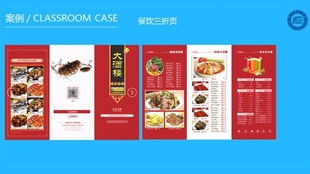
    • 内容规划:三折页通常分为封面、中间页和封底,封面需要吸引顾客的注意力,中间页展示主要产品,封底则提供店铺信息和联系方式,确保内容简洁明了,突出卖点。
    • 设计工具:使用设计软件(如Photoshop、Canva)或手绘工具(如Canva)进行设计,如果对设计不太熟悉,可以参考一些优秀的三折页模板,进行调整和优化。
  2. 背景准备

    • 自然背景:选择一个干净、无干扰的自然环境,如公园、街道或水果店的后院,自然背景能增加三折页的亲和力。
    • 人工背景:如果自然环境不适合,可以选择室内或半开放的环境,如水果店的展示区或仓库。
  3. 道具与服装

    • 道具:准备一些水果、装饰品或展示架,以突出产品特色,如果预算有限,可以用日常用品代替。
    • 服装:选择舒适的服装,尤其是展示区的员工,穿着统一的制服能提升店铺形象。
  4. 光线与角度

    • 自然光:优先选择自然光,光线能营造温馨的氛围,同时避免直射阳光带来的反光。
    • 角度选择:确保角度能够展示出产品和店铺的最佳面,避免过于直视或侧面拍摄。

拍摄阶段

  1. 封面拍摄

    • 构图技巧:使用“黄金分割点”构图法,将主体(如水果或装饰品)放置在画面的1.618比例位置,增强视觉吸引力。
    • 背景虚化:使用大光圈和浅深度优先,虚化背景,突出主体。
    • 色彩搭配:选择温暖的色调,如橙色、红色和绿色,营造水果店的氛围感。
  2. 中间页拍摄

    • 产品展示:拍摄不同种类的水果,突出其特色和卖点,可以采用慢动作拍摄,展示水果的外观和光线效果。
    • 搭配展示:如果产品有搭配套餐,可以拍摄组合图片,展示整体效果。
    • 角度多样化:从不同角度拍摄,如正视图、侧视图和俯视图,让顾客有更多选择。
  3. 封底拍摄

    • 店铺信息:拍摄店铺名称、地址、联系方式和宣传语,使用清晰的字体和明亮的背景,确保信息一目了然。
    • 员工展示:拍摄员工的正面和侧面,展示店铺氛围和专业性。
  4. 后期调整

    拍摄水果店三折页教程怎么做

    • 去噪与修图:使用Photoshop或Premiere进行去噪、调色和后期处理,增强图片的质感和色彩表现力。
    • 视频剪辑:将静态图片转换为视频,添加背景音乐和字幕,提升宣传效果。

拍摄技巧

  1. 黄金时刻

    在拍摄过程中,注意捕捉顾客的注意力,使用慢动作拍摄水果的摆盘,或者展示产品在灯光下的动态效果。

  2. 背景虚化

    使用浅深度优先,虚化背景,突出主体,如果背景复杂,可以使用布景师帮助清理杂乱的物品。

  3. 角度多样化

    从不同角度拍摄,让顾客有更多选择,正视图展示产品的细节,侧视图展示产品的摆盘效果。

  4. 色彩搭配

    使用水果和店铺装饰品的自然色调,营造温馨的氛围,使用橙色、红色和绿色作为主色调,搭配白色背景。

  5. 灯光效果

    使用柔光箱或自然光,避免 harsh shadows,如果使用硬光,可以使用布景师帮忙调整光线角度。


注意事项

  1. 时间管理

    拍摄三折页需要时间,建议提前做好准备工作,如背景布置、道具准备和人员安排。

  2. 团队协作

    如果是团队拍摄,分工合作可以提高效率,摄影师负责拍摄,剪辑师负责后期处理,设计师负责创意。

  3. 预算控制

    拍摄三折页的费用因设备和团队规模而异,预算有限的情况下,可以使用手机或单反相机进行拍摄。

  4. 质量要求

    确保每张图片都清晰、明亮,避免光线不足或过曝,使用三脚架和稳定器可以提升拍摄的稳定性。
拍摄水果店三折页教程怎么做网友评论

天使歌手 2 小时前
“手把手式教学体验,安全感十足”
森林自由 3 小时前
“清晰展示操作前后成品直观对比差距,一眼看清优化调整带来的品质提升变化”
坚强书生 3 小时前
“耐心梳理容易混淆的相似操作,分清区别不弄错”
安静林 4 小时前
“贴心补充注意事项,规避很多问题”
坚强天空 6 小时前
“细致讲解手感感知辨识标准,不靠死记硬背数值参数凭手感把控”
浪漫海 6 小时前
“细致拆解发力点控制技巧,精准发力效果好还省力”

如何用剪映拍摄中视频教程

随着短视频平台的兴起,中视频已经成为一种重要的内容形式,能够更好地吸引用户的注意力并传达更多信息,而剪映作为一款功能强大的视频剪辑软件,非常适合制作中视频教程,本文将详细介绍如何利用剪映软件拍摄并制作中视频教程,帮助你轻松掌握这一技能。

准备素材

在制作中视频教程之前,首先要收集高质量的素材,素材的质量直接影响到教程的视觉效果和专业度,你可以从以下几个方面获取素材:

  1. 网络素材:许多免费视频网站提供了高质量的视频素材,例如YouTube、 Vimeo、Dailymotion等,你可以搜索相关的教程视频,下载视频片段或剪辑视频,一些设计平台如Fiverr、Upwork也会提供视频素材。

  2. 拍摄自己的内容:如果你有拍摄设备,可以自己拍摄一些教学视频,使用手机或专业摄像机拍摄,确保画面清晰,声音清晰,拍摄时注意光线、角度和背景,使视频看起来更专业。

  3. 剪辑软件素材:剪映本身也提供了许多内置素材,包括背景音乐、字体、图标等,这些素材可以帮助你快速构建教程的视觉效果。

在收集素材时,要注意版权问题,确保你拥有素材的使用权,避免侵犯版权,如果素材是别人的作品,要确保获得许可。

打开剪映软件,创建新项目

  1. 打开剪映软件:打开你的剪映软件,如果你第一次使用,可能需要下载并安装。

  2. 选择项目类型:进入剪映后,选择“新建项目”,在弹出的对话框中,选择“中视频教程”作为项目类型。

  3. 设置分辨率和时长:根据你的需求,设置视频的分辨率和时长,常见的分辨率有720p、1080p等,时长可以根据教程内容的长度进行调整。

    用剪映拍摄中视频教程怎么弄

  4. 开始编辑:点击“开始编辑”按钮,进入剪映的编辑界面。

添加素材

  1. 拖放素材到编辑区:剪映的编辑区是一个大屏幕,你可以在这里拖放你收集到的素材,素材包括视频、音频、文字、图标等。

  2. 调整素材大小和速度:当你拖放素材到编辑区时,你可以调整它的大小,右键点击素材,选择“调整大小”,然后输入你想要的宽度和高度,你还可以调整素材的速度,右键点击素材,选择“调整速度”,然后输入你想要的百分比。

  3. 调整音频:如果素材带有音频,你可以右键点击音频,选择“调整音量”或“调整音调”来调整它的音量和音调,确保音频与视频内容匹配。

  4. 添加转场效果:在编辑区,你可以添加转场效果来连接不同的素材,右键点击时间轴,选择“添加转场效果”,剪映提供了多种转场效果,如滑动、淡入淡出、浮出等,你可以选择一种合适的转场效果,使视频看起来更流畅。

  5. 添加文字:如果你需要在视频中添加文字说明,右键点击时间轴,选择“添加文字”,你可以输入文字内容,调整文字的位置、大小、颜色和对齐方式。

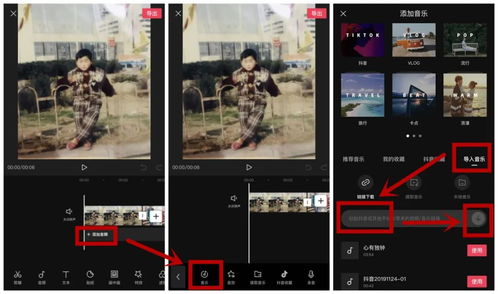
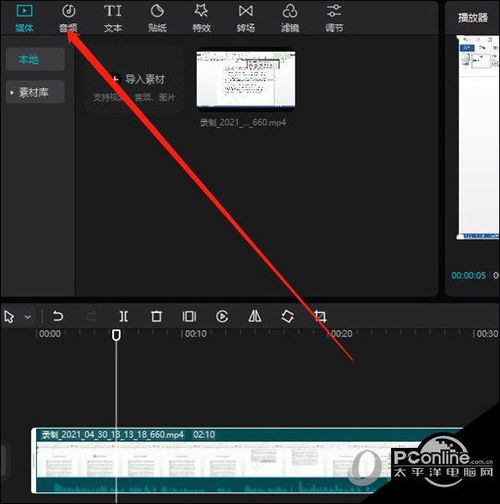
  6. 添加背景音乐:在编辑区,你可以添加背景音乐,右键点击音频区域,选择“添加背景音乐”,你可以选择预设的背景音乐,或者上传自己的音乐,调整音乐的音量和音调,确保音乐与视频内容匹配。

调整剪辑

  1. 使用时间轴进行剪辑:时间轴是一个非常有用的工具,可以帮助你精确地调整视频的剪辑顺序,你可以拖放时间轴上的片段,调整它们的顺序和位置。

  2. 调整画面比例:在剪映中,你可以调整画面的比例,右键点击视频区域,选择“调整画面比例”,常见的画面比例有4:3、16:9、9:16等,根据你的教程内容,选择合适的画面比例。

  3. 添加字幕:如果你需要在视频中添加字幕,右键点击时间轴,选择“添加字幕”,你可以输入字幕内容,调整字幕的位置、大小、颜色和对齐方式。

  4. 添加背景音乐:在编辑区,你可以添加背景音乐,右键点击音频区域,选择“添加背景音乐”,你可以选择预设的背景音乐,或者上传自己的音乐,调整音乐的音量和音调,确保音乐与视频内容匹配。

    用剪映拍摄中视频教程怎么弄

导出视频

  1. 选择导出格式:当你完成剪辑后,右键点击视频区域,选择“导出视频”,在弹出的对话框中,选择你想要的导出格式,常见的格式有MP4、AVI、MOV等。

  2. 设置导出参数:在导出参数中,你可以设置视频的分辨率、时长、音频和视频编码,确保导出的视频质量与你的需求相符。

  3. 开始导出:点击“开始导出”按钮,剪映会开始导出视频,导出完成后,你可以预览视频,确认是否符合你的要求。

发布视频

  1. 发布到剪映网站:剪映支持直接发布到剪映的网站,右键点击视频区域,选择“发布到剪映”,剪映会自动上传你的视频到剪映平台。

  2. 设置发布信息:在发布视频时,你可以设置标题、描述、标签和公开时间,这些信息可以帮助观众更好地了解你的视频内容。

  3. 分发你的视频:剪映的分发功能允许你将视频分发给特定的用户或平台,你可以选择分发给剪映的粉丝、粉丝的粉丝,或者特定的平台。

  4. 分享视频:剪映还支持通过链接或二维码分享视频,你可以将视频链接分享给你的朋友、同事或粉丝,让他们也可以观看你的中视频教程。

总结与提升

制作中视频教程是一个需要不断练习和提升的过程,通过使用剪映软件,你可以轻松地制作出高质量的中视频教程,在制作过程中,注意素材的收集和选择,合理使用剪辑工具,调整视频的参数,确保视频的流畅和专业,也要不断学习和提升自己的技能,尝试制作更多样的教程,吸引更多的观众。

剪映作为一款功能强大的视频剪辑软件,为中视频教程的制作提供了极大的便利,通过本文的指导,相信你已经掌握了制作中视频教程的基本步骤和技巧,你可以尝试制作更多样的教程,甚至可以加入一些动态效果和特效,使你的视频更加吸引人。

用剪映拍摄中视频教程怎么弄网友评论

甜蜜朵 1 小时前
“高性价比优质自学素材资源,省下线下专业培训班高额学费开支经济划算”
梦想少年 2 小时前
“全程摒弃堆砌空洞冗长理论内容,开篇直接切入动手实操演示提升学习吸收速度效率”
诗人花朵 3 小时前
“细致区分轻重操作力度,力度把控精准出好效果”
阳光河 5 小时前
“讲解逻辑顺畅,新手也能快速上手操作”
诗人天使 6 小时前
“细致讲解环境干扰因素调整手法,冷热干湿都能稳定操作效果”
梦想乐观 7 小时前
“细致区分不能随意变动的刚性基准步骤和可自主改动的弹性优化调整步骤”
神秘天使 7 小时前
“纯粹无营销套路分享心态,一心一意清晰传递完整全套实操技能手法”
发布于 2026-06-13 19:39:35
分享
1
目录

    忘记密码?

    图形验证码