抖音视频拍摄图书教程怎么弄 VS 尼康f2拍摄教程手机怎么用

抖音视频拍摄图书教程怎么弄

人气66
推荐指数★★★★★

尼康f2拍摄教程手机怎么用

人气96
推荐指数★★★★★

抖音视频拍摄图书教程怎么弄和尼康f2拍摄教程手机怎么用两个都是比较全面的教程和教学,它们各有特点和优势。抖音视频拍摄图书教程怎么弄玩家搜索人气 66,尼康f2拍摄教程手机怎么用玩家搜索人气 96,都值得学习的教程和教学,欢迎在评论区留言。

更新时间:2026-06-13

抖音视频拍摄图书教程怎么弄
尼康f2拍摄教程手机怎么用

抖音视频拍摄图书教程怎么弄

抖音已经成为一个非常热门的短视频平台,用户数量庞大,内容形式也多种多样,对于想要通过抖音平台来推广图书的人来说,拍摄高质量的视频是关键,对于新手来说,如何高效地制作图书相关的抖音视频,可能是一个让人头疼的问题,以下是一些实用的建议,帮助你轻松搞定抖音视频拍摄。

准备阶段:选书与前期规划

  1. 选择合适的图书
    你必须选择一本或多本适合抖音平台的图书,图书的选型需要考虑以下几点:

    • 受众定位:明确你的目标读者是谁,是年轻人、学生还是家庭用户。
    • 内容吸引力:选择那些有吸引力的书名、内容或插图。
    • 市场热度:选择当前市场热度较高的图书,这样更容易吸引观众。
    • 拍摄难度:根据你的设备和技能选择难度适中的图书,避免过于复杂或简单的书。
  2. 制定前期规划
    在选好书后,制定一个详细的前期计划,包括:

    • 视频主题:确定视频的核心主题,这本书如何改变你的生活”或“如何快速掌握这本书的技巧”。
    • 目标受众:明确你的目标观众是谁,以便调整视频内容和语气。
    • 拍摄时间:确定拍摄的时间段,最好选择观众活跃的时间,比如晚上7点到10点。
    • 发布计划:计划每次发布的内容频率和时间,保持一致性。
  3. 制作脚本
    拍摄视频需要一个精心制作的脚本,包括文字、图片和旁白,以下是一些注意事项:

    抖音视频拍摄图书教程怎么弄

    • :选择简洁明了的文字,避免过于复杂的句子。
    • 图片安排:根据视频的节奏安排图片的位置和数量,确保画面流畅。
    • 旁白:旁白要口语化,能够传达书的内容和推荐的理由,旁白的语气要亲切自然,避免过于正式或生硬。
  4. 选择合适的拍摄设备
    拍摄视频需要专业的设备,但预算有限的话,也可以使用一些常用的设备,以下是一些推荐:

    • 手机摄像头:选择一个高质量的手机摄像头,能够拍摄清晰的视频。
    • 三脚架:三脚架可以保持视频的稳定,避免因为抖动影响视频质量。
    • Tripod垫子:Tripod垫子可以提供更稳固的拍摄环境。
    • Tripod:Tripod可以用来固定相机,保持视频的稳定。

拍摄阶段:技巧与注意事项

  1. 光线与角度
    拍摄视频时,光线和角度是非常重要的,以下是一些技巧:

    • 自然光:尽量使用自然光,比如阳光或台灯,避免直射的强光。
    • 角度选择:选择一个能够突出书内容和推荐理由的角度,可以从书的封面、内容页或插图的角度拍摄。
    • 背景设置:背景应该干净整洁,避免分心,可以使用布景师或后期处理来改善背景。
  2. 保持稳定与专注
    拍摄视频时,保持稳定和专注是非常重要的,以下是一些注意事项:

    • 避免抖动:使用三脚架或Tripod来保持视频的稳定。
    • 专注镜头:专注于镜头前的内容,避免分心。
    • 保持距离:保持镜头到书的距离适中,避免过于近或远。
  3. 快速切换镜头
    拍摄视频时,快速切换镜头可以增加视频的吸引力,以下是一些技巧:

    • 快速切换:使用快速切换镜头,突出重点内容。
    • 保持节奏感:注意视频的节奏感,避免过于拖沓或仓促。

后期制作:剪辑与音效

  1. 剪辑视频
    剪辑视频是视频制作的重要环节,以下是一些注意事项:

    • 剪辑软件:使用剪辑软件,如剪辑、DaVinci Resolve等,来处理视频。
    • 选择背景音乐:选择与视频主题相符的背景音乐,但要避免过度,保持自然。
    • 添加字幕:添加清晰易懂的字幕,帮助观众理解内容。
    • 剪辑顺序:按照视频的节奏和内容顺序剪辑视频。
  2. 音效与音效设计
    音效和音效设计可以增加视频的吸引力,以下是一些技巧:

    抖音视频拍摄图书教程怎么弄

    • 选择合适的音效:选择与书内容相关的音效,比如书籍的翻页声、纸张的沙沙声等。
    • 音效设计:使用音效设计软件,如Audacity或Logic Pro,来设计适合视频的音效。
    • 音量控制:注意音量的控制,避免音效过于刺耳或太小听不见。

发布与推广:如何吸引更多观众

  1. 选择合适的平台
    拍摄好的视频后,需要选择合适的平台发布,抖音作为一个短视频平台,有其独特的规则和特点。

    • 标签选择:选择合适的标签,书籍推荐”、“学习技巧”、“生活实用”等,增加视频的曝光率。
    • 标题优化要吸引人,包含关键词,方便搜索引擎优化。
    • :描述要简洁明了,包含视频的主要内容和推荐理由。
  2. 互动与评论
    拍摄好的视频发布后,要积极与观众互动,引导他们留下评论,以下是一些技巧:

    • 回复评论:回复观众的评论,增加互动感。
    • 引导互动:在视频中引导观众留下评论,比如提问或邀请他们分享自己的观点。
    • 点赞与分享:鼓励观众点赞和分享,增加视频的传播力。
  3. 持续更新与优化
    拍摄好的视频发布后,需要持续更新和优化,以下是一些注意事项:

    • 定期更新:定期发布新的视频内容,保持观众的持续关注。
    • 分析数据:通过数据分析工具,了解观众的喜好和偏好,优化视频内容。
    • 持续改进:根据观众的反馈和建议,持续改进视频制作,提升质量。

拍摄抖音视频来推广图书是一个非常有趣且有挑战性的任务,通过以上步骤,你可以轻松地制作出高质量的视频,吸引更多的观众,关键是要保持耐心和持续改进的态度,希望以上内容能帮助你成功地通过抖音平台推广你的图书。
抖音视频拍摄图书教程怎么弄网友评论

大鱼 1 小时前
“看完练习巩固一遍,基本达到熟练独立操作水平”
梦想游侠 3 小时前
“简单直白清晰明了操作指令表达传递内容,不会产生理解歧义进而做错操作步骤顺序前后位置”
明亮河 4 小时前
“细致讲解手感校准小方法,快速找回稳定熟练操作状态”
大雪 4 小时前
“浓缩多年实操经验精华,内容密度极高”
阳光海 6 小时前
“细致拆解视觉看不到的内部调整动作,内里细节讲通透”
勇敢云朵 6 小时前
“手把手纠正发力姿势,避免操作劳累低效”
明亮快乐 7 小时前
“海量多场景变通实操示例,一套基础核心手法灵活应对各式各样不同需求场景”
森林侠客 9 小时前
“完整配套前期筹备清单,工具材料提前备齐不中断”
阿狗 10 小时前
“逻辑通顺步骤衔接过渡自然流畅,完成上一步骤之后顺理成章衔接推进下一步操作内容”
森林神秘 10 小时前
“实用价值拉满,日常高频场景都适配”

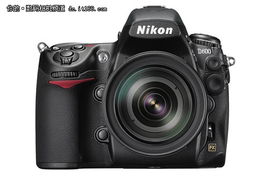
尼康F2相机与手机结合使用教程:从新手到高手的全指南

随着智能手机的普及,越来越多的人开始尝试将手机与相机结合使用,以实现更便捷、更高效的拍摄体验,尼康F2作为一款高性能的单反相机,结合手机的便携性和尼康F2的高像素和专业功能,无疑是一个理想的选择,本文将详细介绍如何使用尼康F2与手机结合使用,从新手到高手的全指南。


尼康F2相机的基本参数与特点

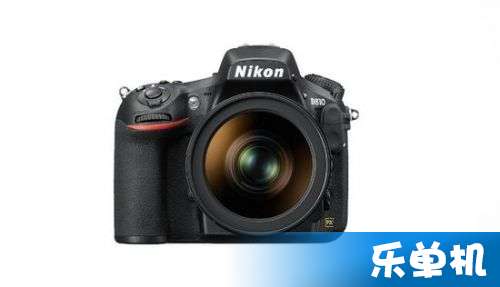
在开始使用尼康F2与手机结合之前,先了解尼康F2的基本参数和特点是非常重要的,尼康F2是一款全画幅单反相机,具有以下特点:

  1. 高像素与感光元件:尼康F2采用了35.8MP的高像素CMOS感光元件,能够捕捉到更细腻的细节。
  2. 专业镜头:尼康F2配备了多镜头套件,包括标准焦距、中焦距和长焦镜头,适合各种拍摄场景。
  3. 快速对焦与自动对焦:尼康F2配备了先进的自动对焦系统,能够快速且准确地对焦,尤其是在低光环境下。
  4. ISO范围:尼康F2支持ISO 100至6400,适合不同光照条件的拍摄。
  5. 连拍功能:尼康F2支持高达120帧/秒的连拍功能,适合动态场景的捕捉。

了解这些基本参数后,你将更好地掌握尼康F2的使用方法。


手机与尼康F2结合使用的工具与软件

要将手机与尼康F2结合使用,首先需要选择合适的工具和软件,以下是几种常用的方式:

  1. 手机作为取景器
    手机可以作为尼康F2的取景辅助器,通过手机屏幕查看预览效果,调整构图,再将照片传回相机拍摄,这种方式非常适合在移动中进行拍摄,能够帮助你捕捉到更有趣的瞬间。

  2. 手机作为放大镜
    手机的摄像头可以作为放大镜,将尼康F2的取景范围放大,帮助你更仔细地观察被摄对象的细节。

    尼康f2拍摄教程手机怎么用

  3. 手机作为数据同步器
    通过Wi-Fi或USB连接,手机可以作为尼康F2的数据同步器,方便你查看和管理拍摄到的照片。

  4. 手机作为编辑器
    手机上的照片编辑软件可以帮助你对拍摄的照片进行后期处理,调整亮度、对比度、色调等,提升照片的质量。


尼康F2与手机结合使用的步骤

安装手机与相机的连接软件

你需要下载并安装连接尼康F2与手机的软件,以下是几种常用的方式:

  • Windows平台:使用尼康官方提供的Windows驱动程序,通过USB连接相机和电脑,然后将电脑作为中间manchester。
  • Mac平台:使用尼康官方提供的Mac驱动程序,通过USB连接相机和电脑,再将电脑作为manchester。
  • iOS/Android平台:通过Wi-Fi连接相机和手机,或者使用第三方的Wi-Fi连接软件。

设置手机作为取景器

一旦连接成功,你就可以通过手机的摄像头查看尼康F2的取景效果了,以下是具体操作步骤:

  1. 打开手机的相册或照片应用,选择最近拍摄的照片。
  2. 在相机软件中切换到“预览”或“取景”模式。
  3. 将手机靠近尼康F2,调整手机的位置,使屏幕对准相机的取景窗。
  4. 通过手机屏幕调整构图,拍摄 desired照片。

使用手机作为放大镜

如果需要更仔细地观察被摄对象,可以将手机作为放大镜使用:

  1. 打开手机的摄像头,切换到“放大镜”模式。
  2. 将手机靠近尼康F2的取景窗,调整手机的位置,使屏幕对准相机的取景窗。
  3. 通过手机屏幕观察被摄对象的细节,拍摄 desired照片。

数据同步与编辑

一旦拍摄到照片,你可以通过手机同步到相机进行编辑和管理:

  1. 在手机上打开相册应用,选择需要编辑的照片。
  2. 在相机软件中切换到“数据同步”或“编辑”模式。
  3. 上传照片到尼康F2,进行调整亮度、对比度、色调等。
  4. 保存编辑好的照片到手机或电脑。

使用尼康F2与手机结合的实用技巧

  1. 自动对焦与手动对焦的结合
    在手机上手动调整构图,再通过尼康F2的自动对焦功能快速对焦,这种方式可以结合手动构图与自动对焦的优势,捕捉到更清晰的细节。

    尼康f2拍摄教程手机怎么用

  2. 低光拍摄技巧
    在低光环境下拍摄,可以使用尼康F2的ISO 100或ISO 200,配合手机的高感光元件拍摄,使用手机的夜视模式可以进一步提升拍摄效果。

  3. 微距拍摄
    尼康F2配备了微距镜头,可以将手机作为放大镜,拍摄远处物体的细节,这种方式非常适合捕捉花朵、 insects等微距拍摄。

  4. 动态照片的捕捉
    使用手机的连拍功能,配合尼康F2的高速连拍功能,可以捕捉到动态场景的瞬间效果。


尼康F2相机与手机的结合使用,不仅提升了拍摄的便利性,还扩展了相机的使用场景,通过手机作为取景器、放大镜、数据同步器和编辑器,你可以更灵活地操作尼康F2,捕捉到更多有趣的瞬间,无论是风景拍摄、人像拍摄,还是动态照片的捕捉,尼康F2与手机的结合都能让你事半功倍。

希望本文的教程能帮助你顺利掌握尼康F2与手机的结合使用,让你的摄影体验更加丰富和有趣!

尼康f2拍摄教程手机怎么用网友评论

乐观清新 1 小时前
“纯粹只为传授实用技巧的分享初心,全部拿手实操经验手法完整清晰交付毫无保留”
飞扬林 3 小时前
“清晰展示操作前后成品直观对比差距变化,一眼看清优化调整带来的成品品质提升幅度”
花朵活力 4 小时前
“诚意十足毫无保留全盘托出全部实操阅历心得,一丝一毫拿手专属技巧手法都不私藏遮掩”
快乐 5 小时前
“平实接地气的讲解语气,观看学习毫无距离感”
温暖天 6 小时前
“实战演示无剪辑,真实操作全过程”
温柔人 7 小时前
“内容适配不同基础人群,包容性很强”
月光明亮 8 小时前
“海量实战小经验,日积月累提升实力”
小狗 8 小时前
“全方位兼顾效果、效率、简易度三大核心需求”
大花 10 小时前
“海量单人独立操作适配调整技巧,全程开工到收尾收纳不用任何旁人搭手协助配合”
发布于 2026-06-13 22:00:44
分享
1
目录

    忘记密码?

    图形验证码