拍摄教学抖音视频教程怎么做 VS 佳能70d怎么设置拍摄高清视频教程

拍摄教学抖音视频教程怎么做

人气62
推荐指数★★★★★

佳能70d怎么设置拍摄高清视频教程

人气81
推荐指数★★★★★

拍摄教学抖音视频教程怎么做和佳能70d怎么设置拍摄高清视频教程两个都是比较全面的教程和教学,它们各有特点和优势。拍摄教学抖音视频教程怎么做玩家搜索人气 62,佳能70d怎么设置拍摄高清视频教程玩家搜索人气 81,都值得学习的教程和教学,欢迎在评论区留言。

更新时间:2026-06-14

拍摄教学抖音视频教程怎么做
佳能70d怎么设置拍摄高清视频教程

从零开始!抖音教学视频拍摄技巧与制作教程

随着短视频平台的兴起,抖音已经成为许多教育者和创作者展示知识、分享经验的重要平台,尤其是教学视频,通过抖音平台,可以快速触达更多受众,提升教学效果,如何在抖音上制作一堂高质量的教学视频呢?以下是一些实用的拍摄技巧和制作建议,帮助你轻松打造吸引人的教学视频。

了解抖音平台的特点

在开始制作视频之前,先了解一下抖音平台的特点,抖音视频时长通常在15秒到1分钟之间,内容需要简洁明了,能够引起观众的共鸣,抖音的算法会根据用户的观看行为推荐视频,因此高质量的内容和吸引人的标题是获得高播放量的关键。

拍摄教学视频的技巧

  1. 光线与构图 拍摄教学视频时,光线和构图是关键,选择一个良好的光线环境,避免直射的阳光,使用柔和的光线来突出主体,构图要简洁,突出教学内容的重点,避免过多的背景干扰。

  2. 声音的处理 声音是视频的重要组成部分,在拍摄时,要确保麦克风位置正确,避免杂音干扰,拍摄前可以先预览声音效果,必要时可以使用降噪软件进行处理。
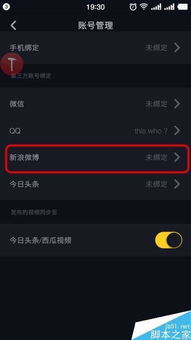
    拍摄教学抖音视频教程怎么做

  3. 动态的运用 动态是教学视频的生命线,拍摄时要注意动作的流畅性,避免突然的停顿或大幅度的移动,可以适当加入一些动态效果,如模糊前后景,增强视频的观感效果。

  4. 背景与道具 选择合适的背景和道具是教学视频制作的重要环节,背景可以是教室、blackboard或PPT,道具可以是粉笔、课本等,这些元素能够帮助观众更好地理解教学内容。

后期制作

  1. 剪辑 剪辑是后期制作的重要环节,在剪辑时,要注意节奏感,将画面和声音结合起来,使视频更加生动有趣,可以使用一些简单的转场效果,使视频更加流畅。

  2. 转场与特效 转场和特效可以增加视频的趣味性,转场要自然,避免突兀,特效可以适当使用,但不要过度使用,以免影响视频的整体效果。

  3. 音乐 音乐是教学视频的灵魂,选择与教学内容相关的背景音乐,能够增强视频的感染力,音乐的选择要符合视频的整体氛围,避免选择与内容无关的音乐。

发布策略

  1. 时间安排 在发布视频之前,先选择一个合适的时机,可以参考用户的观看习惯,选择一个用户活跃的时间段发布,早上8点到下午4点是一个不错的选择。

  2. 平台选择 除了抖音,还可以在多个平台发布视频,扩大影响力,微信视频号、快手等平台都有自己的用户群体,可以结合不同平台的特点,选择合适的发布方式。

  3. 互动 在视频发布后,要积极与观众互动,可以在视频评论区回复观众的问题,或者在视频末尾添加一些互动环节,比如投票、问答等,增加观众的参与感。

持续优化

拍摄教学视频是一个持续学习和改进的过程,在发布视频后,要关注视频的播放量、点赞量、评论量等数据,根据反馈不断优化视频内容,要学习其他创作者的制作技巧,不断提升自己的视频制作水平。

拍摄教学视频是提升教学效果、扩大影响力的重要手段,通过合理的拍摄技巧、高质量的后期制作和有效的发布策略,可以制作出一堂既专业又吸引人的教学视频,希望以上分享能够帮助你制作出优秀的教学视频,帮助更多人学习和成长。


拍摄教学抖音视频教程怎么做网友评论

安静梦幻 1 小时前
“知识点讲解深浅合适,不浅不晦涩”
飞扬侠客 3 小时前
“疑难环节放慢演示,仔细看清操作手法”
旅人小猫 3 小时前
“细致讲解不同材质物料软硬厚薄对应的手法力度角度灵活调整方式”
坚强天 5 小时前
“细致纠正蛮力硬操作坏习惯,改用巧劲省力还能提升成品质量”
歌手天空 5 小时前
“清晰划定不可随意更改的核心基准步骤和能够自主微调的弹性优化步骤界限范围”

佳能70D拍摄高清视频教程

在当今数字化时代,视频已经成为我们生活中不可或缺的一部分,无论是记录生活、制作视频内容,还是参与网络直播,高质量的视频拍摄都是不可或缺的,而佳能70D作为一款高性能的全画幅相机,不仅适合拍摄精美的照片,也能轻松应对视频拍摄任务,本文将详细 guide 您如何在佳能70D上设置拍摄高清视频,帮助您轻松实现专业级视频效果。


进入视频拍摄模式

  1. 启动视频模式

    • 打开相机电源,等待约10秒,确保相机进入待机状态。
    • 按下电源按钮(位于相机底部左侧),等待约3秒,相机将进入“拍摄模式”,相机屏幕会显示“P”(拍摄)标志。
  2. 调整白平衡

    • 白平衡是影响视频色彩准确性的关键参数,按下快门按钮(位于相机底部右侧),相机将自动检测环境光线并调整白平衡。
    • 如果需要手动调整,按下“白平衡”按钮(位于快门按钮上方),选择适合的白平衡模式(如自然光、日光灯、电子 flash 等)。
  3. 设置ISO

    • 按下快门按钮,相机将自动调整ISO,ISO 越高,感光度越高,噪点越小,画面越明亮。
    • 如果需要手动调整ISO,按下“ISO”按钮(位于快门按钮下方),选择合适的ISO 值(通常建议选择640 或 1280)。
  4. 选择镜头

    拍摄视频时,建议使用广角镜头或中焦镜头,以获得更广阔的视野,按下镜头按钮(位于相机顶部左侧),选择合适的镜头。

  5. 调整快门速度

    • 快门速度决定了视频的帧率和运动模糊的程度,按下快门按钮,相机将自动调整快门速度。
    • 如果需要手动调整,按下“快门速度”按钮(位于快门按钮上方),选择合适的快门速度(通常建议选择 1/1000 秒或更快)。
  6. 确认拍摄参数

    • 拍摄模式:视频拍摄。
    • 白平衡:自动或手动选择。
    • ISO:自动或手动选择。
    • 快门速度:自动或手动选择。
    • 镜头:已选择。

视频拍摄参数调整

  1. 分辨率设置

    佳能70d怎么设置拍摄高清视频教程

    拍摄视频时,建议选择 4K(3840x2160)或 HD(1920x1080)分辨率,按下快门按钮,选择合适的分辨率。

  2. 帧率调整

    • 帧率决定了视频的播放速度,按下快门按钮,相机将自动调整帧率。
    • 如果需要手动调整,按下“帧率”按钮(位于快门按钮下方),选择合适的帧率(通常建议选择 30 fps 或 60 fps)。
  3. 对焦模式

    • 对焦模式会影响视频的清晰度,按下快门按钮,相机将自动对焦。
    • 如果需要手动对焦,按下“对焦”按钮(位于快门按钮上方),选择合适的对焦模式(如自动对焦、手动对焦等)。
  4. 防抖动功能

    防抖动功能可以减少运动模糊,提升视频质量,按下快门按钮,选择“防抖动”选项。

  5. 声音同步

    声音同步功能可以确保音频与视频同步,提升观看体验,按下快门按钮,选择“声音同步”选项。


输出与编辑

  1. 拍摄视频

    拍摄完成后,视频会以 MP4 格式存储在 SD 卡中,请确保 SD 卡已格式化并准备好存储视频。

  2. 导出与编辑

    • 打开电脑上的视频编辑软件(如 Adobe Premiere、Final Cut Pro 等),将拍摄的视频导入。
    • 根据需要调整视频的时长、分辨率、帧率等参数。
    • 使用软件对视频进行剪辑、添加字幕、调整音效等操作。
  3. 导出视频

    • 编辑完成后,选择合适的格式(如 MP4、AVI 等)和分辨率(如 4K、HD 等)导出视频。
    • 确保导出的视频质量与原拍摄视频一致。

实用小贴士

  1. 选择合适的镜头

    选择广角或中焦镜头,可以更方便地拍摄广阔的场景或主体。

  2. 避免运动模糊

    如果拍摄过程中有轻微的运动模糊,可以尝试降低快门速度或关闭防抖动功能。

  3. 注意背景虚化

    如果需要背景虚化,可以在拍摄时使用大光圈(如 f/2.8 或以上)。

  4. 定期检查相机状态

    拍摄完成后,检查相机的剩余电量、存储空间等,确保相机处于良好的状态。

佳能70d怎么设置拍摄高清视频教程网友评论

自由云朵 2 小时前
“看完练习几次形成稳定熟练的操作手感”
书生精灵 3 小时前
“细致讲解环境温湿度等外界影响因素调整手法”
阳光温柔 4 小时前
“教程质量上乘,反复回看依旧有收获”
梦幻森林 5 小时前
“独家实战沉淀高效简化工序,摒弃老旧复杂费时操作方式”
小猫自信 6 小时前
“细致讲解手感快速校准实操小技巧,长时间停手搁置之后迅速找回稳定熟练操作手感状态”
温柔云朵 7 小时前
“平实真诚全盘托出实操经验,没有藏私保留拿手核心技巧手法”
大猫 8 小时前
“标准化操作流程教学,统一规范不易出错”
发布于 2026-06-14 00:43:11
分享
1
目录

    忘记密码?

    图形验证码