拍摄气球制作教程一个人怎么拍 VS 苹果x手机拍摄怎么录微信视频教程

拍摄气球制作教程一个人怎么拍

人气66
推荐指数★★★★★

苹果x手机拍摄怎么录微信视频教程

人气87
推荐指数★★★★★

拍摄气球制作教程一个人怎么拍和苹果x手机拍摄怎么录微信视频教程两个都是比较全面的教程和教学,它们各有特点和优势。拍摄气球制作教程一个人怎么拍玩家搜索人气 66,苹果x手机拍摄怎么录微信视频教程玩家搜索人气 87,都值得学习的教程和教学,欢迎在评论区留言。

更新时间:2026-06-14

拍摄气球制作教程一个人怎么拍
苹果x手机拍摄怎么录微信视频教程

一个人也能拍出 stunning 气球摄影!从制作到拍摄的全指南

近年来,气球摄影成为了许多年轻人表达创意和展示个性的一种方式,无论是婚礼、生日派对,还是日常的拍照打卡,气球摄影总能带来意想不到的视觉效果,如果你也想尝试一个人拍出 stunning 气球摄影,以下是一份详细的教程,帮助你从制作到拍摄,轻松搞定!
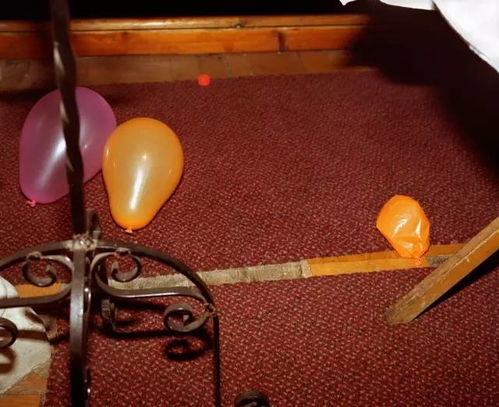
拍摄气球制作教程一个人怎么拍


材料准备

制作气球摄影需要一些基础的材料和工具,清单如下:

  1. 气球:可以选择不同颜色和形状的气球,常见的有气球花、气球球、气球链等,气球的大小和数量可以根据你的需求来选择。
  2. 气球制作工具
    • 打气筒:用于给气球充气。
    • 剪刀或美工刀:用于切割气球。
    • 气球枪:用于将气球吹出,尤其是制作气球链时非常方便。
    • 胶水或强力胶:用于固定气球之间的连接。
  3. 摄影器材:相机、三脚架、三脚架、反光板、三脚架、闪光灯等。
  4. 背景布置:可以选择自然背景或 creatively designed 背景,增加画面的层次感。
  5. 后期软件:如 Adobe Photoshop、GIMP 等,用于调整照片。

气球制作步骤

气球制作

制作气球摄影的第一步是制作气球,以下是几种常见的气球制作方法:

气球花制作

  • 材料:气球、花束、彩带、花粉、水。
  • 步骤
    1. 将气球吹满,用剪刀剪出一个小口。
    2. 将气球插入花束中,用彩带固定。
    3. 在气球上滴几滴水,让花粉自然落下,形成花的形状。
    4. 最后用强力胶固定好。

气球球制作

  • 材料:气球、彩纸、胶水。
  • 步骤
    1. 将气球吹满,剪出一个小口。
    2. 用彩纸剪出各种形状,如花朵、小动物等。
    3. 将彩纸粘在气球上,用强力胶固定。
    4. 最后用气球枪将气球吹出,形成气球球。

气球链制作

  • 材料:多个气球、气球枪。
  • 步骤
    1. 将气球吹满,用气球枪吹出,形成一条气球链。
    2. 将气球链穿入花束或装饰物中。

气球固定

在拍摄气球摄影时,气球需要固定在特定位置,以确保它们不会移动,以下是几种常见的固定方法:

拍摄气球制作教程一个人怎么拍

使用胶水

  • 将胶水均匀涂抹在气球的表面,然后用强力胶固定在背景上。

使用强力胶

  • 将强力胶直接粘在气球的表面,确保其稳固性。

使用绳子

  • 将绳子系在气球上,然后将绳子固定在背景上。

拍摄技巧

拍摄气球摄影需要掌握一些基本的拍摄技巧,以确保作品效果最佳。

构图

  • 尽量将气球放置在画面的中心,或者稍微偏左,以营造一种动感的视觉效果。
  • 如果是多人气球摄影,可以尝试将气球分散在画面的不同位置,形成层次感。

光线

  • 在拍摄气球时,光线是非常重要的,好的光线可以突出气球的质感和颜色。
  • 如果是室内拍摄,可以选择柔和的自然光;如果是室外拍摄,可以选择逆光或侧光。

气球的反光

  • 在拍摄气球时,可以使用反光板来增强气球的反光效果,使气球看起来更亮、更鲜艳。

气球的后期处理

  • 在拍摄完成后,可以通过后期软件调整气球的色调、亮度和对比度,使画面更加完美。

安全注意事项

在制作和拍摄气球摄影时,需要注意以下几点:

  1. 气球的安全:在制作气球时,要小心不要让气球破裂,如果气球破裂,可以用强力胶固定好。
  2. 拍摄时的注意:在拍摄时,要确保周围没有其他人,避免意外发生。
  3. 背景布置:在拍摄时,背景要干净整洁,避免影响气球的视觉效果。

拍摄气球制作教程一个人怎么拍网友评论

可爱小猫 2 小时前
“完整配套完工之后清洁擦拭收纳整套收尾流程,操作全程形成闭环没有杂乱遗留收尾工作”
歌手星辰 2 小时前
“大量应急缺料替代物料方案,手边材料就能替代使用”
山川温暖 3 小时前
“海量手边普通物件应急顶替专业耗材工具方案,缺少专业器材也能正常开展练习实操”
梦想安静 5 小时前
“平实口语化通俗自然讲解口吻话术,彻底抛弃生硬晦涩难懂书面专业术语行文表达”
活力阳光 5 小时前
“步骤严谨规范,养成标准操作习惯”
安静诗人 7 小时前
“用心打磨每一段讲解,看得出来很认真”
梦想自信 7 小时前
“海量长期使用工具保养维护小巧窍门,有效减缓磨损速度拉长工具整体使用年限周期”
精灵旅人 8 小时前
“精准锁定决定成品好坏优劣的核心关键操作命脉要点,次要繁琐工序适度简化降低新手入门难度门槛大小”
萌鱼 9 小时前
“大量实操试错总结的避坑经验,十分珍贵”
诗人天使 11 小时前
“细致讲解不同材质物料对应的调整手法,灵活变通适配”

苹果X手机录制微信视频的实用教程

随着智能手机的普及,越来越多的人开始使用苹果X手机来拍摄微信视频,苹果X的摄像头功能非常强大,能够拍摄出高质量的视频,但如何充分发挥它的潜力呢?以下是一篇详细的苹果X手机录制微信视频的实用教程,帮助你轻松掌握视频拍摄技巧。


苹果X手机摄像头功能简介

苹果X配备了前置和后置摄像头,前置摄像头支持视频拍摄,支持1600万像素,支持4K视频拍摄,支持120Hz的帧率,后置摄像头则支持更高的像素,适合拍摄背景清晰的视频,苹果X的摄像头还支持光圈、快门速度等多种调整,能够拍摄出明亮、清晰、低光环境下的视频。


录制微信视频的软件选择

要录制微信视频,可以选择以下几种软件:

  1. iMovie
    iMovie是苹果自带的视频编辑软件,操作简单,适合新手,它支持导入苹果X的视频,可以用来剪辑和调整视频。

  2. Final Cut Pro
    Final Cut Pro是苹果的高端视频编辑软件,功能强大,适合专业用户,它支持导入苹果X的视频,可以进行复杂的剪辑和后期处理。

  3. DaVinci Resolve
    DaVinci Resolve是苹果的免费视频编辑软件,支持4K视频编辑,适合需要后期处理的用户。

    苹果x手机拍摄怎么录微信视频教程

  4. 微信自带的剪辑工具
    微信的剪辑工具非常简单,适合快速剪辑视频片段,适合日常使用。


苹果X手机录制微信视频的步骤

准备设备

  • 确保苹果X手机的电池充满电,避免在录制视频时突然没电。
  • 准备好手机、充电器和数据线。
  • 准备好需要录制的素材,如视频片段、音频片段等。

打开录制软件

根据你的需求选择录制软件:

  • 如果使用iMovie,打开iMovie应用程序。
  • 如果使用Final Cut Pro,打开Final Cut Pro应用程序。
  • 如果使用DaVinci Resolve,打开DaVinci Resolve应用程序。
  • 如果使用微信剪辑工具,打开微信应用程序,进入“剪辑”页面。

选择视频源

在录制软件中,选择苹果X手机作为视频源:

  • 在iMovie中,点击“文件” > “添加文件”,选择苹果X手机存储的视频文件。
  • 在Final Cut Pro中,点击“文件” > “添加文件”,选择苹果X手机存储的视频文件。
  • 在DaVinci Resolve中,点击“文件” > “添加文件”,选择苹果X手机存储的视频文件。
  • 在微信剪辑工具中,点击“+”按钮,选择“视频剪辑”,然后选择苹果X手机存储的视频文件。

调整视频设置

根据你的需求调整视频设置:

  • 帧率:默认为30Hz,可以调整为60Hz以提高视频质量。
  • 分辨率:默认为4K,可以调整为8K或1080p,根据手机屏幕大小选择合适的分辨率。
  • 光圈:调整光圈以确保视频清晰。
  • 快门速度:调整快门速度以确保视频稳定。

录制视频

  • 点击录制按钮开始录制视频。
  • 确保手机摄像头对准视频对象,避免背景模糊。
  • 录制完成后,点击“完成”按钮退出录制。

剪辑和优化视频

剪辑视频

根据需要剪辑视频片段:

  • 在iMovie中,点击“编辑” > “剪辑” > “添加片段”。
  • 在Final Cut Pro中,点击“编辑” > “剪辑” > “添加片段”。
  • 在DaVinci Resolve中,点击“编辑” > “剪辑” > “添加片段”。
  • 在微信剪辑工具中,点击“剪辑” > “添加片段”。

调整音画色

  • 在iMovie中,点击“效果” > “音画色” > “调整音画色”。
  • 在Final Cut Pro中,点击“效果” > “音画色” > “调整音画色”。
  • 在DaVinci Resolve中,点击“效果” > “音画色” > “调整音画色”。
  • 在微信剪辑工具中,点击“音画色” > “调整音画色”。

添加背景音乐和字幕

  • 在iMovie中,点击“插入” > “音频” > “添加音频”。

  • 在Final Cut Pro中,点击“插入” > “音频” > “添加音频”。

  • 在DaVinci Resolve中,点击“插入” > “音频” > “添加音频”。

  • 在微信剪辑工具中,点击“插入” > “音频” > “添加音频”。

  • 在iMovie中,点击“插入” > “字幕” > “添加字幕”。

  • 在Final Cut Pro中,点击“插入” > “字幕” > “添加字幕”。

  • 在DaVinci Resolve中,点击“插入” > “字幕” > “添加字幕”。

  • 在微信剪辑工具中,点击“插入” > “字幕” > “添加字幕”。

导出视频

  • 在iMovie中,点击“文件” > “导出” > “导出视频”。
  • 在Final Cut Pro中,点击“文件” > “导出” > “导出视频”。
  • 在DaVinci Resolve中,点击“文件” > “导出” > “导出视频”。
  • 在微信剪辑工具中,点击“导出” > “导出视频”。

小贴士

  1. 摄像头清洁:录制视频前,确保摄像头清洁,避免灰尘影响视频质量。
  2. 电池管理:录制视频时,避免长时间使用手机,确保电池电量充足。
  3. 环境光线:录制视频时,尽量选择良好的光线环境,避免强光和阴影影响视频质量。

苹果x手机拍摄怎么录微信视频教程网友评论

可爱朵 2 小时前
“精准区分保底基础操作流程和进阶提质优化手法,按需选择匹配自身水平练习”
安静优雅 2 小时前
“全程干货输出,没有凑时长的水内容”
星辰想 4 小时前
“分步实操稳扎稳打,不会急于推进进度”
歌手纯真 4 小时前
“细致讲解环境干扰因素调整手法,冷热干湿都能稳定操作效果”
优雅林 5 小时前
“全程内容无引流半截套路,从头到尾完整一套教学内容交付”
星河小猫 6 小时前
“干货排布疏密适中,不会信息过载消化不了”
温柔川 7 小时前
“完整梳理操作全流程,不存在断层缺步骤”
旅人坚强 9 小时前
“实战打磨出来的成熟方法,稳定不出错”
坚强林 10 小时前
“细致入微的分步演示,细微之处不马虎”
精灵勇敢 11 小时前
“完整配套开工之前筹备逐项检查核对清单内容,全部物料工具准备到位操作中途不会中断停工”
发布于 2026-06-14 03:10:48
分享
2
目录

    忘记密码?

    图形验证码