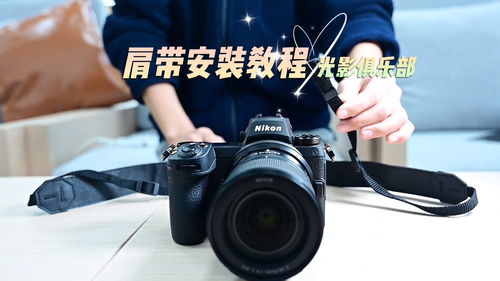
原神第一人称拍摄教程怎么用 VS d800相机怎么拍摄视频教程

原神第一人称拍摄教程怎么用

人气58
推荐指数★★★★★

d800相机怎么拍摄视频教程

人气90
推荐指数★★★★★

原神第一人称拍摄教程怎么用和d800相机怎么拍摄视频教程两个都是比较全面的教程和教学,它们各有特点和优势。原神第一人称拍摄教程怎么用玩家搜索人气 58,d800相机怎么拍摄视频教程玩家搜索人气 90,都值得学习的教程和教学,欢迎在评论区留言。

更新时间:2026-06-14

原神第一人称拍摄教程怎么用
d800相机怎么拍摄视频教程

从新手到高手的实用技巧

在《原神》这款开放世界游戏中,切换到第一人称视角可以让你更深入地体验游戏世界的壮丽与角色的情感,无论是探索迷宫、战斗场景,还是与伙伴互动,第一人称视角都能带来全新的视觉体验,对于新手来说,如何正确使用第一人称拍摄,可能是一个不小的挑战,本文将为你详细介绍如何在《原神》中实现第一人称拍摄,并提供一些实用的小技巧,帮助你在游戏中拍出精美的画面。


工具选择

在《原神》中,切换到第一人称视角有两种主要方式:一种是通过游戏内的UI(用户界面)切换,另一种是通过外设(如游戏手柄或外设)进行视角调整,如果你是用手机或相机拍摄,还需要选择合适的拍摄设备和软件。

  1. 游戏内视角切换
    在游戏主界面,右上角有一个“视角”选项,点击后可以选择“第一人称”,这是最简单的方式,适合新手上手。

  2. 外设视角调整
    如果你使用的是支持外设的手机或电脑,可以通过外设的设置切换到第一人称视角,使用Xbox手柄或PS手柄时,通常需要在设备设置中找到“视角”选项并选择“第一人称”。

  3. 相机或手机拍摄
    如果你是在外设或游戏内进行拍摄,可以通过手机或相机进行后期处理,选择合适的相机或手机镜头是关键,尤其是广角或定焦镜头,能够更好地捕捉细节。


操作步骤

切换视角

切换到第一人称视角是拍摄的第一步,以下是几种常见的切换方式:

  • 游戏内视角切换
    在游戏主界面,右上角的“视角”选项卡中,点击“第一人称”即可切换,这是最直接的方式,适合新手。

  • 外设视角调整
    如果你使用的是支持外设的设备,可以通过外设的设置切换视角,Xbox手柄通常位于“设置” > “视角” > “第一人称”。
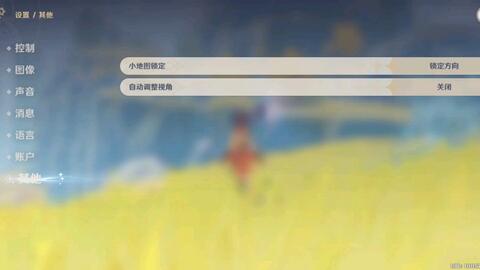
    原神第一人称拍摄教程怎么用

  • 相机或手机拍摄
    如果你是在外设或游戏内进行拍摄,可以通过手机或相机进行后期处理,选择合适的相机或手机镜头是关键。

调整视角

在切换视角后,你需要根据场景调整视角角度,以下是一些调整视角的技巧:

  • 水平视角
    在水平方向,你可以通过左右滑动来调整视角,在探索迷宫时,可以调整视角,让角色站在你面前,增强画面的沉浸感。

  • 垂直视角
    在垂直方向,你可以通过上下滑动来调整视角,在战斗场景中,可以调整视角,让角色站在你面前,增强画面的紧张感。

  • 焦距调整
    在相机或手机中,可以通过调整焦距来控制画面的广度,使用广角镜头可以捕捉更广阔的场景,而定焦镜头则可以突出细节。

拍摄技巧

拍摄技巧是决定画面质量的关键,以下是一些实用的小技巧:

  • 构图
    在拍摄时,注意构图的平衡,可以将角色放在画面的正中央,或者稍微偏左/偏右,根据场景的需求进行调整。

  • 光圈
    光圈的大小直接影响画面的亮度和细节,建议使用较大的光圈(如f/8或f/11),以确保画面的清晰度。

  • 快门速度
    快门速度的大小直接影响画面的运动模糊效果,建议使用慢快门(如1/50秒或1/100秒),以捕捉角色的动态。

  • 去模糊
    在拍摄人物时,可以使用去模糊功能(在相机或手机中通常可以通过软件调整),以增强画面的清晰度。

  • 增强深度感
    通过调整视角和焦距,你可以增强画面的深度感,使用广角镜头可以捕捉更广阔的场景,而定焦镜头则可以突出细节。


注意事项

在切换到第一人称视角后,可能会遇到一些问题,以下是一些需要注意的地方:

  1. 视角不当
    切换视角时,如果视角不当,可能会导致画面失真,视角过大或过小,可能会让场景显得杂乱,建议根据场景需求,选择合适的视角。

  2. 光线选择
    在拍摄时,光线的选择非常重要,建议选择明亮的环境,避免过于昏暗或过于刺眼的光线,以确保画面的清晰度。

  3. 避免过度依赖游戏内元素
    在拍摄时,尽量避免过度依赖游戏内的UI元素(如角色、武器、物品等),以免画面显得过于真实或过于真实,建议多尝试不同的视角和构图,让画面更具吸引力。

  4. 后期处理
    如果是在外设或游戏内进行拍摄,可以通过后期软件(如Adobe套件、VSCO等)进行调整,建议多尝试不同的滤镜和效果,让画面更加生动。
原神第一人称拍摄教程怎么用网友评论

安静川 1 小时前
“高落地真实有效的实操教学内容,不存在视频看着简单亲身上手落差巨大难以操作完成的情况”
月光浪漫 3 小时前
“干净无冗余内容,全程专注核心教学”
乐观侠客 4 小时前
“看完之后操作自信满满,不再畏难退缩”
小猫自信 4 小时前
“纯粹无任何营销引流套路的分享心态初衷,一心一意完整清晰传递全套实操技能手法全部内容”
优雅天 6 小时前
“细致拆解复合多层操作,分层完成每一层再叠加组装成型”
旅人阳光 6 小时前
“海量操作中途突发状况应急处理实操办法,遇到意外卡顿状况可以从容应对妥善解决处理”
精灵小猫 7 小时前
“细致讲解不同材质物料对应的调整手法,灵活变通适配”

D800相机视频拍摄教程:从新手到高手的全指南

D800相机视频拍摄的基础设置

进入视频模式

在D800相机的主菜单中,找到“模式”选项,选择“视频”模式,这将启用相机的视频拍摄功能,切换 away from 单镜头模式。

d800相机怎么拍摄视频教程

设置视频参数

  • 分辨率:D800支持4K(3840x2160)分辨率,适合记录高画质的视频。
  • 帧率:选择120帧/秒的高帧率,捕捉快速动作。
  • 自动对焦:开启自动对焦功能,确保画面稳定。
  • 白平衡:根据环境光线选择合适的白平衡模式,以获得清晰的色彩。

摄像头设置

  • 在镜头菜单中,调整镜头参数以获得最佳的视角和焦距。
  • 设置光圈和快门速度,以控制曝光和深度优先区域。

视频拍摄技巧

构图技巧

  • 使用D800的快速取景功能,确保画面在拍摄时保持稳定。
  • 在构图时,优先突出主体,避免画面过于杂乱。

动态范围

  • D800支持4K@120的拍摄,确保在高光和阴影之间有足够的动态范围,表现丰富的细节。

声音处理

  • 在拍摄前关闭麦克风,避免自噪声干扰视频质量。
  • 使用相机的内置麦克风,确保声音清晰。

慢动作拍摄

  • 在拍摄时,调整快门速度到1/120秒或更慢,捕捉瞬间动作。
  • D800的慢动作功能支持多种帧率选择,以适应不同的拍摄需求。

注意事项

存储卡容量

  • 确保存储卡有足够的空间,以存储4K视频和相关数据。

电池管理

  • 在长时间拍摄前检查电池电量,避免因供电不足影响拍摄效果。

避免过度操作

  • 避免在拍摄过程中频繁开启和关闭自动对焦和自动白平衡功能,以免影响画面稳定性。

光环境

  • 避免在强光或逆光环境下拍摄,这可能导致画面模糊或过曝。

高级技巧

4K拍摄效果

  • D800的4K拍摄效果清晰细腻,适合记录高画质的视频。
  • 在拍摄时,调整镜头参数以获得最佳的视角和焦距。

慢动作拍摄技巧

  • 在慢动作拍摄时,选择合适的帧率,以捕捉瞬间动作的细节。
  • 使用D800的慢动作功能,增强画面的表现力。

声音处理

  • 在拍摄前关闭麦克风,避免自噪声干扰视频质量。
  • 使用相机的内置麦克风,确保声音清晰。

通过以上教程,你可以轻松使用D800相机拍摄高质量的视频,从基础设置到高级技巧,逐步掌握视频拍摄的技巧,提升你的拍摄水平,记得在拍摄时注意光线、构图和声音处理,以获得最佳的视频效果,希望这篇教程能帮助你充分发挥D800相机的潜力,拍摄出令人满意的作品。

d800相机怎么拍摄视频教程

d800相机怎么拍摄视频教程网友评论

书生乐观 1 小时前
“细致拆解发力点、倾斜角度、操作时长三重关键参数精准配合,三者到位成品稳定均匀美观”
温柔书生 2 小时前
“全程所有段落内容讲解水准始终统一稳定不变,不存在开头精细认真结尾敷衍潦草应付了事情况”
甜蜜书生 3 小时前
“细致讲解外界温湿度光线环境影响之下对应的手法力度角度灵活微调改动方式”
纯真明亮 5 小时前
“细致讲解手感熟练度稳步提升周期规律,清楚需要练习多久才能达到稳定独立熟练操作”
坚强明亮 5 小时前
“细致讲解手感把控技巧,不靠死记步骤靠感知”
发布于 2026-06-14 10:50:03
分享
3
目录

    忘记密码?

    图形验证码