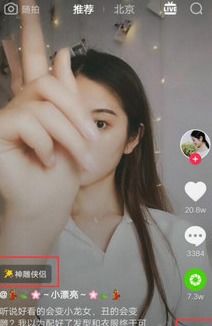
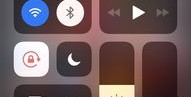
苹果x手机拍摄怎么录微信视频教程 VS 抖音无缝合拍拍摄教程怎么弄

苹果x手机拍摄怎么录微信视频教程

人气80
推荐指数★★★★★

抖音无缝合拍拍摄教程怎么弄

人气65
推荐指数★★★★★

苹果x手机拍摄怎么录微信视频教程和抖音无缝合拍拍摄教程怎么弄两个都是比较全面的教程和教学,它们各有特点和优势。苹果x手机拍摄怎么录微信视频教程玩家搜索人气 80,抖音无缝合拍拍摄教程怎么弄玩家搜索人气 65,都值得学习的教程和教学,欢迎在评论区留言。

更新时间:2026-06-14

苹果x手机拍摄怎么录微信视频教程
抖音无缝合拍拍摄教程怎么弄

苹果X手机录制微信视频的实用教程

随着智能手机的普及,越来越多的人开始使用苹果X手机来拍摄微信视频,苹果X的摄像头功能非常强大,能够拍摄出高质量的视频,但如何充分发挥它的潜力呢?以下是一篇详细的苹果X手机录制微信视频的实用教程,帮助你轻松掌握视频拍摄技巧。


苹果X手机摄像头功能简介

苹果X配备了前置和后置摄像头,前置摄像头支持视频拍摄,支持1600万像素,支持4K视频拍摄,支持120Hz的帧率,后置摄像头则支持更高的像素,适合拍摄背景清晰的视频,苹果X的摄像头还支持光圈、快门速度等多种调整,能够拍摄出明亮、清晰、低光环境下的视频。


录制微信视频的软件选择

要录制微信视频,可以选择以下几种软件:

  1. iMovie
    iMovie是苹果自带的视频编辑软件,操作简单,适合新手,它支持导入苹果X的视频,可以用来剪辑和调整视频。

  2. Final Cut Pro
    Final Cut Pro是苹果的高端视频编辑软件,功能强大,适合专业用户,它支持导入苹果X的视频,可以进行复杂的剪辑和后期处理。

  3. DaVinci Resolve
    DaVinci Resolve是苹果的免费视频编辑软件,支持4K视频编辑,适合需要后期处理的用户。

    苹果x手机拍摄怎么录微信视频教程

  4. 微信自带的剪辑工具
    微信的剪辑工具非常简单,适合快速剪辑视频片段,适合日常使用。


苹果X手机录制微信视频的步骤

准备设备

  • 确保苹果X手机的电池充满电,避免在录制视频时突然没电。
  • 准备好手机、充电器和数据线。
  • 准备好需要录制的素材,如视频片段、音频片段等。

打开录制软件

根据你的需求选择录制软件:

  • 如果使用iMovie,打开iMovie应用程序。
  • 如果使用Final Cut Pro,打开Final Cut Pro应用程序。
  • 如果使用DaVinci Resolve,打开DaVinci Resolve应用程序。
  • 如果使用微信剪辑工具,打开微信应用程序,进入“剪辑”页面。

选择视频源

在录制软件中,选择苹果X手机作为视频源:

  • 在iMovie中,点击“文件” > “添加文件”,选择苹果X手机存储的视频文件。
  • 在Final Cut Pro中,点击“文件” > “添加文件”,选择苹果X手机存储的视频文件。
  • 在DaVinci Resolve中,点击“文件” > “添加文件”,选择苹果X手机存储的视频文件。
  • 在微信剪辑工具中,点击“+”按钮,选择“视频剪辑”,然后选择苹果X手机存储的视频文件。

调整视频设置

根据你的需求调整视频设置:

  • 帧率:默认为30Hz,可以调整为60Hz以提高视频质量。
  • 分辨率:默认为4K,可以调整为8K或1080p,根据手机屏幕大小选择合适的分辨率。
  • 光圈:调整光圈以确保视频清晰。
  • 快门速度:调整快门速度以确保视频稳定。

录制视频

  • 点击录制按钮开始录制视频。
  • 确保手机摄像头对准视频对象,避免背景模糊。
  • 录制完成后,点击“完成”按钮退出录制。

剪辑和优化视频

剪辑视频

根据需要剪辑视频片段:

  • 在iMovie中,点击“编辑” > “剪辑” > “添加片段”。
  • 在Final Cut Pro中,点击“编辑” > “剪辑” > “添加片段”。
  • 在DaVinci Resolve中,点击“编辑” > “剪辑” > “添加片段”。
  • 在微信剪辑工具中,点击“剪辑” > “添加片段”。

调整音画色

  • 在iMovie中,点击“效果” > “音画色” > “调整音画色”。
  • 在Final Cut Pro中,点击“效果” > “音画色” > “调整音画色”。
  • 在DaVinci Resolve中,点击“效果” > “音画色” > “调整音画色”。
  • 在微信剪辑工具中,点击“音画色” > “调整音画色”。

添加背景音乐和字幕

  • 在iMovie中,点击“插入” > “音频” > “添加音频”。

  • 在Final Cut Pro中,点击“插入” > “音频” > “添加音频”。

  • 在DaVinci Resolve中,点击“插入” > “音频” > “添加音频”。

  • 在微信剪辑工具中,点击“插入” > “音频” > “添加音频”。

  • 在iMovie中,点击“插入” > “字幕” > “添加字幕”。

  • 在Final Cut Pro中,点击“插入” > “字幕” > “添加字幕”。

  • 在DaVinci Resolve中,点击“插入” > “字幕” > “添加字幕”。

  • 在微信剪辑工具中,点击“插入” > “字幕” > “添加字幕”。

导出视频

  • 在iMovie中,点击“文件” > “导出” > “导出视频”。
  • 在Final Cut Pro中,点击“文件” > “导出” > “导出视频”。
  • 在DaVinci Resolve中,点击“文件” > “导出” > “导出视频”。
  • 在微信剪辑工具中,点击“导出” > “导出视频”。

小贴士

  1. 摄像头清洁:录制视频前,确保摄像头清洁,避免灰尘影响视频质量。
  2. 电池管理:录制视频时,避免长时间使用手机,确保电池电量充足。
  3. 环境光线:录制视频时,尽量选择良好的光线环境,避免强光和阴影影响视频质量。
苹果x手机拍摄怎么录微信视频教程网友评论

温柔可爱 2 小时前
“贴心整理操作清单,学完对照自查”
温暖飞扬 2 小时前
“看完思路豁然开朗,之前卡顿问题全部解决”
自由人 3 小时前
“诚意十足毫无保留全盘托出全部实操阅历心得,一丝一毫拿手专属技巧手法都不私藏遮掩”
纯真智慧 5 小时前
“高百搭通用性实操技能,横跨多个不同领域场景都能够灵活变通套用发挥作用”
活泼猫 5 小时前
“海量标准化可复制流程模板熟记之后,随心所欲灵活套用适配各式各样使用场景”
少年热情 7 小时前
“诚意十足良心完整教程,身边想学的朋友全部都推荐这份教学内容”
骑士星辰 7 小时前
“细致讲解大批量连续操作均匀度稳定把控技巧,批量加工成品之间水准差异微小整齐统一”

抖音无缝合拍拍摄教程来了!轻松掌握合拍技巧,秒变专业摄影师

在抖音这个短视频平台上,合拍(景别切换)是一项非常实用的技能,通过无缝合拍,你可以让视频看起来更流畅、更自然,瞬间提升视频的吸引力,无论是 alone 创作还是团队合作,掌握这一技巧都能让你的视频脱颖而出,下面,我们就来详细讲解如何在抖音上实现无缝合拍拍摄。


什么是无缝合拍?

无缝合拍,也称为景别切换,是指在视频拍摄过程中,通过快速切换景别(如近景、远景、特写等),让画面看起来连贯、自然,这种技术在抖音上非常实用,因为它可以让你的视频更具视觉冲击力,同时避免因景别突兀而让观众感到困惑。


准备工作

在开始拍摄前,做好准备工作是非常重要的,以下是一些必备的工具和技巧:

抖音无缝合拍拍摄教程怎么弄

设备准备

  • 稳定器或三脚架:确保设备在拍摄时稳定,避免抖动影响画面效果。
  • 三脚架:如果使用手机拍摄,建议使用三脚架固定设备,以获得更稳定的画面。
  • 三脚架和稳定器:如果使用单反相机或专业设备,三脚架和稳定器是必不可少的。

素材收集

  • 背景:选择一个干净、背景虚化且与主题相关的背景,如果背景有太多细节,可以考虑使用虚化效果来突出主体。
  • 主体:收集高质量的主体素材,如人像、道具或自然景物。
  • 音乐:选择与视频主题匹配的背景音乐,音乐的节奏和音量要与视频内容相匹配。

场景规划

  • 选择合适的场景:根据视频主题选择合适的场景,如室内外、城市街景、自然风光等。
  • 提前规划镜头:在拍摄前,规划好每个镜头的景别和切换方式,确保整体视频的连贯性。

拍摄技巧

镜别切换

镜别切换是无缝合拍的核心技术,通过快速切换景别,可以让视频看起来更流畅,以下是镜别切换的技巧:

  • 镜别切换的时机:在拍摄时,注意镜头的平移和旋转,确保切换的时机自然,如果切换过快或过慢,可能会让观众感到突兀。
  • 镜别切换的幅度:镜别切换的幅度要适中,过大或过小都不好,过大可能会让画面显得杂乱,过小则无法突出景别变化。
  • 镜别切换的类型
    • 平移镜别:水平方向的平移,适合表现空间感。
    • 旋转镜别:垂直方向的旋转,适合表现视角变化。
    • 缩放镜别:镜头的缩放,适合表现距离变化。

对焦技巧

对焦是影响画面清晰度和景别切换的重要因素,以下是对焦技巧的建议:

  • 对焦点:确定对焦点,确保主体在画面中央,同时保持对焦的稳定。
  • 对焦速度:拍摄时,对焦要快速且稳定,避免因为对焦不稳而影响镜别切换的效果。
  • 对焦距离:根据景别变化的距离调整对焦距离,确保画面的清晰度。

构图技巧

构图是影响视频视觉效果的重要因素,以下是一些构图技巧:

  • 黄金分割点:将主体放在画面的黄金分割点,可以增强画面的视觉吸引力。
  • 对称构图:对称构图可以营造出一种平衡感,适合表现对称的场景。
  • 不对称构图:不对称构图可以增加画面的层次感,适合表现动态的场景。

后期处理

在拍摄完成后,可以通过后期软件对视频进行处理,进一步提升画面效果,以下是后期处理的技巧:

  • 镜别切换优化:通过软件优化镜别切换,确保切换更加流畅自然。
  • 画面增强:使用软件增强画面的细节,提升画面的清晰度和锐度。
  • 音乐匹配:确保音乐与视频内容的节奏和音量相匹配,增强视频的整体感。

注意事项

在拍摄过程中,需要注意以下几点:

抖音无缝合拍拍摄教程怎么弄

避免过度镜别切换

过度镜别切换可能会让观众感到混乱,因此要控制镜别切换的频率和幅度,确保画面的连贯性。

保持画面稳定

在镜别切换时,画面的整体稳定是关键,如果画面出现抖动或模糊,可能会影响镜别切换的效果。

避免过度依赖镜别切换

镜别切换只是辅助手段,不能完全依赖它,在视频中,还需要通过画面的细节和叙事来吸引观众的注意力。

多实践

镜别切换是一项需要不断练习的技能,建议多实践,积累经验,找到最适合自己的镜别切换方式。

抖音无缝合拍拍摄教程怎么弄网友评论

暖鸟 2 小时前
“分层难度梯度合理,循序渐进不会打击信心”
优雅精灵 3 小时前
“内容简洁精炼,高效掌握核心技能”
甜蜜少年 3 小时前
“看完收藏常备,忘记步骤随时回看复习”
乐观自信 5 小时前
“零基础第一次动手实操制作就能做出合格达标标准成品效果,不会初次操作直接全盘翻车报废失败”
智慧猫 6 小时前
“看完彻底摆脱操作小白身份,掌握成熟技能”
星辰天 6 小时前
“条理工整便于分段回看,哪里不熟单独回放练习”
阳光小猫 7 小时前
“讲解直击重点,不绕弯子节省时间”
山川精灵 9 小时前
“细致拆解容易残留毛刺瑕疵的关键操作位置,提前优化处理提升成品完整光滑美观程度”
智慧精灵 10 小时前
“海量适配改动方案,根据自身需求灵活调整操作方式”
森林旅人 10 小时前
“讲解抓得住核心,不纠结无关细枝末节”
发布于 2026-06-14 17:20:21
分享
1
目录

    忘记密码?

    图形验证码