用剪映拍摄中视频教程怎么弄 VS 怎么样拍摄到闪电视频教程

用剪映拍摄中视频教程怎么弄

人气79
推荐指数★★★★★

怎么样拍摄到闪电视频教程

人气78
推荐指数★★★★★

用剪映拍摄中视频教程怎么弄和怎么样拍摄到闪电视频教程两个都是比较全面的教程和教学,它们各有特点和优势。用剪映拍摄中视频教程怎么弄玩家搜索人气 79,怎么样拍摄到闪电视频教程玩家搜索人气 78,都值得学习的教程和教学,欢迎在评论区留言。

更新时间:2026-06-14

用剪映拍摄中视频教程怎么弄
怎么样拍摄到闪电视频教程

如何用剪映拍摄中视频教程

随着短视频平台的兴起,中视频已经成为一种重要的内容形式,能够更好地吸引用户的注意力并传达更多信息,而剪映作为一款功能强大的视频剪辑软件,非常适合制作中视频教程,本文将详细介绍如何利用剪映软件拍摄并制作中视频教程,帮助你轻松掌握这一技能。

准备素材

在制作中视频教程之前,首先要收集高质量的素材,素材的质量直接影响到教程的视觉效果和专业度,你可以从以下几个方面获取素材:

  1. 网络素材:许多免费视频网站提供了高质量的视频素材,例如YouTube、 Vimeo、Dailymotion等,你可以搜索相关的教程视频,下载视频片段或剪辑视频,一些设计平台如Fiverr、Upwork也会提供视频素材。

  2. 拍摄自己的内容:如果你有拍摄设备,可以自己拍摄一些教学视频,使用手机或专业摄像机拍摄,确保画面清晰,声音清晰,拍摄时注意光线、角度和背景,使视频看起来更专业。

  3. 剪辑软件素材:剪映本身也提供了许多内置素材,包括背景音乐、字体、图标等,这些素材可以帮助你快速构建教程的视觉效果。

在收集素材时,要注意版权问题,确保你拥有素材的使用权,避免侵犯版权,如果素材是别人的作品,要确保获得许可。

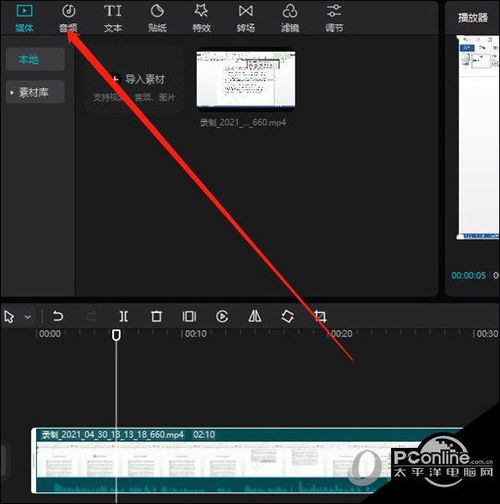
打开剪映软件,创建新项目

  1. 打开剪映软件:打开你的剪映软件,如果你第一次使用,可能需要下载并安装。

  2. 选择项目类型:进入剪映后,选择“新建项目”,在弹出的对话框中,选择“中视频教程”作为项目类型。

  3. 设置分辨率和时长:根据你的需求,设置视频的分辨率和时长,常见的分辨率有720p、1080p等,时长可以根据教程内容的长度进行调整。
    用剪映拍摄中视频教程怎么弄

  4. 开始编辑:点击“开始编辑”按钮,进入剪映的编辑界面。

添加素材

  1. 拖放素材到编辑区:剪映的编辑区是一个大屏幕,你可以在这里拖放你收集到的素材,素材包括视频、音频、文字、图标等。

  2. 调整素材大小和速度:当你拖放素材到编辑区时,你可以调整它的大小,右键点击素材,选择“调整大小”,然后输入你想要的宽度和高度,你还可以调整素材的速度,右键点击素材,选择“调整速度”,然后输入你想要的百分比。

  3. 调整音频:如果素材带有音频,你可以右键点击音频,选择“调整音量”或“调整音调”来调整它的音量和音调,确保音频与视频内容匹配。

  4. 添加转场效果:在编辑区,你可以添加转场效果来连接不同的素材,右键点击时间轴,选择“添加转场效果”,剪映提供了多种转场效果,如滑动、淡入淡出、浮出等,你可以选择一种合适的转场效果,使视频看起来更流畅。

  5. 添加文字:如果你需要在视频中添加文字说明,右键点击时间轴,选择“添加文字”,你可以输入文字内容,调整文字的位置、大小、颜色和对齐方式。

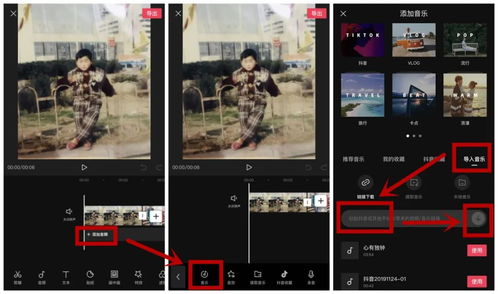
  6. 添加背景音乐:在编辑区,你可以添加背景音乐,右键点击音频区域,选择“添加背景音乐”,你可以选择预设的背景音乐,或者上传自己的音乐,调整音乐的音量和音调,确保音乐与视频内容匹配。
调整剪辑

  1. 使用时间轴进行剪辑:时间轴是一个非常有用的工具,可以帮助你精确地调整视频的剪辑顺序,你可以拖放时间轴上的片段,调整它们的顺序和位置。

  2. 调整画面比例:在剪映中,你可以调整画面的比例,右键点击视频区域,选择“调整画面比例”,常见的画面比例有4:3、16:9、9:16等,根据你的教程内容,选择合适的画面比例。

  3. 添加字幕:如果你需要在视频中添加字幕,右键点击时间轴,选择“添加字幕”,你可以输入字幕内容,调整字幕的位置、大小、颜色和对齐方式。

  4. 添加背景音乐:在编辑区,你可以添加背景音乐,右键点击音频区域,选择“添加背景音乐”,你可以选择预设的背景音乐,或者上传自己的音乐,调整音乐的音量和音调,确保音乐与视频内容匹配。

    用剪映拍摄中视频教程怎么弄

导出视频

  1. 选择导出格式:当你完成剪辑后,右键点击视频区域,选择“导出视频”,在弹出的对话框中,选择你想要的导出格式,常见的格式有MP4、AVI、MOV等。

  2. 设置导出参数:在导出参数中,你可以设置视频的分辨率、时长、音频和视频编码,确保导出的视频质量与你的需求相符。

  3. 开始导出:点击“开始导出”按钮,剪映会开始导出视频,导出完成后,你可以预览视频,确认是否符合你的要求。

发布视频

  1. 发布到剪映网站:剪映支持直接发布到剪映的网站,右键点击视频区域,选择“发布到剪映”,剪映会自动上传你的视频到剪映平台。

  2. 设置发布信息:在发布视频时,你可以设置标题、描述、标签和公开时间,这些信息可以帮助观众更好地了解你的视频内容。

  3. 分发你的视频:剪映的分发功能允许你将视频分发给特定的用户或平台,你可以选择分发给剪映的粉丝、粉丝的粉丝,或者特定的平台。

  4. 分享视频:剪映还支持通过链接或二维码分享视频,你可以将视频链接分享给你的朋友、同事或粉丝,让他们也可以观看你的中视频教程。

总结与提升

制作中视频教程是一个需要不断练习和提升的过程,通过使用剪映软件,你可以轻松地制作出高质量的中视频教程,在制作过程中,注意素材的收集和选择,合理使用剪辑工具,调整视频的参数,确保视频的流畅和专业,也要不断学习和提升自己的技能,尝试制作更多样的教程,吸引更多的观众。

剪映作为一款功能强大的视频剪辑软件,为中视频教程的制作提供了极大的便利,通过本文的指导,相信你已经掌握了制作中视频教程的基本步骤和技巧,你可以尝试制作更多样的教程,甚至可以加入一些动态效果和特效,使你的视频更加吸引人。
用剪映拍摄中视频教程怎么弄网友评论

酷雨 1 小时前
“全程内容无灌水凑时长,每一句讲解都有实质意义”
天空智慧 2 小时前
“条理工整分段清晰规整,抄写整理学习笔记十分便捷一目了然好复习”
快乐优雅 4 小时前
“简化多余繁琐步骤,保留最高效操作方式”
活力纯真 5 小时前
“分层拆解拆分宏大目标成细碎小任务逐个完成,积累叠加稳步实现整体实力大幅进步提升”
安静海 5 小时前
“完整配套开工之前筹备逐项检查核对清单,全部物料工具准备到位操作中途不会中断”
森林自信 7 小时前
“细致讲解成品存放保质养护步骤,做完妥善保存维持优良状态”

怎么样拍摄到闪电视频教程

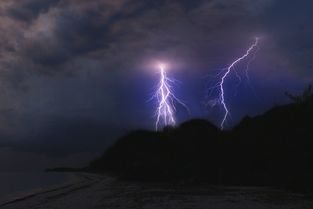
在自然界中,闪电是大自然最壮观的景象之一,捕捉到闪电的瞬间,不仅是视觉上的震撼,更是科技与自然的完美结合,无论是专业摄影师还是普通爱好者,想要拍摄到闪电视频,都需要掌握一些基本的技巧和方法,本文将为你详细介绍如何捕捉到闪电的瞬间,让你的视频更加精彩。


前期准备

  1. 选择合适的设备
    拍摄闪电视频需要专业的设备支持,选择一款高性能的相机或摄像机,相机的快门速度和感光度是捕捉闪电的关键参数,相机的快门速度通常以“f”值和快门次数表示,建议选择高快门速度(如f/2.8或更低)和高感光度(如ISO 100或ISO 200),闪光灯也是捕捉闪电的重要工具,但使用时要小心,避免过度依赖闪光灯损坏设备。

  2. 了解闪电的特性
    闪电是高电压的放电现象,通常在云层与地面之间或云层之间发生,闪电的闪光瞬间非常短暂,只有几毫秒到几秒,相机的快门速度和曝光时间需要与闪电的持续时间相匹配。

  3. 准备闪光灯
    闪光灯是捕捉闪电的重要辅助工具,高质量的闪光灯可以延长闪光的持续时间,帮助你更好地捕捉到闪电的瞬间,但使用闪光灯时,要确保其功率足够,避免在闪光时损坏相机或闪光灯。

  4. 选择合适的场景
    闪电通常发生在云层与地面之间,因此选择一个开阔的场景会更有助于捕捉到闪电的瞬间,建议选择森林、山丘、城市等开阔地形,这些地方更容易形成云层与地面之间的放电现象。


捕捉闪电的瞬间

  1. 使用闪光灯辅助
    在闪光灯的帮助下,你可以更轻松地捕捉到闪电的瞬间,闪光灯可以延长闪电的持续时间,帮助你更好地捕捉到闪电的细节,但使用闪光灯时,要确保其功率足够,并且不要过度依赖闪光灯,以免损坏相机或闪光灯。

    怎么样拍摄到闪电视频教程

  2. 选择合适的快门速度
    快门速度是捕捉闪电的关键参数,高快门速度(如f/2.8或更低)可以捕捉到更清晰的闪电瞬间,而低快门速度(如f/16或更高)则可以捕捉到更广阔的背景,根据闪电的持续时间,选择合适的快门速度是捕捉到清晰闪电的关键。

  3. 调整相机的曝光时间
    露露时间是相机曝光的持续时间,通常以毫秒为单位,对于闪电来说,曝光时间需要足够短,以捕捉到闪电的瞬间,建议选择1/1000秒到1/100000秒的曝光时间,具体取决于相机的快门速度和闪光灯的使用。

  4. 注意闪光灯的使用时机
    在闪光灯使用时,要特别注意闪光灯的触发时机,闪光灯通常会在闪电发生时自动触发,但有时需要手动触发,确保闪光灯与相机的触发时间一致,以避免闪光灯的闪光干扰画面。


拍摄闪电的技巧

  1. 构图技巧
    拍摄闪电时,构图是非常重要的,建议选择一个开阔的背景,如森林、山丘或城市,以突出闪电的瞬间,可以利用光线的引导,将闪电放在画面的中心或对称位置,以增强画面的视觉效果。

  2. 避免闪光灯的反光
    闪光灯的反光可能会干扰画面,尤其是在拍摄高反光的场景时,为了避免这种情况,可以在闪光灯前加装反光罩或遮光罩,以减少反光的影响。

  3. 拍摄多角度效果
    拍摄闪电时,可以尝试从不同角度拍摄,以捕捉到更多的细节,从上方拍摄可以捕捉到闪电的形状,而从侧面拍摄可以捕捉到闪电的动态效果。

  4. 后期处理
    在拍摄到闪电后,可以通过后期软件进行调整,可以使用剪辑软件将多个画面拼接成一个完整的闪电视频,或者通过滤镜增强画面的细节。

    怎么样拍摄到闪电视频教程


后期处理

  1. 剪辑视频
    在后期处理中,你可以将多个闪电画面拼接成一个完整的视频,确保每个画面的时间对齐,避免画面错位,可以添加背景音乐或字幕,以增强视频的观赏性。

  2. 调整画质和音质
    在后期处理中,可以调整画质和音质,以确保视频的清晰度和音效,如果使用闪光灯拍摄,可以使用滤镜减少闪光的反光影响。

  3. 添加滤镜和效果
    后期处理中,可以添加各种滤镜和效果,如模糊、锐化、 embossing等,以增强画面的视觉效果,可以使用动态范围压缩等技术,以增强画面的对比度。


创意与安全注意事项

  1. 创意拍摄
    拍摄闪电视频时,可以尝试不同的拍摄风格,如写实风格、艺术风格或动态风格,你可以拍摄闪电的瞬间形状、闪电的动态效果,或者闪电与背景的结合画面。

  2. 安全注意事项
    在拍摄闪电时,要特别注意安全,避免在高电压的环境中活动,尤其是在使用闪光灯时,确保周围没有易燃物品,以避免火灾的危险,选择一个晴朗的天气,避免强风或雷雨天气。

怎么样拍摄到闪电视频教程网友评论

活泼纯真 1 小时前
“细致拆分复杂复合操作,拆成简单小动作”
少年小猫 2 小时前
“基础铺垫做得足,后续进阶毫无阻碍”
精灵勇敢 3 小时前
“完整梳理工具使用技巧,不止单一操作教学”
安静神秘 4 小时前
“完整配套失误补救实操演示,出错直观看见怎么修复还原”
小雪 5 小时前
“完整配套大批量连续操作节奏均衡把控实操办法,大量任务加工制作依旧稳定高效品质统一不出纰漏”
老风 7 小时前
“海量长期使用工具保养维护小巧实操窍门,有效减缓磨损速度拉长工具整体使用年限周期寿命”
游侠清新 8 小时前
“全程摒弃冗长空洞理论堆砌,开篇直接切入实操演示动手学习效率更高更快”
骑士花朵 8 小时前
“难点逐个击破,不会卡在某一步停滞”
发布于 2026-06-14 19:17:17
分享
1
目录

    忘记密码?

    图形验证码