华为手机拍摄教程百度网盘怎么用 VS 尼康d610怎么拍摄小视频教程

华为手机拍摄教程百度网盘怎么用

人气72
推荐指数★★★★★

尼康d610怎么拍摄小视频教程

人气78
推荐指数★★★★★

华为手机拍摄教程百度网盘怎么用和尼康d610怎么拍摄小视频教程两个都是比较全面的教程和教学,它们各有特点和优势。华为手机拍摄教程百度网盘怎么用玩家搜索人气 72,尼康d610怎么拍摄小视频教程玩家搜索人气 78,都值得学习的教程和教学,欢迎在评论区留言。

更新时间:2026-06-14

华为手机拍摄教程百度网盘怎么用
尼康d610怎么拍摄小视频教程

华为手机拍摄教程百度网盘怎么用?实用技巧分享

在当今数字化时代,存储和管理拍摄内容已经成为每个数码爱好者和专业摄影师的重要任务,尤其是华为手机凭借其强大的拍摄功能和丰富的存储需求,用户常常需要一个高效的方式来管理他们的拍摄内容,百度网盘作为一个备受信赖的网盘平台,为用户提供了便捷的文件存储和管理服务,本文将详细介绍如何利用华为手机拍摄教程在百度网盘上操作,帮助您轻松管理您的拍摄内容。

安装百度网盘

您需要确保您有一台可以连接到互联网的华为手机,并且已经安装了百度网盘应用,如果尚未安装,您可以按照以下步骤进行操作:
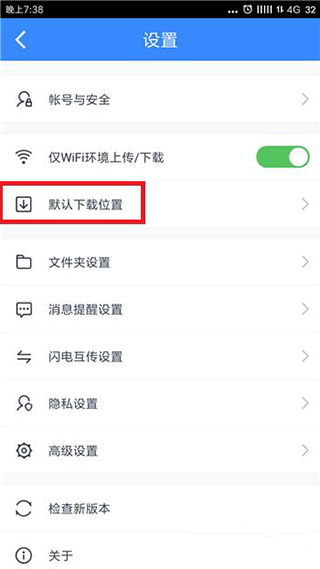
华为手机拍摄教程百度网盘怎么用

  1. 打开应用商店:在华为手机的主屏幕上,找到并打开“应用商店”。
  2. 搜索百度网盘:在应用商店中,输入“百度网盘”进行搜索。
  3. 选择版本:在搜索结果中,选择您需要的百度网盘版本(如百度网盘PC版或百度网盘手机版)。
  4. 安装应用:点击“安装”按钮,开始下载并安装百度网盘应用。

安装完成后,您需要注册一个百度网盘账号,如果您已经有账号,可以直接登录;如果没有,您需要先注册一个账号。

创建账号并上传拍摄内容

一旦安装完成,您就可以开始使用百度网盘了,以下是上传拍摄内容的步骤:

  1. 打开百度网盘应用:在主屏幕上找到并打开百度网盘应用。
  2. 登录账号:在应用的主界面,点击“登录”按钮,选择您需要的登录方式(如微信登录、QQ登录或手机号码登录)。
  3. 进入网盘:登录成功后,您将看到百度网盘的主界面,包括文件列表、搜索框和更多功能选项。
  4. 上传文件:点击“上传”按钮,选择您需要上传的拍摄文件(如JPG、PNG、MP4等格式)。
  5. 选择存储位置:在上传过程中,您可以选择将文件存储在百度网盘的默认位置,或者创建一个新文件夹来组织您的内容。
  6. 完成上传:上传完成后,您的拍摄内容将被保存到百度网盘中,您可以随时查看和管理。

利用拍摄教程在百度网盘管理视频内容

拍摄教程在百度网盘中可以有效地帮助您管理视频内容,尤其是在处理批量上传的视频时,以下是利用拍摄教程在百度网盘中管理视频内容的技巧:

  1. 批量上传视频:如果您一次性拍摄了多部视频,可以使用拍摄教程来批量上传,在百度网盘应用中,选择“批量上传”功能,选择要上传的视频文件,然后点击“开始上传”。
  2. 设置拍摄参数:在批量上传时,您可以选择将视频保存到特定的文件夹中,并设置视频的分辨率、帧率等参数,以确保视频质量。
  3. 使用拍摄教程进行编辑:如果您需要对拍摄的视频进行剪辑、添加字幕或调整音效,可以使用百度网盘中的编辑工具,这些工具通常集成在百度网盘应用中,您可以根据需要进行调整和编辑。
  4. 分门别类管理视频:为了方便管理,您可以将视频按照拍摄时间、地点、内容等进行分类,在百度网盘中,您可以创建多个文件夹来存储不同类别的视频,这样在需要时可以快速找到和查看。

百度网盘的高级功能

除了基本的文件上传和管理,百度网盘还提供了许多高级功能,这些功能对于高效管理拍摄内容非常有帮助:
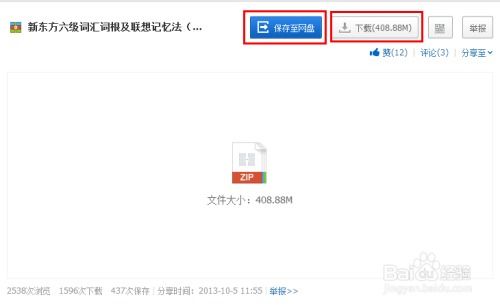
华为手机拍摄教程百度网盘怎么用

  1. 文件管理:您可以通过文件夹管理您的拍摄内容,方便地查找和组织视频和照片,在百度网盘中,您可以创建、删除和重命名文件夹,以更好地管理您的内容。
  2. 文件搜索:在百度网盘中,您可以使用搜索功能快速找到特定的文件,您可以通过输入文件名、拍摄地点、时间等关键词来搜索。
  3. 文件分享:如果您需要将拍摄内容分享给他人,百度网盘提供了多种分享方式,您可以通过发送链接、生成分享码,或者将文件添加到其他应用中进行分享。
  4. 批量操作:在处理大量文件时,批量操作功能非常有用,您可以通过选择多个文件,然后执行删除、复制、重命名等操作,以提高工作效率。

注意事项

在使用百度网盘进行拍摄内容管理时,您需要注意以下几点:

  1. 网盘空间可能会占用大量的存储空间,因此您需要确保您的网盘空间足够大,或者定期清理不必要的文件。
  2. 文件权限:在上传和管理文件时,您需要确保您有权限访问和修改文件,如果需要共享文件,您可以设置合适的权限,以便他人可以访问和编辑。
  3. 数据安全:在上传敏感信息时,您需要确保您的网盘设置足够安全,防止数据泄露,您可以通过设置密码、加密文件等方式来保护您的数据。

通过以上步骤,您已经掌握了如何利用华为手机拍摄教程在百度网盘中进行操作,从安装百度网盘到上传和管理视频内容,再到利用高级功能进行文件管理,您都可以轻松地完成拍摄内容的存储和管理,希望本文的实用技巧能够帮助您更好地利用百度网盘进行拍摄内容管理,让您的数码生活更加便捷高效。


华为手机拍摄教程百度网盘怎么用网友评论

坚强天空 2 小时前
“新手自学首选教程,省心省力好上手”
明亮人 2 小时前
“海量适配新手操作偏差容错修正调整办法内容,轻微手法偏移轻松补救恢复标准规范操作状态模样”
热情川 4 小时前
“细致标注容易磨损损耗的操作位置,延长使用寿命”
骑士天空 4 小时前
“细致讲解手感感知辨识判断标准方式,不必死记硬背死板数值参数依靠手感灵活把控操作力度”
大海少年 6 小时前
“看完自主排查操作不佳的问题根源自行修正”

尼康D610怎么拍摄小视频?实用教程分享

随着智能手机的普及,拍摄小视频已经成为许多人娱乐和记录生活的重要方式,对于刚开始接触摄影或视频拍摄的用户来说,选择合适的相机和掌握基本的拍摄技巧可能是一个挑战,尼康D610作为一款入门级 DSLR 摄相机,凭借其轻便、易用性和强大的功能,成为许多摄影爱好者的首选,本文将详细介绍如何利用尼康D610拍摄高质量的小视频。


尼康D610的基本配置

在开始拍摄小视频之前,了解相机的基本配置是必要的,尼康D610的主要特点包括:

  1. 1600 万像素 CMOS 摄像头:提供细腻的图像捕捉能力,适合拍摄高分辨率的视频。
  2. 2400 张/秒的速度感光器件 (CCD) 和约 8 秒的快门速度:能够捕捉快速运动的场景,如鸟类飞行或汽车行驶。
  3. 05 英寸 LCD 显示屏:便于实时查看拍摄效果,支持十字hair crosshair 对焦和手动对焦功能。
  4. 约 1000 张/秒的存储卡读取速度:适合存储大量视频和照片。
  5. NiCapture 2.0 界面:用户友好的相机控制软件,方便调整相机设置。

视频拍摄技巧

设置相机模式

在拍摄视频时,选择合适的相机模式可以显著提升视频质量,尼康D610提供了以下几种模式:

  • 自动模式 (Auto):相机自动调整曝光、对焦和白平衡,适合日常拍摄。
  • 运动模式 (运动模式):适合拍摄快速移动的物体,如鸟类或汽车。
  • 跟踪对焦模式 (Tracking):通过十字hair crosshair 对焦,自动跟踪拍摄对象,适合动态场景。

选择合适的镜头

镜头的选择对视频效果影响很大,尼康D610支持以下镜头:

  • 固定焦距镜头:如 50mm、85mm 和 200mm,适合拍摄静物和中景。
  • 广角镜头:如 18mm、24mm,适合拍摄动态场景和广域画面。

构图技巧

拍摄视频时,构图同样重要,以下是一些实用的构图技巧:

  • 对角线法则:将主体放置在画面的对角线上,可以增强画面的视觉吸引力。
  • 三分法:将画面分成九宫格,突出主体,使画面更生动。
  • 背景虚化:通过快速移动相机或使用大光圈,虚化背景,突出主体。

对焦和跟踪

  • 自动对焦:在拍摄静物时,使用自动对焦可以快速且准确地对焦。
  • 跟踪对焦:在拍摄动态场景时,使用跟踪对焦可以跟随拍摄对象的移动,保持对焦效果。

快门和ISO设置

  • 快门速度:快门速度决定了曝光时间,慢快门(如 1/100 秒)适合拍摄静物和人像,快快门(如 1/250 秒)适合动态场景。
  • ISO 值:ISO 值越高,感光度越高,噪点可能越大,在光线不足的情况下,适当提高 ISO 值可以弥补光线不足的问题。

光线和背景

  • 充足光线:拍摄视频时,尽量选择良好的自然光条件,避免直射阳光导致阴影或反光。
  • 背景处理:拍摄时尽量保持背景简洁,避免复杂的背景干扰画面效果。

视频后期剪辑优化

拍摄完视频后,可以通过尼康的NiCapre 2.0 软件进行后期剪辑,以下是一些剪辑技巧:

  1. 剪辑软件

    尼康d610怎么拍摄小视频教程

    使用尼康NiCapre 2.0 软件进行剪辑,支持多种视频格式和分辨率。

  2. 调整亮度、对比度和色度

    在剪辑过程中,可以通过调整亮度、对比度和色度来优化视频的整体效果。

  3. 添加字幕和背景音乐

    根据视频内容添加字幕和背景音乐,可以提升视频的娱乐性和观赏性。

  4. 添加滤镜和效果

    使用滤镜和效果(如模糊、 emboss 等)可以增强视频的画面效果。


注意事项

  1. 保持稳定

    尼康d610怎么拍摄小视频教程

    在拍摄动态场景时,保持相机的稳定是关键,可以使用三脚架或脚架来固定相机。

  2. 避免过度曝光

    在快速移动的场景中,避免过度曝光,以免导致画面模糊或出现阴影。

  3. 合理使用快门和ISO

    根据拍摄场景合理使用快门速度和 ISO 值,避免因快门速度过快或 ISO 值过高导致画面模糊或噪点过多。

  4. 存储卡管理

    在拍摄过程中,及时检查存储卡的剩余空间,避免因存储卡满载导致相机无法正常工作。

尼康d610怎么拍摄小视频教程网友评论

月光天使 2 小时前
“诚意十足良心完整教程,身边想学的朋友全部都推荐这份教学内容”
花朵温柔 2 小时前
“完整梳理物料损耗节约控制实操技巧,减少材料浪费压低练习试错成本开销支出”
快乐优雅 4 小时前
“细致拆解发力轻重幅度把控,力度到位成品均匀质感好”
星河小猫 5 小时前
“全程开门见山直奔实操,没有冗长空洞理论铺垫浪费学习时间”
山川精灵 6 小时前
“高经济实惠性价比居家自学素材资源,省去线下专业培训班高昂学费支出有效节省个人花销开支”
天使勇敢 7 小时前
“极低入门上手门槛,稍加几次练习就能脱离纯小白行列做出完整合格达标成品效果”
阳光林 8 小时前
“高实用价值学会终身受益技能,生活工作多种场景之下都能够切实派上大用场”
自信想 8 小时前
“全程实操主导,理论辅助理解不喧宾夺主”
山川大海 9 小时前
“温和平稳不急促的讲解语速节奏,给予充足时间消化吸收理解每一步知识点内容”
发布于 2026-06-14 23:41:48
分享
1
目录

    忘记密码?

    图形验证码