虚幻五拍摄建模怎么做视频教程 VS 5d3怎么连机拍摄视频教程

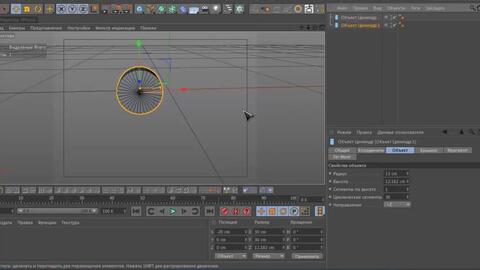
虚幻五拍摄建模怎么做视频教程

人气55
推荐指数★★★★★

5d3怎么连机拍摄视频教程

人气61
推荐指数★★★★★

虚幻五拍摄建模怎么做视频教程和5d3怎么连机拍摄视频教程两个都是比较全面的教程和教学,它们各有特点和优势。虚幻五拍摄建模怎么做视频教程玩家搜索人气 55,5d3怎么连机拍摄视频教程玩家搜索人气 61,都值得学习的教程和教学,欢迎在评论区留言。

更新时间:2026-06-15

虚幻五拍摄建模怎么做视频教程
5d3怎么连机拍摄视频教程

虚幻五拍摄建模怎么做?从零开始的完整教程

在虚幻引擎5(Unreal Engine 5)中进行3D建模是一项非常有用的技能,尤其是在游戏开发和影视拍摄中,如果你是刚开始学习虚幻引擎5或者3D建模的新手,那么这篇文章将为你提供一个全面的指南,帮助你从零开始学习如何在虚幻五中进行拍摄建模。


工具和环境准备

在开始建模之前,你需要确保你已经安装了虚幻引擎5,并且熟悉其基本操作,以下是一些你可能需要的工具和环境设置:

  1. Blender:Blender 是一个免费的3D建模和渲染软件,非常适合用来创建虚幻引擎5的模型,它可以帮助你生成高质量的3D模型,并且可以导出为虚幻引擎5可以使用的格式。

  2. Maya(可选):如果你对Maya有一定的了解,也可以使用它来创建模型,然后导出为虚幻引擎5的格式。

  3. Unreal Engine 5:这是你的主要开发环境,确保你已经正确配置了引擎,包括路径设置和项目参数。

  4. 操作系统:Windows、Mac 或 Linux 都支持虚幻引擎5,确保你的操作系统版本与引擎兼容。


建模步骤

理解建模目标

在开始建模之前,明确你的目标,是想创建一个角色模型,还是一个场景模型?是用于游戏还是影视拍摄?不同的目标会影响建模的复杂度和细节。

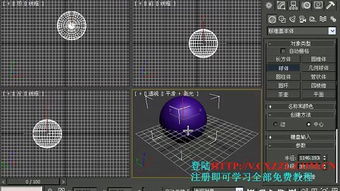
使用Blender进行基本建模

Blender 是一个非常强大的工具,适合用来创建复杂的3D模型,以下是使用Blender进行建模的基本步骤:
虚幻五拍摄建模怎么做视频教程

  • 网格建模:这是最基础的建模方式,使用网格工具(如“Add Mesh”)快速创建基本形状,如立方体、球体等。

  • 曲线建模:如果你需要更复杂的形状,可以使用曲线工具(如“Add Curve”)来创建更精细的模型。

  • 表面建模:如果你需要光滑的表面效果,可以使用“Add Surface”工具。

  • 导入模型:如果你已经有其他软件(如Maya或Blender)创建的模型,可以使用“File > Import”将模型导入到虚幻引擎5中。

使用Maya进行建模(可选)

如果你已经熟悉Maya,可以使用它来创建模型,然后导出为Blender或DirectX模型格式,以下是使用Maya进行建模的步骤:

  • 创建模型:在Maya中使用网格、曲线或表面工具创建你的模型。

    虚幻五拍摄建模怎么做视频教程

  • 导出模型:将模型导出为Blender或DirectX格式,然后在Blender中导入。

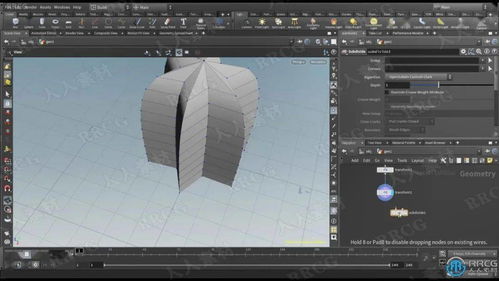
  • 调整模型:在Blender中调整模型的细节,如调整比例、修改器(如“Subdivision Surface”)等。


建模技巧和优化

建模不仅仅是创建模型,还需要注意细节和优化,以确保模型在虚幻引擎5中运行流畅。

简化模型

在虚幻引擎5中,模型的复杂度直接影响渲染性能,尽量简化模型,去除不必要的细节,使用Blender的“Decimate”工具可以将复杂模型简化为更轻量的版本。

使用材质贴图

材质贴图是实现细节的重要手段,在Blender中,你可以使用“Matte”贴图来增加模型的细节,将贴图导入到虚幻引擎5中,并在材质设置中应用这些贴图,以增加模型的逼真度。

调整渲染设置

在渲染设置中,你可以调整光线、阴影、抗锯齿等参数,以优化模型的渲染效果,确保渲染设置与你的硬件兼容,以避免性能问题。
虚幻五拍摄建模怎么做视频教程


注意事项

在建模过程中,有一些注意事项可以帮助你避免常见的问题:

  1. 文件格式:确保你使用的文件格式是虚幻引擎5支持的格式,Blender和Maya都支持导出为D3DX10或DirectX11格式,这是虚幻引擎5常用的格式。

  2. 版本兼容性:确保你在Blender或Maya中创建的模型版本与虚幻引擎5兼容,有些功能可能在不同版本之间不兼容。

  3. 模型兼容性:在虚幻引擎5中,模型的兼容性非常重要,确保你的模型在不同角色和场景中都能正常工作。

  4. 渲染设置:渲染设置直接影响模型的性能和质量,在开始渲染之前,确保你的渲染设置已经优化,避免不必要的性能消耗。
虚幻五拍摄建模怎么做视频教程网友评论

山川诗人 2 小时前
“完整配套失误补救实操演示,出错直观看见怎么修复还原”
天空书生 2 小时前
“大量实操试错总结的避坑经验,十分珍贵”
神秘活泼 4 小时前
“示范手法成熟老练,模仿练习快速提升水准”
花朵甜蜜 5 小时前
“海量长年养护工具实用小巧妙招,有效减缓磨损速度拉长工具整体使用年限使用寿命”
清新河 6 小时前
“完整搭建入门→巩固→进阶→精通四段式循序渐进完整自学成长路线规划”
自由游侠 6 小时前
“简单直白操作指令传达,不会产生理解偏差做错步骤”

尼康5D3连机拍摄技巧详解:从新手到高手的全攻略

在现代摄影和视频拍摄领域,连机拍摄已经成为一种不可或缺的技术,所谓连机拍摄,就是指在拍摄过程中实时同步拍摄,通过相机的同步输出功能,将画面直接传送到电脑或外接存储设备,从而避免了传统拍摄方式中因对焦或对焦锁定导致的画面错位问题,对于使用尼康5D3的摄影爱好者和视频制作人来说,掌握连机拍摄技巧可以大大提高作品的质量和表现力。

本文将从连机拍摄的基本概念、操作步骤、实用技巧以及常见问题解答四个方面,全面解析如何利用尼康5D3进行连机拍摄,帮助您从新手逐步成长为连机拍摄的高手。


连机拍摄的基本概念

连机拍摄,全称是LiveView实时取景拍摄,是尼康相机(包括5D3)的独特功能,通过这个功能,拍摄者可以实时查看预览画面,并将画面直接同步到电脑或外设,无需额外的连接线,这对于动态场景的捕捉非常有用,尤其是在拍摄人像、风景、动态物体(如鸟类、水鸟等)时,可以避免传统拍摄方式中因对焦锁定或快门优先导致的画面错位。

连机拍摄的核心优势在于实时预览和同步输出,这使得拍摄者能够更灵活地调整镜头角度、对焦位置和曝光参数,从而捕捉到更完美的画面,连机拍摄还可以与后期剪辑软件无缝衔接,为视频制作提供高质量的素材。


尼康5D3连机拍摄的操作步骤

要熟练掌握连机拍摄,首先需要了解尼康5D3的相关设置,以下是连机拍摄的基本操作步骤:

确认相机设置

在开启连机拍摄功能之前,需要确认相机的设置是否正确,以下是连机拍摄所需的设置:

  • 对焦模式:切换到“LiveView”(实时对焦)模式,在相机菜单中,找到“对焦模式”选项,选择“LiveView”。
  • 快门优先模式:连机拍摄通常需要快门优先模式,以确保画面的稳定性和连贯性,在相机菜单中,找到“快门优先”选项,确认为“ON”状态。
  • 同步输出设置:在相机菜单中,找到“同步输出”选项,确保“启用”状态,选择合适的同步输出接口,如USB接口或HDMI接口。

启用连机拍摄

在确认设置后,按下相机的“模式按钮”(通常位于相机的底部),切换到“LiveView”模式,相机的取景器会切换为实时预览模式,同时指示灯会显示为绿色,表示连机拍摄功能已启用。

5d3怎么连机拍摄视频教程

开始拍摄

按下快门(通常为红色按钮),尼康5D3将开始连机拍摄,相机的取景器会实时显示预览画面,同时将画面同步到外设或电脑上,拍摄结束后,画面会自动归零。

调整拍摄参数

在连机拍摄过程中,拍摄者可以根据画面效果实时调整快门速度、光圈和ISO等参数,这些调整会即时反映在取景器中,同时同步输出的画面也会相应变化,这种实时反馈的特点使得连机拍摄更加灵活和高效。

完成拍摄

当拍摄结束时,按下快门键两次,相机将停止连机拍摄功能,同步输出的画面会归零,取景器也会恢复到初始状态。


连机拍摄的实用技巧

掌握连机拍摄技巧需要结合实际拍摄场景进行练习,以下是一些实用的小技巧:

选择合适的镜头

连机拍摄效果的好坏与镜头的焦距和光圈调节密切相关,广角镜头和中焦镜头通常更适合连机拍摄,因为它们能够更好地捕捉动态场景中的细节变化,镜头的光圈调节范围也需要根据拍摄场景进行选择。

调整快门速度

快门速度是连机拍摄中非常重要的参数,在拍摄动态场景时,过快的快门速度会导致画面模糊,而过慢的快门速度则会增加曝光不足的风险,建议使用1/500秒到1/250秒的快门速度,具体取决于场景的明暗和运动速度。

使用双镜头取景

尼康5D3配备了两个镜头,可以通过双镜头取景功能同时查看前后两个镜头的预览画面,这对于捕捉复杂的动态场景非常有用,可以更全面地评估画面效果。

调整对焦位置

在连机拍摄中,对焦位置的调整非常重要,拍摄者可以通过取景器的十字对焦环进行微调,以确保画面的清晰度和细节完整性,也可以使用相机的“对焦锁定”功能,将对焦点固定在特定位置,避免因快速移动而产生的画面错位。

同步输出的处理

连机拍摄的同步输出画面可以通过USB接口或HDMI接口连接到电脑或外设进行处理,在处理过程中,建议使用专业的视频编辑软件(如Premiere Pro或Final Cut Pro)进行剪辑和合成,以获得更好的画质和画质还原效果。


常见问题解答

在实际使用连机拍摄时,可能会遇到一些问题,以下是一些常见问题的解答:

连机拍摄画面与取景器显示不一致

如果连机拍摄的画面与取景器显示不一致,可能是因为相机的同步输出设置不正确,请确认以下几点:

  • 同步输出接口是否正确连接(如USB或HDMI)。
  • 同步输出的分辨率是否与取景器一致。
  • 对焦锁定功能是否开启。

快门速度和ISO设置不当

如果连机拍摄的画面过模糊或过曝光,可能是因为快门速度和ISO设置不当,建议根据场景的明暗程度和运动速度进行调整:

  • 如果场景较暗,可以适当降低ISO值(如ISO 160或ISO 800)。
  • 如果场景较快,可以适当增加快门速度(如1/250秒或1/500秒)。

双镜头取景无法使用

如果双镜头取景无法使用,可能是因为相机的镜片未对焦或镜头未正确安装,请检查镜头是否正确安装,并确保镜片对焦。

5d3怎么连机拍摄视频教程网友评论

优雅想 2 小时前
“细致讲解大批量连续操作均匀度稳定把控技巧,批量成品之间水准差异很小统一整齐”
梦想少年 3 小时前
“跟着一步步操作,轻松就学会了核心方法”
乐观海 3 小时前
“低门槛高回报教学,少量练习就能看到进步”
甜蜜光 4 小时前
“诚意满满毫无保留全盘托出全部实操心得经验,一丝一毫拿手技巧都不私藏”
活泼侠客 6 小时前
“优质实用教程,已经分享给身边朋友”
发布于 2026-06-15 01:04:22
分享
1
目录

    忘记密码?

    图形验证码