怎么一帧一帧拍摄视频教程 VS pr怎么剪用手机拍摄出的视频教程

怎么一帧一帧拍摄视频教程

人气68
推荐指数★★★★★

pr怎么剪用手机拍摄出的视频教程

人气57
推荐指数★★★★★

怎么一帧一帧拍摄视频教程和pr怎么剪用手机拍摄出的视频教程两个都是比较全面的教程和教学,它们各有特点和优势。怎么一帧一帧拍摄视频教程玩家搜索人气 68,pr怎么剪用手机拍摄出的视频教程玩家搜索人气 57,都值得学习的教程和教学,欢迎在评论区留言。

更新时间:2026-06-15

怎么一帧一帧拍摄视频教程
pr怎么剪用手机拍摄出的视频教程

从新手到高手的实用教程

在现代影视制作、航拍、短视频制作等领域,一帧一帧拍摄已经成为一种重要的拍摄方式,这种拍摄方式不同于传统的连续拍摄,它通过捕捉每一帧画面,将瞬间的光影、细节和氛围完整地呈现出来,无论是追求速度感、空间感还是细节感,一帧一帧拍摄都能满足你的需求,本文将从新手到高手的视角,为你详细讲解一帧一帧拍摄的技巧和方法。

准备阶段:设备与前期规划

  1. 设备选择

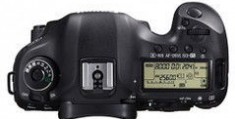
    • 相机:选择一款高画质、支持快速帧率的相机是关键,单反、无反相机通常比数码相机更适合一帧一帧拍摄,因为它们具有更高的感光度和更低的噪点。
    • 三脚架:稳定是基础,尤其是在拍摄高速或低空飞行的场景时,三脚架可以提供持续的稳定画面。
    • 三脚架和相机支架:结合使用可以更好地固定相机,避免抖动影响画面质量。
  2. 快门与光圈

    • 快门速度:慢快门(如1/125秒)适合捕捉静物和慢动作,快快门(如1/250秒)适合高速运动捕捉。
    • 光圈值:低光圈(如f/16或f/22)适合昏暗环境,高光圈(如f/2.8)适合明亮环境。
  3. ISO与白平衡

    怎么一帧一帧拍摄视频教程

    • ISO值:高ISO(如ISO 6400)适合光线不足的场景,但可能导致噪点增加。
    • 白平衡:自动白平衡可以快速调整,但手动白平衡在特殊光照下更稳定。
  4. 前期规划

    • 拍摄地点:选择一个适合的拍摄地点,确保光线、角度和氛围符合需求。
    • 拍摄清单:列出所有需要拍摄的场景和细节,确保不遗漏重要部分。

构图与拍摄技巧

  1. 构图基础

    • 黄金分割点:将主体放在画面的1/3或2/3处,可以增强画面的视觉吸引力。
    • 虚实结合:使用虚化和锐化结合,突出主体,同时增加画面层次感。
  2. 一帧一帧的构图

    • 瞬间构图:在一帧中捕捉独特的瞬间,如爆炸、爆炸后的火光、物体的微小变化等。
    • 多帧构图:通过连续的帧来展示物体的运动轨迹或空间感。
  3. 高速拍摄

    怎么一帧一帧拍摄视频教程

    • 高速运动捕捉:使用快门速度在1/250秒以下,捕捉高速运动物体的细节。
    • 高速定格:在物体高速运动的瞬间,通过慢动作捕捉其细节。
  4. 慢动作拍摄

    • 慢动作捕捉:通过慢动作拍摄,可以捕捉物体的微小变化,如打斗中的细节、爆炸后的碎片等。
    • 时间轴控制:通过光圈和快门速度的配合,控制慢动作的时间轴,捕捉物体的动态变化。

后期处理与效果提升

  1. 软件选择

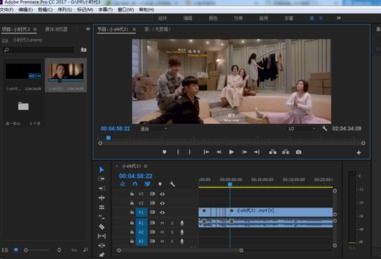
    • 调整细节:使用Adobe Premiere、Final Cut Pro等软件,调整每帧的细节,增强画面的层次感。
    • 添加效果:使用Afterlight、DaVinci Resolve等软件,添加光效、模糊、 emboss等效果,提升画面的艺术感。
  2. 拼接与合成

    • 拼接画面:将多帧画面拼接成一个完整的画面,增强空间感。
    • 合成慢动作:将多个帧合成一个慢动作,增强画面的动感。
  3. 色彩与调色

    怎么一帧一帧拍摄视频教程

    • 色彩管理:在后期处理中,调整每帧的色彩,使其更加真实或符合主题。
    • 调色:通过调整亮度、对比度、色调等,增强画面的视觉效果。

案例分析与实践

  1. 案例分析

    • 案例1:某次航拍中,通过一帧一帧拍摄,捕捉了飞机起飞时的微小动作,最终通过慢动作效果,展现了飞机起飞的细节。
    • 案例2:在拍摄一场爆炸时,通过连续帧捕捉爆炸后的火光和碎片,最终通过拼接和合成,展现了爆炸的全过程。
  2. 实践练习

    • 练习1:选择一个静物,尝试用慢动作拍摄,捕捉其细微的变化。
    • 练习2:拍摄一个高速运动的物体,如汽车、鸟类等,尝试用高速拍摄捕捉其细节。

一帧一帧拍摄是一种需要耐心和技巧的拍摄方式,它能够捕捉到传统连续拍摄无法实现的瞬间细节和空间感,通过选择合适的设备、掌握构图技巧、熟练后期处理,你可以轻松掌握这种拍摄方式,无论是影视作品、航拍视频还是短视频制作,一帧一帧拍摄都能为你增添独特的魅力,希望本文的教程能帮助你从新手到高手,轻松掌握这一技巧。
怎么一帧一帧拍摄视频教程网友评论

老鸟 2 小时前
“全程无多余注水凑时长片段内容,每一小段讲解都承载实实在在有用实操干货信息”
侠客精灵 3 小时前
“全程从头到尾完整一套教学内容一次性交付,不存在半截引流套路诱导跳转别处观看剩余内容”
月光甜蜜 4 小时前
“无套路纯分享教学,不存在隐性收费引流”
活泼海 4 小时前
“纯粹实操导向教学,不搞花里胡哨炫技只教实用能用手法”
花朵自由 5 小时前
“海量隐藏增效小动作,叠加起来成品质感大幅升级”
甜云 7 小时前
“细致讲解耗材选用标准,选对材料事半功倍”
清新温暖 7 小时前
“干货满满诚意十足,值得收藏反复看”
星辰安静 8 小时前
“新手入门绝佳素材,自学完全够用”

如何用手机拍摄并剪辑视频教程

随着智能手机的普及,越来越多的人开始尝试用手机拍摄并剪辑视频,无论是记录生活、创作短视频,还是制作专业视频,手机剪辑已经成为一种非常实用的技能,对于新手来说,如何利用手机拍摄出高质量的视频并进行剪辑,可能还存在一定的困惑,本文将为你详细介绍如何用手机拍摄并剪辑视频的全过程,帮助你轻松掌握这项技能。


手机拍摄视频的基础知识

在开始剪辑之前,首先要掌握一些基本的拍摄技巧,这样才能拍摄出高质量的视频,以下是手机拍摄视频的一些关键点:

  1. 分辨率与帧率

    • 分辨率:分辨率是指视频的画面像素大小,常见的分辨率有720p、1080p、1440p等,1080p分辨率是目前主流的分辨率,能够提供清晰的画面效果。
    • 帧率:帧率是指视频每秒显示的帧数,常见的帧率有24帧/秒、30帧/秒、60帧/秒等,30帧/秒是目前最常用的帧率,能够提供流畅的画面效果。
  2. 构图
    构图是拍摄视频的重要环节,通过合理的构图可以突出主体,增强画面的视觉效果,常见的构图方式有“九宫格”构图、“对角线构图”和“黄金分割构图”等。

  3. 拍摄时间与速度

    • 拍摄时间:根据你想要表现的场景,合理设置拍摄时间,如果你要拍摄动态的自然景色,可以稍微延长拍摄时间。
    • 拍摄速度:快速拍摄可以捕捉到快速移动的物体,但需要注意避免画面模糊,如果物体移动过快,可以尝试降低拍摄速度。
  4. 光线与角度

    • 光线:良好的光线能够提升画面的质感,避免直射的阳光,可以选择柔和的光线,或者使用反光板来增强光线效果。
    • 角度:选择合适的拍摄角度可以突出主体,增强画面的立体感,从上方拍摄可以突出人物的头部,从侧面拍摄可以展示物体的细节。

手机剪辑视频的步骤

一旦掌握了拍摄技巧,接下来就是剪辑视频的过程了,以下是手机剪辑视频的详细步骤:

pr怎么剪用手机拍摄出的视频教程

下载并安装剪辑软件

目前市面上有许多手机剪辑软件,其中比较流行的有:

  • iMovie:苹果用户自带的剪辑软件,功能强大,适合初级用户。
  • DaVinci Resolve:免费的剪辑软件,功能全面,适合专业用户。
  • Canva:虽然主要是设计软件,但也支持视频剪辑功能。
  • Prism:专注于短视频剪辑,操作简单,适合新手。

根据你的需求选择合适的剪辑软件,然后下载并安装。

导入视频

在剪辑软件中,首先需要导入拍摄的视频,操作步骤如下:

  • 打开剪辑软件,点击“文件”菜单,选择“打开”或“添加文件”。
  • 选择你拍摄的视频文件,点击“打开”即可导入视频。

调整视频时长

在导入视频后,你可能会发现视频的时长与需求不符,可以通过以下方式调整:

  • 剪切视频:点击视频播放按钮,调整播放头和播放尾的位置,完成剪切。
  • 调整速度:在播放视频时,长按播放按钮可以调整视频速度。
  • 添加字幕:如果需要调整视频时长,可以通过添加字幕来缩短或延长视频。

调整剪辑点

在剪辑视频时,剪辑点是非常重要的,通过调整剪辑点,你可以更好地分割视频内容,突出重点,操作步骤如下:

  • 在视频播放界面,找到“剪辑点”按钮(通常是一个竖条)。
  • 长按剪辑点,可以选择“移动剪辑点”或“删除剪辑点”。
  • 通过调整剪辑点的位置,你可以分割视频内容,添加标题、背景音乐或滤镜。

添加音效与滤镜

音效和滤镜是提升视频质量的重要手段,以下是几种常见的添加方式:

  • 添加音效:在剪辑软件中,点击“音频”菜单,选择“添加音效”,你可以选择内置音效或上传自己的音效。
  • 添加滤镜:滤镜可以增强视频的画面效果,常见的滤镜包括“模糊滤镜”、“ emboss滤镜”、“高斯模糊滤镜”等。
  • 调整亮度、对比度和饱和度:通过调整亮度、对比度和饱和度,可以优化视频的整体效果。

导出视频

完成剪辑后,需要将视频导出为格式化的文件,以便在手机或电脑上使用,操作步骤如下:

  • 选择视频剪辑的输出格式(如MP4、AVI等)。
  • 设置输出参数,如分辨率、帧率、音频格式等。
  • 点击“导出”按钮,等待视频完成导出。

手机剪辑的高级技巧

除了基础的剪辑技巧,还有一些高级技巧可以帮助你更好地完成视频剪辑:

  1. 快速调整剪辑点
    在剪辑软件中,可以通过长按剪辑点来快速调整剪辑位置,这样可以节省时间,避免手动调整剪辑点的繁琐操作。

  2. 选择合适的音效
    音效的选择非常重要,它能够增强视频的情感表达,你可以根据视频的内容选择不同的音效,

    • 严肃的视频可以选择背景音乐。
    • 感情丰富的视频可以选择柔和的音乐或音效。
  3. 使用滤镜增强效果
    滤镜可以让你的视频更加生动、有趣。

    • 使用“ emboss滤镜”可以突出视频的轮廓。
    • 使用“模糊滤镜”可以增加视频的层次感。
  4. 调整视频的时长
    如果视频时长过长,可以通过以下方式调整:

    • 剪切视频:通过剪切视频的开头或结尾,缩短视频时长。
    • 添加字幕:通过添加字幕来缩短视频时长。

注意事项

在手机剪辑视频的过程中,需要注意以下几点:

  1. 避免过度剪辑
    过度剪辑可能导致视频失去原有的情感和画面感,建议在剪辑过程中保持视频的完整性,突出重点内容。
  2. 注意音效的匹配
    音效与视频内容的匹配非常重要,如果音效与视频内容不匹配,可能会让视频显得生硬。
  3. 合理使用滤镜
    滤镜可以增强视频的效果,但过度使用可能会让视频显得过于做作,建议根据视频内容选择合适的滤镜。

pr怎么剪用手机拍摄出的视频教程网友评论

精灵温柔 2 小时前
“关键步骤放大演示,细节看得清清楚楚”
浪漫书生 3 小时前
“一步步示范到位,零基础也能稳稳学会”
明亮花朵 4 小时前
“看完自主排查操作不佳的问题根源自行修正”
坚强朵 4 小时前
“完整配套成品完工自检核对要点清单,制作完成之后逐项自查完善调整弥补不足之处”
坚强天 5 小时前
“小技巧穿插讲解,提升操作效率不少”
活力浪漫 6 小时前
“教学节奏舒缓,慢慢琢磨完全来得及”
发布于 2026-06-15 08:07:16
分享
1
目录

    忘记密码?

    图形验证码