剪映拍摄零食教程视频怎么做 VS 佳能5d3怎么拍摄raw视频教程

剪映拍摄零食教程视频怎么做

人气64
推荐指数★★★★★

佳能5d3怎么拍摄raw视频教程

人气65
推荐指数★★★★★

剪映拍摄零食教程视频怎么做和佳能5d3怎么拍摄raw视频教程两个都是比较全面的教程和教学,它们各有特点和优势。剪映拍摄零食教程视频怎么做玩家搜索人气 64,佳能5d3怎么拍摄raw视频教程玩家搜索人气 65,都值得学习的教程和教学,欢迎在评论区留言。

更新时间:2026-06-15

剪映拍摄零食教程视频怎么做
佳能5d3怎么拍摄raw视频教程

从零开始到精美的制作指南

随着短视频平台的兴起,越来越多的人开始尝试制作自己的视频内容,尤其是关于美食的教程视频,使用剪映软件拍摄零食教程视频,不仅能帮助你快速完成视频制作,还能让你的作品更加专业和有趣,本文将为你详细介绍如何利用剪映软件拍摄出高质量的零食教程视频,从前期准备到后期制作,为你提供全面的指导。


选择合适的场景和道具

在拍摄视频之前,首先要确定场景和道具的选择,一个好的场景能让观众更容易想象和代入,而合适的道具则能增强视频的视觉效果。

  1. 场景选择
    选择一个干净、明亮且有自然光的环境,避免使用过于复杂的背景,因为视频的焦点应该是你的零食和镜头,如果条件不允许,也可以选择一个有自然光的窗户作为背景,这样既能保证光线充足,又能增加视频的美观度。

  2. 道具准备

    • 主摄设备:使用手机或电脑的摄像头拍摄,手机摄像头通常足够清晰,但如果是专业拍摄,可以考虑使用三脚架和稳定器来保持画面的稳定。
    • 三脚架:三脚架可以有效减少抖动,尤其是在拍摄快速动作或长时间拍摄时。
    • 三脚架和三头架:三脚架用于固定主摄,而三头架则可以用来调整角度和高度,方便拍摄不同场景。
    • 灯光:使用一个或多个柔光棒或环形灯来照亮你的零食,确保颜色和光影效果清晰。
    • 背景:选择一个干净的背景,可以用布艺、纸板或其他轻便材料制作,如果背景太复杂,可以选择透明的背景以突出主体。
    • 零食道具:准备一些小零食,如糖果、饼干、水果等,作为视频的主角,确保道具大小适中,容易展示。

前期准备

在正式拍摄前,做好前期准备工作是关键。

  1. 素材收集
    收集与视频主题相关的素材,包括背景图片、文字字幕、背景音乐等,剪映软件提供了丰富的素材库,你可以根据需要选择合适的素材。

  2. 剪映软件设置
    打开剪映软件,设置好参数,进入“设置”菜单,调整分辨率、帧率、音频设置等参数,确保视频的画质和音质符合你的需求。

  3. 背景音乐
    选择一首与视频主题相符的背景音乐,音乐的选择会影响视频的整体氛围,建议选择轻快但有节奏感的音乐,避免影响观众的观感。

    剪映拍摄零食教程视频怎么做

  4. 字幕设置
    根据视频内容添加必要的字幕,这样可以提高视频的可读性和观看体验,剪映软件提供了多种字体和颜色选择,你可以根据需要调整。


拍摄技巧

拍摄视频的关键在于掌握正确的技巧,确保画面清晰、稳定,并且能够突出你的零食。

  1. 构图技巧
    在拍摄时,注意构图的平衡和对称,使用“三分法”来安排镜头,将主体放在画面的三分之一位置,这样能更好地吸引观众的注意力。

  2. 对焦和构图
    使用手机摄像头拍摄时,注意对焦和构图,保持镜头与主体之间的距离,确保主体在画面中央,同时背景虚化以突出主体。

  3. 动态范围和色彩
    在拍摄动态范围时,确保光线充足,避免画面过暗或过亮,使用柔光棒或环形灯来调整光线,使画面色彩更加丰富。

  4. 慢动作拍摄
    如果你的视频需要展示零食的制作过程,可以尝试慢动作拍摄,使用剪映软件的慢动作功能,将视频的某些部分放慢,使过程更加清晰。
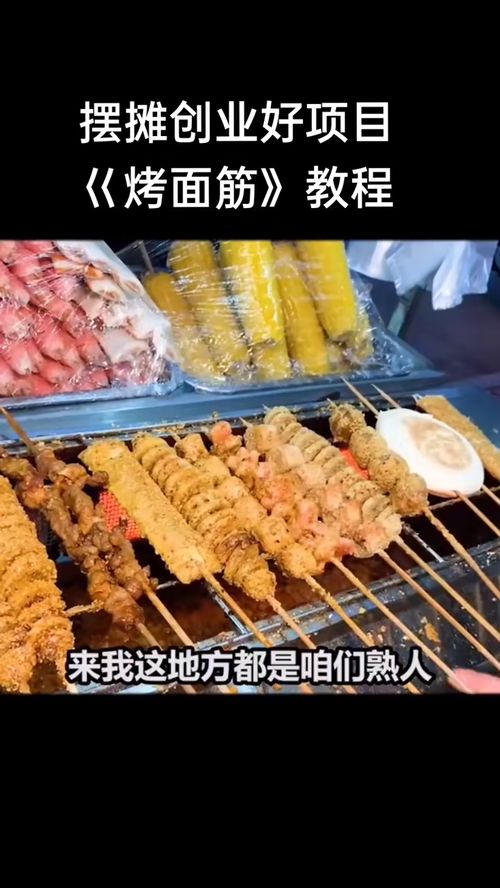
    剪映拍摄零食教程视频怎么做

  5. 避免常见的错误
    在拍摄过程中,避免以下错误:

    • 光线不足:确保有足够的光线,避免画面过暗或过亮。
    • 拍摄角度不合适:选择合适的拍摄角度,确保画面清晰且有吸引力。
    • 拍摄时使用手机:尽量使用三脚架和稳定器,避免画面抖动。

后期制作

拍摄完成后,进入剪映软件的后期制作阶段,对视频进行剪辑、调整和优化。

  1. 剪辑视频
    将拍摄的视频剪辑到剪映软件中,添加必要的字幕和背景音乐,剪辑时注意节奏感,确保视频的时长与内容相匹配。

  2. 添加字幕
    根据视频内容添加必要的字幕,确保字幕清晰且不影响视频的流畅播放,剪映软件提供了多种字体和颜色选择,你可以根据需要调整。

  3. 添加背景音乐
    在剪辑完成后,添加背景音乐,背景音乐的选择要与视频的主题相符,可以使用剪映软件内置的音乐库,也可以上传自己的音乐。

  4. 调整画质和音质
    在剪辑完成后,调整视频的画质和音质,确保画质清晰,音质良好,剪映软件提供了多种画质和音质调整选项,你可以根据需要进行调整。

    剪映拍摄零食教程视频怎么做

  5. 添加字幕和背景音乐
    在剪辑完成后,添加必要的字幕和背景音乐,确保视频的整体效果更加完美。


发布和推广

拍摄和制作完成后,将视频发布到短视频平台并进行推广。

  1. 发布平台选择
    根据你的目标受众选择合适的平台,如抖音、快手、小红书等,不同的平台有不同的规则和用户群体,选择合适的平台能更好地吸引观众。 和描述**
    在发布视频前,撰写一个吸引人的标题和简短的描述,标题要包含关键词“零食教程”,描述要简洁明了,吸引观众点击观看。

  2. 推广策略
    除了发布视频,还可以通过社交媒体平台进行推广,比如在相关的微信群、朋友圈等发布视频链接,吸引更多人关注。

  3. 互动和反馈
    在视频发布后,积极与观众互动,回答他们的问题,增加视频的互动性和粘性,可以收集观众的反馈,不断优化视频内容。

剪映拍摄零食教程视频怎么做网友评论

自由阳光 2 小时前
“细致讲解外界温湿度光线环境影响之下对应的手法力度角度灵活微调改动适配方案”
阳光林 2 小时前
“节奏把控恰到好处,快了听不懂慢了不拖沓”
明亮天 4 小时前
“针对常见问题做了解答,十分贴心”
暖花 4 小时前
“海量长期使用工具保养维护小巧实操窍门,有效减缓磨损速度拉长工具整体使用年限周期寿命”
神秘阳光 6 小时前
“海量实战小经验,日积月累提升实力”
骑士星河 6 小时前
“这份教学真心靠谱,少走了很多弯路”
星河小猫 7 小时前
“细致讲解操作前风险预判防护要点,提前做好措施规避受伤损坏物品情况”
神秘歌手 8 小时前
“细致讲解不同软硬厚薄材质物料对应的手法力度角度灵活适配调整改动方式方法技巧”
明亮精灵 10 小时前
“细致拆解高频失误通病一次性纠正,避免反复踩相同操作坑点”

佳能5D3从零开始:如何拍摄高质量Raw视频教程

拍摄高质量的视频一直是摄影爱好者和专业摄像师追求的目标,而使用佳能5D3这种高端单反相机拍摄Raw视频,更是需要掌握一系列技巧和设置,本文将为你详细介绍如何利用佳能5D3拍摄Raw视频,从基础设置到后期处理,带你一步步掌握拍摄技巧。


相机设置:开启Raw视频拍摄模式

  1. 进入拍摄模式 在相机的主菜单中,按下“模式”按钮(通常位于右上角),选择“拍摄模式”,在菜单中找到并选择“Raw”,这将开启Raw拍摄模式,Raw模式下,相机不会进行任何后期处理,保留原始数据,适合需要后期调整的场景。

  2. 调整白平衡 白平衡是影响画面色彩平衡的重要因素,在Raw模式下,相机不会自动调整白平衡,因此需要手动设置,按下“白平衡”按钮(通常位于镜头或相机主体上),选择适合场景的白平衡模式(如自然光、日式暖白、逆光等),正确的白平衡可以避免画面色调偏移。

  3. 设置ISO ISO决定了相机的感光度,直接影响画面噪点和细节,在Raw模式下,ISO值通常在800或1600左右,ISO越高,噪点越大,细节越模糊,根据光线条件选择合适的ISO值,确保画面噪点适中,细节清晰。

  4. 镜头选择 佳能5D3支持多种镜头,选择合适的镜头对拍摄Raw视频至关重要,广角镜头适合广场拍摄,中焦镜头适合人像和微距拍摄,长焦镜头适合人像和风景,镜头的光圈大小也会影响画面锐度,光圈越大,景深越浅。

  5. 触发拍摄 在按下快门前,按下“触发”按钮(通常位于快门按钮旁边),这将确保相机在按下快门时处于正确的设置状态,Raw视频拍摄完成后,相机将自动保存画面数据。


镜头与构图:提升视频效果的关键

  1. 镜头选择 佳能5D3支持多种镜头,包括EF 50mm f/1.8 USM、EF 85mm f/1.8 USM、EF 100mm f/2.8 USM等,选择适合场景的镜头,可以显著提升视频效果,使用广角镜头拍摄城市街景,使用人像镜头拍摄人物特写。

    佳能5d3怎么拍摄raw视频教程

  2. 构图技巧 佳能5D3的十字光圈对称设计,提供了良好的构图能力,在拍摄Raw视频时,建议使用“中心对焦”模式,确保画面主体清晰,使用“九宫格”构图方式,可以更好地平衡画面。

  3. 光圈和快门速度 光圈大小直接影响画面锐度,光圈越大,景深越浅,在Raw视频拍摄中,建议使用f/8或f/11的光圈,确保画面细节清晰,快门速度可以根据场景需求选择,慢快门适合静物拍摄,快快门适合动态场景。


后期处理:提升视频质量

  1. 预设模板 在相机的预设模板中,选择适合Raw视频的模板,选择“Raw”模板,或者选择“Raw + Post”模板,后者可以在拍摄后进行后期调整。

  2. 调整参数 在后期软件中,可以通过调整白平衡、对比度、饱和度、锐度等参数,进一步优化视频效果,增加对比度可以增强画面层次感,调整饱和度可以改善画面色调。

  3. 去噪 由于Raw视频保留了原始数据,可能会含有轻微的噪点,在后期处理中,可以通过去噪功能减少画面噪点,同时保留细节。

  4. 调整亮度和色调 根据视频的整体亮度和色调,进行调整,过暗的视频可以通过增加亮度,使其更明亮;过曝的视频可以通过减少亮度,避免画面失真。

  5. 添加滤镜 如果需要,可以在后期添加滤镜,如模糊滤镜、 emboss滤镜等,以增强视频效果。

    佳能5d3怎么拍摄raw视频教程


实用技巧:提升视频拍摄效果

  1. 慢动作拍摄 在Raw视频拍摄中,慢动作拍摄可以更好地捕捉动态场景,在相机的拍摄模式中,选择“慢动作”模式,通常设置为1/10秒或1/20秒快门速度,注意,慢动作拍摄时,相机的白平衡和ISO设置需要特别注意,避免因光线变化导致画面失真。

  2. 手持拍摄技巧 佳能5D3的手持拍摄能力很强,但需要掌握正确的手持技巧,使用三脚架可以减少震动,提升视频质量,使用“平衡模式”(通常在相机主体上)可以减少手持震动。

  3. 避免画面抖动 在拍摄动态场景时,抖动可能导致画面模糊,使用“稳定器”(在相机主体上)可以减少抖动,提升视频质量。

  4. 时间轴调整 在拍摄过程中,可以通过时间轴调整快门时间,确保画面的稳定性和连贯性。


拍摄Raw视频需要掌握相机的设置和后期处理技巧,但并非高深莫测,通过合理设置相机参数、选择合适的镜头和构图方式,你可以轻松拍出高质量的Raw视频,后期处理是提升视频质量的重要环节,通过调整参数和使用滤镜,可以进一步优化视频效果。

佳能5D3是一款非常强大的相机,通过合理利用其功能,你可以拍出令人满意甚至专业的Raw视频,希望本文的教程能帮助你掌握拍摄Raw视频的技巧,拍出更多优秀的视频作品。

佳能5d3怎么拍摄raw视频教程网友评论

温暖坚强 1 小时前
“适配日常自用需求,不用专业设备也能操作”
清新朵 3 小时前
“教学态度很耐心,每个环节都仔细讲解”
自由游侠 4 小时前
“通俗拆解原理机制,明白为什么这么操作更好”
天使梦幻 4 小时前
“步骤顺序安排合理,跟着走全程很顺畅”
阿云 6 小时前
“细致讲解冷热干湿等外界环境干扰因素对应的手法力度角度灵活微调改动适配方式”
发布于 2026-06-15 13:24:28
分享
1
目录

    忘记密码?

    图形验证码