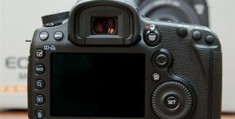
佳能5d3怎么拍摄延时视频教程 VS 第五人格转场拍摄教程怎么弄

佳能5d3怎么拍摄延时视频教程

人气85
推荐指数★★★★★

第五人格转场拍摄教程怎么弄

人气99
推荐指数★★★★★

佳能5d3怎么拍摄延时视频教程和第五人格转场拍摄教程怎么弄两个都是比较全面的教程和教学,它们各有特点和优势。佳能5d3怎么拍摄延时视频教程玩家搜索人气 85,第五人格转场拍摄教程怎么弄玩家搜索人气 99,都值得学习的教程和教学,欢迎在评论区留言。

更新时间:2026-06-15

佳能5d3怎么拍摄延时视频教程
第五人格转场拍摄教程怎么弄

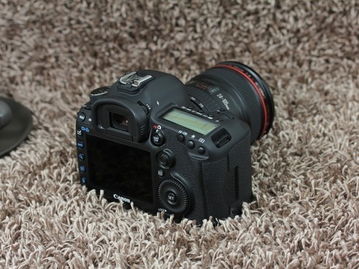
佳能5D3延时摄影技巧:从新手到高手的全指南

延时摄影是一种通过长时间曝光拍摄的摄影技术,能够捕捉到物体缓慢移动或场景渐变的瞬间,使用佳能5D3进行延时摄影,可以拍摄出精美的自然风光、动态物体或艺术作品,以下是如何使用佳能5D3拍摄延时视频的详细教程。


工具准备

在开始延时摄影之前,确保你准备好以下工具:

  1. 佳能5D3相机:这是你的主要拍摄工具,支持延时摄影功能。
  2. 三脚架或脚架:确保相机稳定,避免抖动影响画面。
  3. 延时镜头或长焦镜头:延长快门时间,捕捉更长时间的曝光。
  4. 稳定器或三脚架支架:帮助保持画面稳定。
  5. 线缆:连接相机和三脚架的线缆。
  6. 存储卡:确保有足够的存储空间,拍摄高分辨率视频。

基本设置

在拍摄前,调整相机设置以适应延时摄影需求。
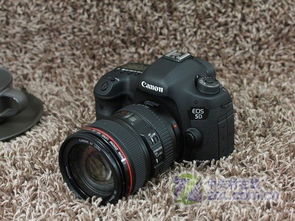
佳能5d3怎么拍摄延时视频教程

  1. 进入相机菜单:按住电源按钮(约3秒)打开相机,进入主菜单。
  2. 进入拍摄模式:按住快门按钮(约3秒)进入拍摄模式。
  3. 选择延时模式:在相机顶部菜单中选择“延时拍摄”(T)模式。
  4. 调整快门优先级:在相机底部菜单中选择“快门优先级”(Sh)模式,以便调整快门速度。
  5. 设置ISO值:根据光线条件调整ISO值,通常建议使用ISO 100或ISO 200。
  6. 调整白平衡:在相机底部菜单中选择“白平衡”(WB)模式,确保画面色彩准确。

操作步骤

  1. 启动延时模式

    • 拍摄时,按下快门按钮(约3秒)进入延时模式。
    • 确保三脚架或脚架稳固,避免相机抖动。
  2. 对焦

    • 在开始拍摄前,确保对焦准确。
    • 使用手动对焦功能,确保焦点在物体的中心位置。
  3. 拍摄

    • 拍摄时,快门会持续打开,拍摄时间由快门优先级和ISO值决定。
    • 如果拍摄效果不佳,可以尝试调整快门速度或ISO值。
  4. 调整参数

    佳能5d3怎么拍摄延时视频教程

    • 如果画面出现抖动,可以使用三脚架或脚架。
    • 如果快门速度过快,可以尝试降低快门优先级。
    • 如果画面过暗或过亮,可以调整ISO值。
  5. 完成拍摄

    拍摄完成后,松开快门按钮,让相机停止延时模式。


注意事项

  1. 避免过度曝光:确保快门优先级和ISO值的组合不会导致画面过曝。
  2. 光线条件:在光线不足的情况下,可以使用反光板或闪光灯补光。
  3. 避免抖动:使用三脚架或脚架保持画面稳定。
  4. 测试快门优先级:在拍摄前测试快门优先级,确保画面清晰。

延时摄影技巧

  1. 高速快门:使用高速快门拍摄快速移动的物体,如水流或鸟类。
  2. 慢动作拍摄:使用慢动作拍摄技术,捕捉物体的微小移动。
  3. 多镜头拍摄:使用多个镜头拍摄不同角度的物体,拼接出更完整的画面。
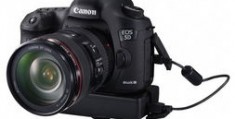
佳能5d3怎么拍摄延时视频教程网友评论

精灵自信 1 小时前
“细致拆解操作发力轻重幅度精准把控,力度均匀到位成品观感质感整齐好看”
梦幻大海 3 小时前
“海量长期使用工具保养维护小巧窍门,有效减缓磨损速度拉长工具整体使用年限周期”
飞扬旅人 4 小时前
“海量场景灵活适配改动示例,一套基础手法变通适配各类不同需求”
明亮天 4 小时前
“自学神器教程,省去报班学习的费用”
大狗 6 小时前
“贴心划分学习阶段,循序渐进稳步提升”
森林神秘 7 小时前
“细致区分轻重操作力度,力度把控精准出好效果”
自由月光 8 小时前
“由简到难逐步递进,适应学习节奏”
森林自信 9 小时前
“细致拆解容易打滑偏移失控的操作环节,稳住手部手法保证全程均匀平稳不出差错”

从新手到高手的全指南

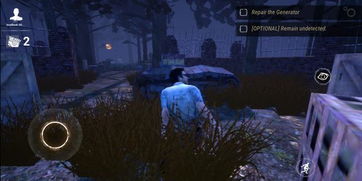
在游戏爱好者中,第五人格的转场拍摄一直是一个备受关注的话题,无论是捕捉到精彩的操作瞬间,还是记录下令人震撼的战斗场景,转场拍摄都能为游戏体验增添更多色彩,如果你也想掌握这项技能,那么这篇文章将是你不可或缺的入门指南。

工具准备

在开始转场拍摄之前,你需要准备一些必要的工具,一台高性能的笔记本电脑或台式机是基础,因为它需要处理大量的视频数据,一个高刷新率的显示器是必不可少的,这样可以更清晰地捕捉到游戏画面的每一个细节,一个稳定且高质量的摄像头也是关键,Logitech的C920或X270系列都是不错的选择。

转场拍摄的基本步骤

  1. 触发转场
    在第五人格中,转场通常发生在技能使用、技能释放、技能组合以及战斗结束等关键时刻,你可以通过游戏的技能菜单或游戏内提示来触发转场,注意,转场的触发时间越短,捕捉到的瞬间越清晰。

  2. 同步录制
    在触发转场的同时,打开你的转场拍摄软件,并开始录制,确保摄像头和电脑的时钟是同步的,这样在剪辑时不会出现时间差,如果出现时间差,可以通过剪辑软件调整时间轴来解决。

    第五人格转场拍摄教程怎么弄

  3. 调整画质与分辨率
    在录制过程中,调整画质和分辨率以适应你的硬件性能,高画质和高分辨率可以捕捉到更清晰的画面,但也会占用更多的系统资源,找到一个平衡点,确保游戏画面和转场效果都能得到最好的呈现。

  4. 剪辑与调整
    录完后,使用剪辑软件将游戏画面与你的转场拍摄视频进行时间轴对齐,通过剪辑工具,你可以调整画面的亮度、对比度和饱和度,使整体效果更加完美。

注意事项

  1. 避免卡顿
    在转场拍摄时,避免游戏画面出现卡顿,如果出现卡顿,可能需要降低画质或分辨率,或者调整摄像头的角度和距离。

  2. 保持稳定
    稳定的摄像头是转场拍摄成功的关键,避免频繁移动摄像头,尤其是在快速的技能切换中,这可能会导致画面不连贯。

  3. 及时保存
    在转场拍摄过程中,及时保存视频文件,避免因意外导致数据丢失,保存一些关键的转场片段,以便后续编辑和剪辑。

    第五人格转场拍摄教程怎么弄

高级技巧

  1. 捕捉最佳转场瞬间
    在游戏内,注意捕捉到最佳的转场瞬间,当你使用大招时,捕捉到技能释放的瞬间,或者在战斗中完成大招后的效果。

  2. 处理时间差
    在剪辑过程中,如果发现时间差较大,可以通过调整时间轴或使用时间拉伸功能来解决,这需要一定的练习和技巧。

  3. 后期效果处理
    在剪辑完成后,可以使用一些后期效果,如模糊、滤镜等,来增强转场效果,但要注意不要过度处理,以免影响整体的观感。

第五人格转场拍摄是一项需要练习的技能,但掌握了技巧后,你将能够轻松捕捉到更多游戏中的精彩瞬间,从工具准备到转场拍摄,再到剪辑与调整,每一个环节都需要仔细琢磨,通过不断的练习和尝试,你将逐渐掌握这项技能,让自己的游戏体验更加丰富和有趣。

第五人格转场拍摄教程怎么弄网友评论

花朵安静 2 小时前
“温和耐心教学口吻,观看学习没有压迫焦虑感轻松吸收知识”
甜鸟 2 小时前
“逻辑通顺步骤衔接流畅自然,学习过程顺理成章不会觉得生硬割裂”
明亮天使 3 小时前
“完整搭建入门巩固进阶精通四段式循序渐进完整自学成长路线规划方案”
书生云朵 5 小时前
“演示过程真实接地气,没有虚头巴脑的内容”
侠客歌手 5 小时前
“步骤容错设计讲解,操作偏差如何调整修复”
智慧梦想 7 小时前
“简单易记操作口诀搭配讲解,记忆更牢固”
旅人清新 8 小时前
“细致讲解成品保存养护方法,做完之后长久维持状态”
天使歌手 8 小时前
“完整配套大批量连续操作节奏均衡把控办法,大量任务加工依旧稳定高效品质统一不出纰漏”
可爱梦想 9 小时前
“简单记忆要点总结穿插,降低背诵记忆压力”
温暖坚强 11 小时前
“贴心划分学习阶段,循序渐进稳步提升”
发布于 2026-06-15 16:31:27
分享
1
目录

    忘记密码?

    图形验证码