怎么拍摄一本书视频教程 VS 三星s9凝时拍摄怎么手动教程

怎么拍摄一本书视频教程

人气85
推荐指数★★★★★

三星s9凝时拍摄怎么手动教程

人气69
推荐指数★★★★★

怎么拍摄一本书视频教程和三星s9凝时拍摄怎么手动教程两个都是比较全面的教程和教学,它们各有特点和优势。怎么拍摄一本书视频教程玩家搜索人气 85,三星s9凝时拍摄怎么手动教程玩家搜索人气 69,都值得学习的教程和教学,欢迎在评论区留言。

更新时间:2026-06-16

怎么拍摄一本书视频教程
三星s9凝时拍摄怎么手动教程

从零开始到专业制作

拍摄一本书视频教程,听起来好像很简单,但要把它做好,其实需要仔细思考和规划,无论是自学者还是内容创作者,制作一本视频教程都需要时间和精力的投入,如何才能拍出一本高质量的书视频教程呢?以下是一些实用的建议,帮助你从零开始,逐步完成这本视频教程的制作。

前期准备阶段

选择合适的书籍

选择一本合适的书籍是整个制作过程的关键,书籍的质量、内容以及视觉效果都会直接影响视频教程的效果,选择一本与你主题相关的书籍,确保内容丰富且有吸引力,如果是专业书籍,可以选择权威的著作;如果是科普类书籍,可以选择内容有趣且容易理解的书籍。

确定拍摄环境

拍摄环境的选择对视频效果影响很大,一个干净、整洁、有光线良好的环境可以让你的视频看起来更专业,如果你是在家里拍摄,可以选择一个光线充足且通风良好的房间;如果你是在咖啡馆拍摄,可以选择一个安静且有氛围的地方。
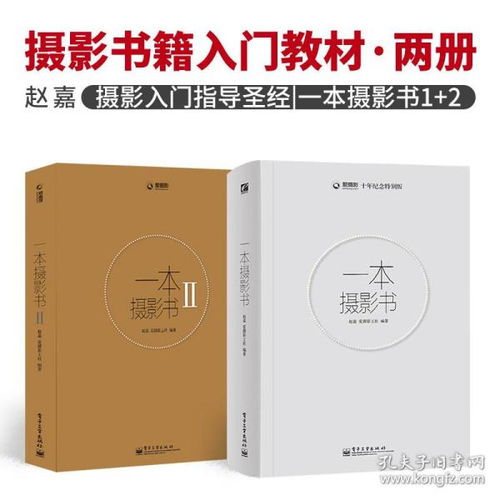
怎么拍摄一本书视频教程

选择合适的拍摄设备

拍摄设备是视频制作的基础,你可以选择数码相机、单反相机或手机等设备,数码相机和单反相机的成像质量更高,适合拍摄高清晰度的书籍封面和内容页,手机虽然便携性较差,但也可以作为辅助设备使用,拍摄一些小细节。

制作前期制作

在正式拍摄之前,制作一本前期制作文档也是必要的,这份文档包括封面设计、封底设计、内容页设计、字幕编写等内容,封面设计需要考虑书籍的视觉效果,封底设计需要突出书名和作者信息,内容页设计需要展示书籍的详细信息。

拍摄过程

封面拍摄

封面是书籍视频教程的第一印象,因此封面拍摄需要特别注意,选择一个光线充足的地方,避免强光直射,以免影响书本的色彩和质感,拍摄角度要从侧面或顶部斜角度拍摄,这样可以更好地展示书本的封面细节,确保封面没有灰尘和污渍,保持干净整洁。
怎么拍摄一本书视频教程

封底拍摄

封底是书籍视频教程的结尾部分,需要突出书名和作者信息,封底的拍摄需要与封面保持一致的风格和色调,你可以选择从侧面或顶部斜角度拍摄,确保书名和作者信息清晰可见,封底的背景应该简洁,避免过多的装饰,以免影响整体的视觉效果。

内容页拍摄

页是书籍视频教程的核心部分,需要详细展示书籍的内容,拍摄内容页时,可以选择从正面或侧面拍摄,确保书籍内容清晰可见,如果内容页太复杂,可以选择分段拍摄,突出重点内容,注意光线的调整,避免内容页被阴影覆盖。

后期制作

后,进入后期制作阶段,后期制作包括剪辑、音画质调整、字幕添加等内容,剪辑时,可以选择保留一些多余的镜头,或者剪掉不重要的部分,音画质调整时,可以选择适合的音效和背景音乐,增强视频的吸引力,字幕的添加可以帮助观众更好地理解内容,需要注意字幕的清晰度和对白的准确性。
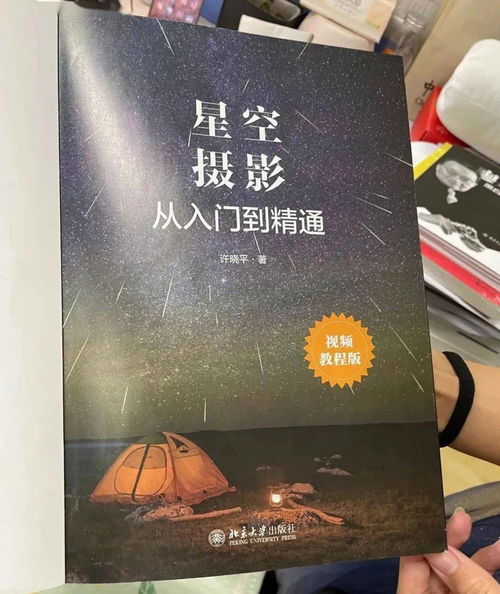
怎么拍摄一本书视频教程

拍摄一本书视频教程需要前期准备、拍摄过程和后期制作等多个环节的配合,通过合理规划和精心制作,你可以拍出一本高质量的书视频教程,吸引更多的观众,无论是自学者还是内容创作者,都可以通过这些步骤,完成一本专业的书视频教程,希望以上内容能够帮助你顺利完成制作,让你的书视频教程脱颖而出!
怎么拍摄一本书视频教程网友评论

明亮精灵 2 小时前
“核心技能精准拿捏,学完掌握看家本事”
星辰猫 2 小时前
“细致区分不能随意变动的刚性基准步骤与可自主灵活改动的弹性优化调整步骤范围”
梦幻诗人 3 小时前
“海量长期实操积累的心得体会,价值很高”
花朵活力 4 小时前
“讲解直击重点,不绕弯子节省时间”
侠客飞扬 6 小时前
“耐心化解每一处学习难点,体验极佳”
歌手星河 6 小时前
“示范动作标准工整,模仿练习事半功倍”

三星S9凝时拍摄技巧:从新手到高手的实用教程

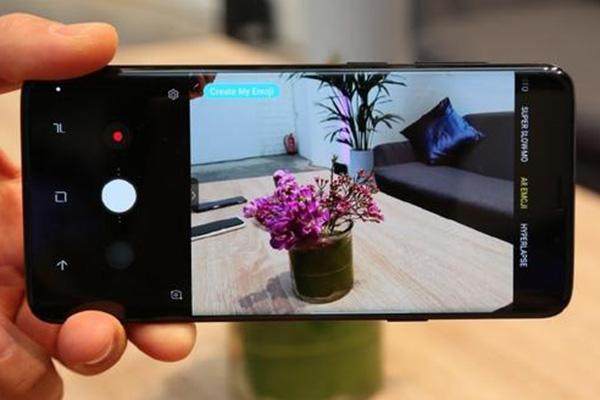
随着智能手机摄影功能的不断升级,三星S9凝时拍摄功能成为了众多摄影爱好者和日常拍照用户的必备技能,凝时拍摄,即连续拍摄,能够捕捉到物体快速移动时的瞬间画面,尤其适合拍摄动态场景,如鸟类、水流、车辆等,本文将详细介绍三星S9如何开启凝时拍摄功能,以及如何通过手动设置和技巧提升拍摄效果。


开启凝时拍摄功能

  1. 进入相机设置 打开手机相机应用,长按相机图标进入相机设置界面,如果找不到相机图标,可以滑动屏幕底部选择最近的相机应用。

  2. 找到拍摄模式 在相机设置中,找到“拍摄”或“编辑”选项,凝时拍摄功能会以“连续拍摄”或“高速拍摄”为标签出现。

  3. 调整拍摄参数 进入拍摄模式后,需要调整相关参数:

    • 帧率(Frame Rate):帧率决定了每秒拍摄多少张照片,三星S9支持最高60帧/秒,适合捕捉快速移动的物体。
    • 曝光时间(Exposure):根据场景光线情况调整曝光时间,确保画面明亮度适中。
    • 光圈(Aperture):光圈大小会影响进光量,建议根据场景选择合适的光圈值。
    • 对焦模式(Focus Mode):可以选择“自动对焦”或“手动对焦”,手动对焦时可以更灵活地调整焦点位置。
  4. 确认并拍摄 调整完毕后,返回相机主界面,找到“拍摄”按钮,点击即可开始凝时拍摄。


凝时拍摄的基本操作

  1. 启动拍摄模式 在相机应用中,找到“拍摄”选项,选择“连续拍摄”或“高速拍摄”模式。

    三星s9凝时拍摄怎么手动教程

  2. 调整拍摄参数 根据场景需求调整帧率、曝光时间、光圈等参数。

    • 对于快速移动的鸟类,建议设置为60帧/秒。
    • 对于静止的物体,可以降低帧率至30帧/秒,减少画面模糊。
  3. 拍摄 点击“拍摄”按钮,手机将开始连续拍摄,注意观察屏幕,确保拍摄范围符合预期。

  4. 查看拍摄结果 拍摄完成后,返回相机应用,查看生成的视频或照片,如果发现画面模糊或曝光不足,可以返回调整参数并重新拍摄。


凝时拍摄的高级技巧

  1. 手动对焦 如果使用“手动对焦”模式,可以更精准地捕捉物体焦点,建议在拍摄前先对焦,再启动凝时拍摄。

  2. 光圈优先模式 在拍摄视频时,选择“光圈优先”(Aperture优先)模式,可以避免因手动操作过快而造成的光圈过小问题。

  3. 滤镜辅助 即使凝时拍摄效果一般,也可以通过滤镜(如运动模糊滤镜)来增强画面效果,进入相机应用,选择“滤镜”选项,选择相应的滤镜效果。

    三星s9凝时拍摄怎么手动教程

  4. 慢动作拍摄 如果需要更慢的动作效果,可以降低帧率至10帧/秒,拍摄更缓慢的物体。


注意事项

  1. 光线条件 凝时拍摄效果依赖于良好的光线条件,过强或过暗的光线都会影响画面质量,建议选择光线充足且稳定的地方拍摄。

  2. 避免过度依赖滤镜 滤镜可以提升效果,但过度依赖滤镜会降低真实感,建议根据实际情况选择滤镜。

  3. 测试拍摄 在正式拍摄前,建议先在手机屏幕预览模式下测试拍摄效果,确保参数设置正确。

  4. 耐心等待 对于快速移动的物体,建议先预览画面,确保捕捉到理想的角度和焦点,再进行拍摄。

三星s9凝时拍摄怎么手动教程网友评论

萌狗 2 小时前
“简单直白操作指令传达,不会产生理解偏差做错步骤”
温柔精灵 2 小时前
“低门槛高回报教学,少量练习就能看到进步”
天空书生 4 小时前
“海量应急处理突发状况实操办法,操作中途出状况从容应对”
月光纯真 5 小时前
“细致拆解精准发力控制实操技巧方法,力度恰到好处成品均匀好看同时操作轻松不费力省劲”
自由云朵 5 小时前
“高频失误场景单独演示修正,针对性提升”
智慧星河 7 小时前
“简洁高效教学,短时间学会核心本事”
自信光 8 小时前
“全程实拍无后期美化,真实呈现操作全程真实水准”
歌手飞扬 9 小时前
“平实大白话通俗转化全部专业行业术语,零基础人群全程无障碍读懂吃透整套教学内容”
纯真明亮 10 小时前
“实战久经考验成熟标准流程,远胜于自学摸索的野路子不稳定手法”
自由 11 小时前
“平实真诚全盘托出实操经验,没有藏私保留拿手核心技巧手法”
发布于 2026-06-16 02:19:30
分享
1
目录

    忘记密码?

    图形验证码