微信拍摄视频教程老年人怎么拍 VS 用剪映拍摄中视频教程怎么弄

微信拍摄视频教程老年人怎么拍

人气96
推荐指数★★★★★

用剪映拍摄中视频教程怎么弄

人气92
推荐指数★★★★★

微信拍摄视频教程老年人怎么拍和用剪映拍摄中视频教程怎么弄两个都是比较全面的教程和教学,它们各有特点和优势。微信拍摄视频教程老年人怎么拍玩家搜索人气 96,用剪映拍摄中视频教程怎么弄玩家搜索人气 92,都值得学习的教程和教学,欢迎在评论区留言。

更新时间:2026-06-16

微信拍摄视频教程老年人怎么拍
用剪映拍摄中视频教程怎么弄

老年人轻松上手指南

随着智能手机的普及,越来越多的人开始通过微信拍摄短视频来记录生活、分享美好瞬间,对于老年人来说,如何在微信上拍摄出高质量的短视频,却是一个让人头疼的问题,不用担心,今天就让我们一起来学习一下微信拍摄短视频的技巧,让老年人也能轻松拍出精美的短视频。

微信平台特点与设备选择

在学习拍摄技巧之前,先来了解一下微信平台的特点,微信是一个非常用户友好的平台,界面简洁,操作简单,非常适合老年人使用,微信还提供了多种拍摄功能,比如快速剪辑、语音包、滤镜等,这些功能都能帮助老年人提升短视频的质量。

对于设备选择,老年人可以选择手机或固定式摄像头,手机拍摄的优势在于便携性,适合在日常生活中随时拍摄;固定式摄像头则适合在固定场景下拍摄,效果更专业,无论选择哪种设备,关键是要确保光线充足,避免逆光拍摄,因为逆光会让照片或视频效果大打折扣。

拍摄前的准备工作

  1. 设备清洁与校准
    在开始拍摄之前,建议先清洁设备的镜头和麦克风,确保镜头干净,没有灰尘,这样可以避免杂光影响画面质量,还要校准摄像头,确保水平和垂直方向的视角正确,这样拍摄出来的视频比例会更协调。

  2. 服装准备
    选择一件干净、颜色单一的服装,避免服装颜色过深或过浅,影响整体画面的美观,建议穿轻便的服装,避免在拍摄过程中因活动频繁而影响视频质量。
    微信拍摄视频教程老年人怎么拍

  3. 背景布置
    背景应该尽量简洁,避免复杂的装饰,以免分散观众的注意力,如果背景有明显的装饰物,可以考虑使用虚化或剪裁技术来处理。

拍摄技巧

  1. 构图与角度
    构图是拍摄视频的关键,老年人可以选择自己最熟悉的场景作为背景,将主体放在画面的主体位置,避免画面过于杂乱,拍摄角度方面,建议选择与主体保持一定距离的角度,这样可以更好地展示主体的表情和动作。

  2. 声音处理
    声音是视频的重要组成部分,尤其是对于老年人来说,清晰的语音可以更好地传达信息,在微信拍摄时,建议关闭麦克风,或者使用微信自带的降噪功能,避免周围环境的声音影响视频质量。

  3. 快速剪辑
    拍摄完视频后,可以通过微信的剪辑工具进行快速处理,剪辑时,可以添加文字、背景音乐、滤镜等,使视频更加生动有趣,还可以将多个视频片段拼接成一个完整的短视频。

  4. 发布与互动
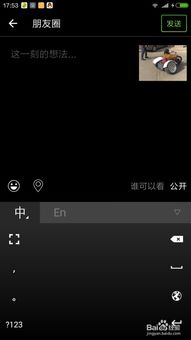
    拍摄完成后,可以通过微信朋友圈或者短视频平台发布视频,发布前,建议先预览视频效果,确保没有明显的瑕疵,还可以在视频中添加一些文字说明,或者配上一些相关的图片,增加视频的吸引力。

实用小技巧

  1. 使用固定式摄像头
    如果使用固定式摄像头,可以将镜头对准自己的头部,这样可以更好地展示面部表情和动作,可以稍微调整镜头角度,让画面更加协调。
    微信拍摄视频教程老年人怎么拍

  2. 避免过度拍摄
    老年人在拍摄过程中可能会因为疲劳而拍摄过多的视频,建议每隔一段时间休息一下,避免疲劳导致的视频质量下降。

  3. 选择合适的背景音乐
    在微信拍摄时,可以使用背景音乐来增加视频的趣味性,老年人可以选择一些轻快的音乐,或者根据视频内容选择合适的音乐风格。

  4. 使用微信滤镜
    微信的滤镜功能非常强大,可以用来增强视频的画面效果,老年人可以尝试不同的滤镜效果,选择最适合自己的效果。

通过以上学习,相信老年人已经掌握了微信拍摄短视频的技巧,拍摄短视频不仅可以记录生活,还可以增加与亲朋好友的互动,拉近彼此的距离,希望今天的教程能够帮助老年人轻松拍出高质量的短视频,让生活更加丰富多彩。
微信拍摄视频教程老年人怎么拍网友评论

纯真想 1 小时前
“高性价比居家自学素材,省去线下报班高昂培训费经济实惠划算”
酷风 3 小时前
“全程从头到尾没有任何跳步省略删减内容,严格原样完整复刻整套操作流程零偏差误差”
可爱人 4 小时前
“细致讲解操作快慢节奏平衡把控技巧,平衡成品品质和整体操作完成速度”
浪漫人 5 小时前
“海量缺少专业物料时家用普通材料应急替代实操方案,手边常见物品就能顶替专业耗材使用”
精灵阳光 6 小时前
“零基础第一次动手实操制作就能做出合格达标标准成品效果,不会初次操作直接全盘翻车报废失败”
温柔坚强 6 小时前
“条理干净主次分明,核心步骤加粗突出一眼锁定重点”

如何用剪映拍摄中视频教程

随着短视频平台的兴起,中视频已经成为一种重要的内容形式,能够更好地吸引用户的注意力并传达更多信息,而剪映作为一款功能强大的视频剪辑软件,非常适合制作中视频教程,本文将详细介绍如何利用剪映软件拍摄并制作中视频教程,帮助你轻松掌握这一技能。

准备素材

在制作中视频教程之前,首先要收集高质量的素材,素材的质量直接影响到教程的视觉效果和专业度,你可以从以下几个方面获取素材:

  1. 网络素材:许多免费视频网站提供了高质量的视频素材,例如YouTube、 Vimeo、Dailymotion等,你可以搜索相关的教程视频,下载视频片段或剪辑视频,一些设计平台如Fiverr、Upwork也会提供视频素材。

  2. 拍摄自己的内容:如果你有拍摄设备,可以自己拍摄一些教学视频,使用手机或专业摄像机拍摄,确保画面清晰,声音清晰,拍摄时注意光线、角度和背景,使视频看起来更专业。

  3. 剪辑软件素材:剪映本身也提供了许多内置素材,包括背景音乐、字体、图标等,这些素材可以帮助你快速构建教程的视觉效果。

在收集素材时,要注意版权问题,确保你拥有素材的使用权,避免侵犯版权,如果素材是别人的作品,要确保获得许可。

打开剪映软件,创建新项目

  1. 打开剪映软件:打开你的剪映软件,如果你第一次使用,可能需要下载并安装。

  2. 选择项目类型:进入剪映后,选择“新建项目”,在弹出的对话框中,选择“中视频教程”作为项目类型。

  3. 设置分辨率和时长:根据你的需求,设置视频的分辨率和时长,常见的分辨率有720p、1080p等,时长可以根据教程内容的长度进行调整。

    用剪映拍摄中视频教程怎么弄

  4. 开始编辑:点击“开始编辑”按钮,进入剪映的编辑界面。

添加素材

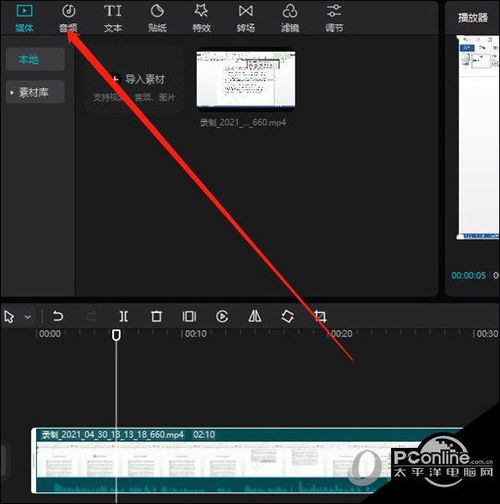
  1. 拖放素材到编辑区:剪映的编辑区是一个大屏幕,你可以在这里拖放你收集到的素材,素材包括视频、音频、文字、图标等。

  2. 调整素材大小和速度:当你拖放素材到编辑区时,你可以调整它的大小,右键点击素材,选择“调整大小”,然后输入你想要的宽度和高度,你还可以调整素材的速度,右键点击素材,选择“调整速度”,然后输入你想要的百分比。

  3. 调整音频:如果素材带有音频,你可以右键点击音频,选择“调整音量”或“调整音调”来调整它的音量和音调,确保音频与视频内容匹配。

  4. 添加转场效果:在编辑区,你可以添加转场效果来连接不同的素材,右键点击时间轴,选择“添加转场效果”,剪映提供了多种转场效果,如滑动、淡入淡出、浮出等,你可以选择一种合适的转场效果,使视频看起来更流畅。

  5. 添加文字:如果你需要在视频中添加文字说明,右键点击时间轴,选择“添加文字”,你可以输入文字内容,调整文字的位置、大小、颜色和对齐方式。

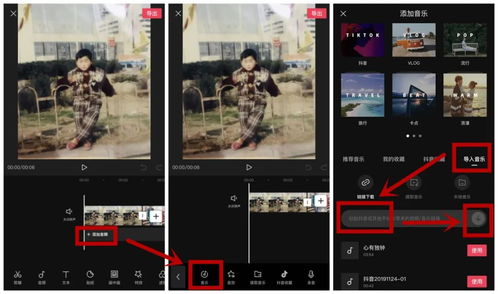
  6. 添加背景音乐:在编辑区,你可以添加背景音乐,右键点击音频区域,选择“添加背景音乐”,你可以选择预设的背景音乐,或者上传自己的音乐,调整音乐的音量和音调,确保音乐与视频内容匹配。

调整剪辑

  1. 使用时间轴进行剪辑:时间轴是一个非常有用的工具,可以帮助你精确地调整视频的剪辑顺序,你可以拖放时间轴上的片段,调整它们的顺序和位置。

  2. 调整画面比例:在剪映中,你可以调整画面的比例,右键点击视频区域,选择“调整画面比例”,常见的画面比例有4:3、16:9、9:16等,根据你的教程内容,选择合适的画面比例。

  3. 添加字幕:如果你需要在视频中添加字幕,右键点击时间轴,选择“添加字幕”,你可以输入字幕内容,调整字幕的位置、大小、颜色和对齐方式。

  4. 添加背景音乐:在编辑区,你可以添加背景音乐,右键点击音频区域,选择“添加背景音乐”,你可以选择预设的背景音乐,或者上传自己的音乐,调整音乐的音量和音调,确保音乐与视频内容匹配。

    用剪映拍摄中视频教程怎么弄

导出视频

  1. 选择导出格式:当你完成剪辑后,右键点击视频区域,选择“导出视频”,在弹出的对话框中,选择你想要的导出格式,常见的格式有MP4、AVI、MOV等。

  2. 设置导出参数:在导出参数中,你可以设置视频的分辨率、时长、音频和视频编码,确保导出的视频质量与你的需求相符。

  3. 开始导出:点击“开始导出”按钮,剪映会开始导出视频,导出完成后,你可以预览视频,确认是否符合你的要求。

发布视频

  1. 发布到剪映网站:剪映支持直接发布到剪映的网站,右键点击视频区域,选择“发布到剪映”,剪映会自动上传你的视频到剪映平台。

  2. 设置发布信息:在发布视频时,你可以设置标题、描述、标签和公开时间,这些信息可以帮助观众更好地了解你的视频内容。

  3. 分发你的视频:剪映的分发功能允许你将视频分发给特定的用户或平台,你可以选择分发给剪映的粉丝、粉丝的粉丝,或者特定的平台。

  4. 分享视频:剪映还支持通过链接或二维码分享视频,你可以将视频链接分享给你的朋友、同事或粉丝,让他们也可以观看你的中视频教程。

总结与提升

制作中视频教程是一个需要不断练习和提升的过程,通过使用剪映软件,你可以轻松地制作出高质量的中视频教程,在制作过程中,注意素材的收集和选择,合理使用剪辑工具,调整视频的参数,确保视频的流畅和专业,也要不断学习和提升自己的技能,尝试制作更多样的教程,吸引更多的观众。

剪映作为一款功能强大的视频剪辑软件,为中视频教程的制作提供了极大的便利,通过本文的指导,相信你已经掌握了制作中视频教程的基本步骤和技巧,你可以尝试制作更多样的教程,甚至可以加入一些动态效果和特效,使你的视频更加吸引人。

用剪映拍摄中视频教程怎么弄网友评论

快乐人 1 小时前
“海量碎片化整合汇总实操技巧,不用分散各处搜集零散知识点”
山川森林 3 小时前
“整套教学质量均衡,开头中间结尾水准一致”
温柔光 3 小时前
“看完练习几次形成稳定熟练的操作手感”
暖云 4 小时前
“纯粹分享教学初心,只为把实用实操技巧清晰完整传授出去”
热情星河 6 小时前
“海量缺料应急替代物料实操方案,家里手边普通材料就能顶替专业耗材使用”
自由天 6 小时前
“实战久经考验成熟技法,比网上零散偏方靠谱太多”
坚强梦想 8 小时前
“实战打磨出来的成熟方法,稳定不出错”
自信诗人 8 小时前
“实战经验融入教学,非常有参考价值”
发布于 2026-06-16 05:56:10
分享
1
目录

    忘记密码?

    图形验证码