剪映拍摄零食教程图片怎么弄 VS 虚幻五拍摄建模怎么做视频教程

剪映拍摄零食教程图片怎么弄

人气90
推荐指数★★★★★

虚幻五拍摄建模怎么做视频教程

人气57
推荐指数★★★★★

剪映拍摄零食教程图片怎么弄和虚幻五拍摄建模怎么做视频教程两个都是比较全面的教程和教学,它们各有特点和优势。剪映拍摄零食教程图片怎么弄玩家搜索人气 90,虚幻五拍摄建模怎么做视频教程玩家搜索人气 57,都值得学习的教程和教学,欢迎在评论区留言。

更新时间:2026-06-16

剪映拍摄零食教程图片怎么弄
虚幻五拍摄建模怎么做视频教程

如何用剪映拍摄零食教程图片

随着短视频平台的兴起,越来越多的人开始尝试制作自己的视频内容,而制作视频不仅需要创意,还需要掌握一些基本的拍摄技巧,拍摄零食教程图片是一个非常实用的技能,可以帮助你制作出吸引人的视频内容,本文将为你详细介绍如何用剪映软件拍摄高质量的零食教程图片。


准备素材

在拍摄视频之前,你需要准备好一些基本的素材,这些素材包括背景、道具和视频内容,背景应该选择干净、简洁的场景,比如白色墙壁、浅色的 backgrounds 或者自然的窗外,道具方面,你可以准备一些常见的零食,比如糖果、饼干、水果等,这些道具不仅能增加视频的趣味性,还能帮助你更好地展示视频内容。

如果你没有专业的背景和道具,也可以使用剪映软件中的虚拟背景和虚拟道具,剪映软件提供了丰富的背景选择,比如森林、城市街景、星空等,你可以根据自己的喜好选择,剪映还提供了一些虚拟道具,比如糖果、饼干等,这些道具可以帮助你制作出更有趣味的视频内容。


拍摄视频

拍摄视频是制作视频内容的关键步骤,在拍摄视频时,你需要注意以下几点:

  1. 调整构图
    构图是视频制作中非常重要的一步,一个好的构图可以让你的视频看起来更专业,吸引更多的观众,在拍摄视频时,你可以尝试不同的构图方式,比如三分法、对角线构图等,剪映软件提供了多种构图工具,你可以根据自己的需求选择。
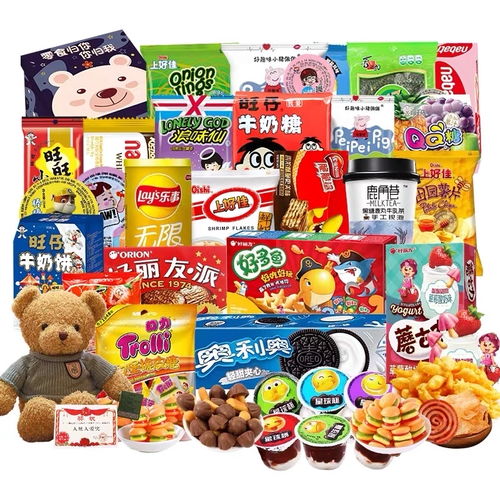
    剪映拍摄零食教程图片怎么弄

  2. 拍摄技巧
    在拍摄视频时,你可以使用剪映软件的自动对齐功能,这样可以快速对齐视频中的物体,节省时间,剪映还提供了一些拍摄技巧,比如快速拍摄、慢动作拍摄等,这些技巧可以帮助你更好地展示视频内容。

  3. 拍摄角度
    拍摄角度也是视频制作中非常重要的一步,你可以尝试不同的拍摄角度,比如正视图、侧视图等,这样可以让你的视频看起来更有趣味性,剪映软件提供了多种拍摄角度选择,你可以根据自己的需求选择。


剪辑视频

在拍摄完视频后,你需要对视频进行剪辑,剪辑视频可以帮助你更好地展示视频内容,同时还可以添加一些文字说明,剪映软件提供了多种剪辑工具,比如剪切、旋转、添加文字等,你可以根据自己的需求选择。

  1. 添加文字说明
    在视频中添加文字说明可以帮助观众更好地理解视频内容,剪映软件提供了多种文字样式,你可以选择适合视频的主题和风格的文字样式,剪映还提供了一些模板,你可以直接使用模板来制作视频内容。

  2. 调整细节
    在剪辑视频时,你可以调整视频的细节,比如颜色、亮度、对比度等,剪映软件提供了多种调整工具,你可以根据自己的需求调整视频的细节,让视频看起来更专业。

    剪映拍摄零食教程图片怎么弄


提升视频质量

在拍摄和剪辑完视频后,你可以进一步提升视频质量,剪映软件提供了多种滤镜和效果,你可以选择适合视频主题的滤镜,比如模糊、锐化、 emboss 等,这些滤镜可以帮助你提升视频的质量。

剪映还提供了一些高级技巧,比如使用自动对齐、调整曝光度等,这些技巧可以帮助你更好地制作出高质量的视频内容,你可以多尝试不同的技巧,找到适合自己的方法。


保存和导出

在完成视频制作后,你需要将视频保存下来并导出为格式,剪映软件提供了多种保存和导出格式,你可以选择适合自己的格式,剪映支持导出视频为多种格式,MP4、AVI 等,你可以根据自己的需求选择。

剪映还提供了一些导出设置,比如分辨率、帧率等,你可以根据自己的需求调整导出设置,导出后的视频可以保存为本地设备或上传到云端,方便你随时查看和编辑。
剪映拍摄零食教程图片怎么弄网友评论

梦想 1 小时前
“完整覆盖预习、实操练习、复盘巩固三大自学闭环环节,一套教程包揽全部自学成长需求”
可爱天使 3 小时前
“毫无保留分享实操心得,特别良心”
书生歌手 3 小时前
“精简剔除华而不实花架子,只留实用核心手法”
飞扬活泼 5 小时前
“高落地性实操教学不存在“看着简单上手崩溃”的落差情况”
精灵梦幻 6 小时前
“教学条理分明,分段学习记忆更牢固”

虚幻五拍摄建模怎么做?从零开始的完整教程

在虚幻引擎5(Unreal Engine 5)中进行3D建模是一项非常有用的技能,尤其是在游戏开发和影视拍摄中,如果你是刚开始学习虚幻引擎5或者3D建模的新手,那么这篇文章将为你提供一个全面的指南,帮助你从零开始学习如何在虚幻五中进行拍摄建模。


工具和环境准备

在开始建模之前,你需要确保你已经安装了虚幻引擎5,并且熟悉其基本操作,以下是一些你可能需要的工具和环境设置:

  1. Blender:Blender 是一个免费的3D建模和渲染软件,非常适合用来创建虚幻引擎5的模型,它可以帮助你生成高质量的3D模型,并且可以导出为虚幻引擎5可以使用的格式。

  2. Maya(可选):如果你对Maya有一定的了解,也可以使用它来创建模型,然后导出为虚幻引擎5的格式。

  3. Unreal Engine 5:这是你的主要开发环境,确保你已经正确配置了引擎,包括路径设置和项目参数。

  4. 操作系统:Windows、Mac 或 Linux 都支持虚幻引擎5,确保你的操作系统版本与引擎兼容。


建模步骤

理解建模目标

在开始建模之前,明确你的目标,是想创建一个角色模型,还是一个场景模型?是用于游戏还是影视拍摄?不同的目标会影响建模的复杂度和细节。

使用Blender进行基本建模

Blender 是一个非常强大的工具,适合用来创建复杂的3D模型,以下是使用Blender进行建模的基本步骤:

虚幻五拍摄建模怎么做视频教程

  • 网格建模:这是最基础的建模方式,使用网格工具(如“Add Mesh”)快速创建基本形状,如立方体、球体等。

  • 曲线建模:如果你需要更复杂的形状,可以使用曲线工具(如“Add Curve”)来创建更精细的模型。

  • 表面建模:如果你需要光滑的表面效果,可以使用“Add Surface”工具。

  • 导入模型:如果你已经有其他软件(如Maya或Blender)创建的模型,可以使用“File > Import”将模型导入到虚幻引擎5中。

使用Maya进行建模(可选)

如果你已经熟悉Maya,可以使用它来创建模型,然后导出为Blender或DirectX模型格式,以下是使用Maya进行建模的步骤:

  • 创建模型:在Maya中使用网格、曲线或表面工具创建你的模型。

    虚幻五拍摄建模怎么做视频教程

  • 导出模型:将模型导出为Blender或DirectX格式,然后在Blender中导入。

  • 调整模型:在Blender中调整模型的细节,如调整比例、修改器(如“Subdivision Surface”)等。


建模技巧和优化

建模不仅仅是创建模型,还需要注意细节和优化,以确保模型在虚幻引擎5中运行流畅。

简化模型

在虚幻引擎5中,模型的复杂度直接影响渲染性能,尽量简化模型,去除不必要的细节,使用Blender的“Decimate”工具可以将复杂模型简化为更轻量的版本。

使用材质贴图

材质贴图是实现细节的重要手段,在Blender中,你可以使用“Matte”贴图来增加模型的细节,将贴图导入到虚幻引擎5中,并在材质设置中应用这些贴图,以增加模型的逼真度。

调整渲染设置

在渲染设置中,你可以调整光线、阴影、抗锯齿等参数,以优化模型的渲染效果,确保渲染设置与你的硬件兼容,以避免性能问题。

虚幻五拍摄建模怎么做视频教程


注意事项

在建模过程中,有一些注意事项可以帮助你避免常见的问题:

  1. 文件格式:确保你使用的文件格式是虚幻引擎5支持的格式,Blender和Maya都支持导出为D3DX10或DirectX11格式,这是虚幻引擎5常用的格式。

  2. 版本兼容性:确保你在Blender或Maya中创建的模型版本与虚幻引擎5兼容,有些功能可能在不同版本之间不兼容。

  3. 模型兼容性:在虚幻引擎5中,模型的兼容性非常重要,确保你的模型在不同角色和场景中都能正常工作。

  4. 渲染设置:渲染设置直接影响模型的性能和质量,在开始渲染之前,确保你的渲染设置已经优化,避免不必要的性能消耗。

虚幻五拍摄建模怎么做视频教程网友评论

山川诗人 1 小时前
“关键操作反复演示,加深记忆印象”
自由猫 3 小时前
“细致拆解微调优化细节,小幅改动就能提升整体质感”
智慧林 3 小时前
“全方位覆盖操作前中后所有注意要点”
甜蜜少年 4 小时前
“条理干净利落,没有杂乱多余信息”
可爱想 5 小时前
“海量居家简易环境适配调整实操方案,没有专业场地昂贵设备耗材依旧能够正常练习实操”
自信明亮 6 小时前
“海量隐形增效细微小动作叠加,整体成品质感档次明显大幅提升”
诗人花朵 7 小时前
“海量碎片化零散实操技巧全部整合汇总一处,不用全网到处搜寻拼凑零碎知识点内容”
发布于 2026-06-16 08:50:24
分享
1
目录

    忘记密码?

    图形验证码