索尼a7m3怎么设置4K拍摄教程 VS 三星s6edge 微信怎么拍摄视频教程

索尼a7m3怎么设置4K拍摄教程

人气97
推荐指数★★★★★

三星s6edge 微信怎么拍摄视频教程

人气75
推荐指数★★★★★

索尼a7m3怎么设置4K拍摄教程和三星s6edge 微信怎么拍摄视频教程两个都是比较全面的教程和教学,它们各有特点和优势。索尼a7m3怎么设置4K拍摄教程玩家搜索人气 97,三星s6edge 微信怎么拍摄视频教程玩家搜索人气 75,都值得学习的教程和教学,欢迎在评论区留言。

更新时间:2026-06-16

索尼a7m3怎么设置4K拍摄教程
三星s6edge 微信怎么拍摄视频教程

索尼A7M3如何设置4K拍摄教程

索尼A7M3是一款高性能的单反相机,支持4K拍摄,能够拍摄高达3840x2160分辨率的视频,本文将详细 guide 您如何在A7M3上启用4K拍摄功能,并提供一些实用的设置技巧。


4K(4096x2160)视频在现代影视和摄影中越来越普及,能够提供更细腻的画面细节和更广阔的视野,如果您想用A7M3拍摄高质量的4K视频,那么了解如何设置4K拍摄功能是必不可少的,本文将从基础设置开始,逐步引导您完成4K拍摄的配置。


进入4K拍摄设置

  1. 打开相机电源
    确保相机处于待机状态,然后按下电源按钮,打开相机。

  2. 进入相机设置
    拇指位于底部的电源/设置按钮,按下两次进入相机的设置菜单。

  3. 选择4K拍摄模式
    在设置菜单中,找到“拍摄”(Shooting)菜单,然后选择“拍摄设置”(Shooting Setup)。
    在“拍摄设置”菜单中,找到“4K拍摄”(4K Shooting)选项,点击进入。
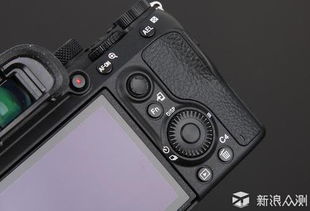
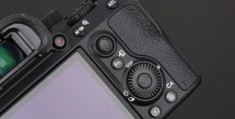
    索尼a7m3怎么设置4K拍摄教程

  4. 选择4K拍摄模式
    在“4K拍摄”选项卡中,选择您希望使用的4K拍摄模式,通常有两种模式:

    • 4K(30p):拍摄30帧每秒的4K视频。
    • 4K(60p):拍摄60帧每秒的4K视频。
      根据您的需求选择合适的帧率。
  5. 确认设置
    设置完成后,返回主菜单,确认设置无误。


调整拍摄参数

  1. ISO感光度
    在“拍摄设置”菜单中,找到“ISO”选项,调整ISO感光度,ISO值越高,噪点越少,但ISO感光度过高可能导致画面过曝,根据光线条件选择合适的ISO值。

  2. 白平衡
    白平衡设置决定了相机对不同光源的适应能力,在“拍摄设置”菜单中找到“白平衡”选项,选择适合场景的白平衡模式(如自动、白平衡优先、白平衡跟踪等)。

  3. 对焦模式
    在“拍摄设置”菜单中找到“对焦模式”(AF Mode)选项,选择“AF-S/AE”模式,此模式启用自动对焦和自动曝光,适合拍摄动态场景。

  4. 剪切补偿
    在“拍摄设置”菜单中找到“剪切补偿”(Cropping Compensation)选项,调整水平和垂直剪切补偿,以适应相机的取景器视角。
    索尼a7m3怎么设置4K拍摄教程

  5. 水平和垂直剪切
    在“拍摄设置”菜单中找到“水平剪切”(Horizontal Cropping)和“垂直剪切”(Vertical Cropping)选项,调整剪切比例,以适应拍摄场景。


注意事项

  1. 电池管理
    4K拍摄会消耗大量电池电量,建议在长时间拍摄前检查电池电量,避免相机在需要时无法使用。

  2. 存储卡
    确保存储卡有足够的存储空间,推荐使用支持4K视频存储的SD卡(如 SanDisk Extreme Pro、Micro SD卡等)。

  3. 光线条件
    4K拍摄对光线条件要求较高,建议在良好的自然光线下拍摄,避免直射阳光或反光导致画面虚化。

  4. 背景处理
    在拍摄过程中,相机会自动处理背景虚化,但如果背景模糊严重,可以尝试关闭“背景虚化”(Background blur)功能。

索尼a7m3怎么设置4K拍摄教程网友评论

精灵天空 1 小时前
“海量标准化可复制流程模板熟记之后,随心所欲灵活套用适配各式各样使用场景”
骑士星河 3 小时前
“平实口语化通俗自然讲解口吻话术,彻底抛弃生硬晦涩难懂书面专业术语行文表达”
自由朵 4 小时前
“完整配套操作失误之后修复还原实操演示画面,直观看清出错如何补救恢复原样”
星辰天空 5 小时前
“实战效果看得见,跟着做效果很明显”
温暖诗人 5 小时前
“全程实拍无后期美化,真实呈现操作全程真实水准”
快乐人 7 小时前
“海量单人独立操作适配调整实操技巧,全程开工制作到收尾收纳不用任何旁人搭手协助配合”

如何在微信中用三星S6 Edge拍摄出完美的短视频

随着智能手机的普及,拍摄短视频已经成为现代人日常生活中不可或缺的一部分,而三星S6 Edge作为一款性能强劲的智能手机,其后置摄像头的出色表现更是让许多用户爱不释手,如何在微信中利用三星S6 Edge拍摄出高质量的短视频呢?以下是一些实用的技巧和步骤,帮助你轻松掌握。

进入拍摄模式

  1. 打开微信应用程序
    打开你的手机,找到并点击“微信”应用程序。

  2. 进入视频拍摄模式
    在微信主界面,点击右上角的“+”号,选择“视频”选项。

  3. 选择摄像头
    在视频拍摄界面,你可以选择内置摄像头或外置摄像头,对于三星S6 Edge用户,内置摄像头已经非常强大,适合日常拍摄。

  4. 调整拍摄参数
    在拍摄模式中,你可以调整拍摄参数,如帧率、光圈、ISO等,这些参数的调整可以让你拍摄出更清晰、更明亮的视频。

  5. 开始拍摄
    点击“拍摄”按钮,开始录制视频,注意保持手机的稳定,避免抖动,以获得更好的画面效果。

调整光圈,提升画面感

光圈是影响视频画面明亮度和深度的一个重要因素,在拍摄视频时,适当调整光圈可以让你的照片更加明亮或更暗。

  1. 进入光圈调整界面
    在视频拍摄界面,找到并点击“光圈”选项。

    三星s6edge 微信怎么拍摄视频教程

  2. 调整光圈大小
    使用旋钮或手动输入光圈数值来调整光圈大小,光圈数值越小,进光量越多,画面越明亮;光圈数值越大,进光量越少,画面越暗。

  3. 拍摄并比较
    调整好光圈后,拍摄几帧视频,观察画面的亮度和细节,选择最适合你场景的光圈设置。

对焦技巧

对焦是拍摄视频时非常重要的一步,一个清晰的对焦可以让视频看起来更专业。

  1. 快速对焦
    在拍摄开始时,快速按下快门,让手机对焦,这通常会自动对焦,但有时可能需要手动调整。

  2. 使用连续对焦
    在视频拍摄模式中,选择“连续对焦”选项,这会使得镜头在拍摄过程中自动跟踪焦点,保持画面的清晰。

  3. 手动对焦
    如果自动对焦效果不佳,可以尝试手动对焦,在对焦光圈上点击并按住,直到光圈闪烁,然后快速松开,完成手动对焦。

  4. 拍摄并比较
    对焦完成后,拍摄几帧视频,比较不同对焦设置下的画面效果,选择最适合你的对焦方式。

剪辑视频

拍摄完视频后,如何剪辑才能让视频看起来更专业呢?

  1. 进入剪辑界面
    在微信主界面,点击右上角的“+”号,选择“剪辑”选项。

  2. 选择视频片段
    在剪辑界面,你可以选择视频片段,添加、删除或重排片段。

  3. 调整音画质
    在剪辑界面,你可以调整视频的音画质,选择适合的音量和画质,确保视频的整体效果一致。

  4. 添加背景音乐和字幕
    如果你觉得视频需要更生动,可以添加背景音乐和字幕,这些元素可以增强视频的表现力。

  5. 保存并分享
    完成剪辑后,保存视频到手机存储,或者直接分享到朋友圈、微博等社交平台。

注意事项

  1. 光线充足
    在拍摄视频时,尽量选择光线充足的环境,避免直射阳光直射在手机镜头上,这会影响视频的清晰度。

  2. 避免过度曝光
    在拍摄过程中,避免过度曝光,以免画面过于明亮或过暗,影响视频的质量。

  3. 保持稳定
    在拍摄视频时,保持手机的稳定,避免抖动,以免影响视频的画面效果。

  4. 测试和调整
    拍摄完成后,测试视频效果,如果发现有不清晰或过暗的地方,及时调整光圈和对焦设置。

通过以上步骤,你可以轻松在微信中用三星S6 Edge拍摄出高质量的短视频,拍摄视频不仅需要技术上的掌握,还需要对手机设备和环境的熟悉,希望这篇文章能帮助你掌握这些技巧,让你的视频拍摄更加专业和有趣,记得多加练习,熟练掌握这些技能,相信你一定能够拍出更多优秀的短视频作品。

三星s6edge 微信怎么拍摄视频教程网友评论

坚强人 1 小时前
“适配日常自用需求,不用专业设备也能操作”
阳光天 2 小时前
“自学入门最优选择,内容全面不用多方搜集资料”
坚强星辰 4 小时前
“实战千锤百炼打磨成熟标准流程,对比盲目自学摸索的野路子稳定可靠故障率极低”
小猫云朵 4 小时前
“海量居家简易环境适配调整实操方案,没有专业场地昂贵设备耗材依旧能够正常练习实操”
诗人游侠 6 小时前
“细致拆解微调优化细微细节,一点点改动累积起来大幅提升成品整体质感”
可爱花朵 6 小时前
“提升效率的小妙招,日常操作省力不少”
热情小猫 7 小时前
“每一处细节都认真讲解,诚意满满”
骑士飞扬 8 小时前
“海量隐形增效细微小动作叠加累积效应,整体成品质感档次对比基础常规操作有着明显大幅度提升”
月光书生 10 小时前
“逻辑清晰因果分明,改动步骤带来的变化讲得透彻”
发布于 2026-06-16 18:07:44
分享
1
目录

    忘记密码?

    图形验证码