零食账号拍摄视频教程怎么做 VS 用剪映拍摄中视频教程怎么弄

零食账号拍摄视频教程怎么做

人气62
推荐指数★★★★★

用剪映拍摄中视频教程怎么弄

人气63
推荐指数★★★★★

零食账号拍摄视频教程怎么做和用剪映拍摄中视频教程怎么弄两个都是比较全面的教程和教学,它们各有特点和优势。零食账号拍摄视频教程怎么做玩家搜索人气 62,用剪映拍摄中视频教程怎么弄玩家搜索人气 63,都值得学习的教程和教学,欢迎在评论区留言。

更新时间:2026-06-16

零食账号拍摄视频教程怎么做
用剪映拍摄中视频教程怎么弄

轻松上手!零食账号视频拍摄教程大公开

在当今竞争激烈的社交媒体环境中,视频内容已经成为提升账号影响力和吸引粉丝关注的重要工具,尤其是对于零食账号来说,高质量、吸引人的视频内容不仅能提升品牌形象,还能增加粉丝互动和购买欲望,如何拍摄出令人眼前一亮的视频呢?以下是一份详细的视频拍摄教程,帮助你轻松打造零食账号的高质量视频内容。


视频拍摄前的前期准备

  1. 选品阶段
    选品是视频制作的基础,也是最容易被忽视的环节,选择合适的零食是视频成功的关键。

    • 选品方向:选择具有代表性的零食,如糖果、 chips、饼干、巧克力等,确保每种零食都有独特的卖点。
    • 数量与种类:准备2-3种不同类型的零食,确保视频内容丰富,能够吸引不同喜好的观众。
    • 包装与外观:选择有吸引力的零食包装,可以是可爱的、有创意的,甚至是带有品牌LOGO的包装。
    • 场景设置:拍摄地点应干净整洁,光线充足,背景可以是自然的或人工的(如白色纸板背景)。
  2. 设备准备

    • 摄像机与三脚架:使用稳定且专业的摄像机,搭配三脚架以确保视频的稳定拍摄。
    • 微距镜头:如果想突出零食的细节,可以使用微距镜头。
    • Tripod或三脚架:确保设备在拍摄过程中不会晃动,影响视频质量。
  3. 音乐选择
    音乐是视频的重要组成部分,能够增强观众的沉浸感,选择与视频主题相符的背景音乐,可以是轻音乐、流行音乐或原创音乐。

    • 音乐风格:根据视频内容选择轻松愉快的音乐风格,避免过于严肃或刺耳的音乐。
    • 版权问题:确保使用的音乐没有版权问题,避免因版权问题影响账号运营。

视频拍摄过程

  1. 前期拍摄

    零食账号拍摄视频教程怎么做

    • 前期准备:将选好的零食摆放在拍摄场景中,确保摆放整齐且有吸引力。
    • 拍摄角度:选择合适的拍摄角度,可以是正面、侧面或从上方俯视的角度,根据视频主题选择。
    • 光线与阴影:根据视频主题调整光线,避免直射的阳光导致阴影过多,影响视频效果。
  2. 拍摄动作

    • 动作设计:设计有趣的动作,如摇晃、旋转、抛掷等,增加视频的趣味性。
    • 表情与互动:拍摄时,可以适当加入有趣的表情或互动,增加视频的生动感。
    • 慢动作拍摄:对于需要强调细节的视频,可以尝试慢动作拍摄,突出零食的外观和细节。
  3. 后期剪辑

    • 剪辑软件:使用专业的视频剪辑软件(如 Adobe Premiere、Final Cut Pro 或 DaVinci Resolve)进行剪辑。
    • 音乐与字幕:将音乐加入视频中,确保音乐与视频内容同步,如果需要,可以添加字幕。
    • 添加效果:可以添加字幕、背景音乐、标题文字等,提升视频的视觉效果。

注意事项

  1. 选品多样性
    选择不同类型的零食,可以增加视频的多样性,避免观众感到乏味。

    • 多样化:每种视频展示不同类型的零食,突出品牌的多样性和吸引力。
  2. 拍摄环境整洁
    拍摄环境应干净整洁,避免灰尘、纸屑等影响视频效果。

    • 背景整洁:拍摄背景应无杂物,确保视频的干净感。
  3. 光线控制
    光线是视频的重要元素,选择合适的光线可以突出视频的主题。

    • 自然光与反光板:使用自然光或反光板反射的光线,确保视频的明亮度和色彩表现。
  4. 动作流畅性
    拍摄的动作应流畅自然,避免生硬或不协调的动作,影响视频的观感体验。

  5. 剪辑精炼
    剪辑时,避免过度添加效果,保持视频的简洁和自然。


案例分析

  1. 幸运糖果视频
    某零食账号通过拍摄幸运糖果的打开过程,吸引了大量关注,视频中,镜头从糖果盒慢慢打开,展示糖果的细节和包装,最后以音乐和字幕结束。

    • 选品:幸运糖果是糖果类零食,具有独特的卖点。
    • 拍摄过程:从盒子到糖果的打开过程,增加了视频的趣味性。
    • 剪辑效果:音乐与视频内容完美结合,字幕清晰易懂。
  2. 趣味动作视频
    另一个视频通过趣味动作(如抛掷、旋转)展示零食的外观,吸引了大量互动。

    • 选品:选择适合趣味动作的零食。
    • 拍摄过程:通过慢动作拍摄,突出零食的细节。
    • 剪辑效果:音乐与动作完美结合,增强了视频的趣味性。

拍摄视频是零食账号运营中非常重要的环节,能够提升账号的曝光率和粉丝的互动率,通过前期的选品、拍摄和后期的剪辑,你可以制作出高质量、吸引人的视频内容。

  • 坚持练习:视频拍摄需要不断练习,积累经验才能做出更好的视频。
  • 持续创新:尝试不同的拍摄角度、动作和音乐风格,保持视频的新鲜感。
  • 学习借鉴:通过学习优秀的视频案例,借鉴他们的拍摄技巧和剪辑方法,提升自己的视频制作水平。

希望这份教程能帮助你轻松上手,制作出令人眼前一亮的视频内容,吸引更多粉丝关注!
零食账号拍摄视频教程怎么做网友评论

快乐想 2 小时前
“高百搭通用性实操技能,横跨多个不同领域场景都能够灵活变通套用发挥作用”
热情歌手 3 小时前
“梳理清楚操作逻辑,记忆起来更轻松”
勇敢河 3 小时前
“实战久经考验成熟标准流程,远胜于自学摸索的野路子不稳定手法”
星辰快乐 5 小时前
“步骤排布符合实操先后顺序,不用颠倒折腾”
温柔川 6 小时前
“教程内容干货十足,没有多余废话浪费时间”
自由阳光 7 小时前
“实战打磨出来的成熟方法,稳定不出错”
歌手浪漫 7 小时前
“标准化自检步骤教学,做完自行核对正误”
快乐勇敢 8 小时前
“全方位兼顾安全规范操作,规避受伤损坏物品风险”

如何用剪映拍摄中视频教程

随着短视频平台的兴起,中视频已经成为一种重要的内容形式,能够更好地吸引用户的注意力并传达更多信息,而剪映作为一款功能强大的视频剪辑软件,非常适合制作中视频教程,本文将详细介绍如何利用剪映软件拍摄并制作中视频教程,帮助你轻松掌握这一技能。

准备素材

在制作中视频教程之前,首先要收集高质量的素材,素材的质量直接影响到教程的视觉效果和专业度,你可以从以下几个方面获取素材:

  1. 网络素材:许多免费视频网站提供了高质量的视频素材,例如YouTube、 Vimeo、Dailymotion等,你可以搜索相关的教程视频,下载视频片段或剪辑视频,一些设计平台如Fiverr、Upwork也会提供视频素材。

  2. 拍摄自己的内容:如果你有拍摄设备,可以自己拍摄一些教学视频,使用手机或专业摄像机拍摄,确保画面清晰,声音清晰,拍摄时注意光线、角度和背景,使视频看起来更专业。

  3. 剪辑软件素材:剪映本身也提供了许多内置素材,包括背景音乐、字体、图标等,这些素材可以帮助你快速构建教程的视觉效果。

在收集素材时,要注意版权问题,确保你拥有素材的使用权,避免侵犯版权,如果素材是别人的作品,要确保获得许可。

打开剪映软件,创建新项目

  1. 打开剪映软件:打开你的剪映软件,如果你第一次使用,可能需要下载并安装。

  2. 选择项目类型:进入剪映后,选择“新建项目”,在弹出的对话框中,选择“中视频教程”作为项目类型。

  3. 设置分辨率和时长:根据你的需求,设置视频的分辨率和时长,常见的分辨率有720p、1080p等,时长可以根据教程内容的长度进行调整。

    用剪映拍摄中视频教程怎么弄

  4. 开始编辑:点击“开始编辑”按钮,进入剪映的编辑界面。

添加素材

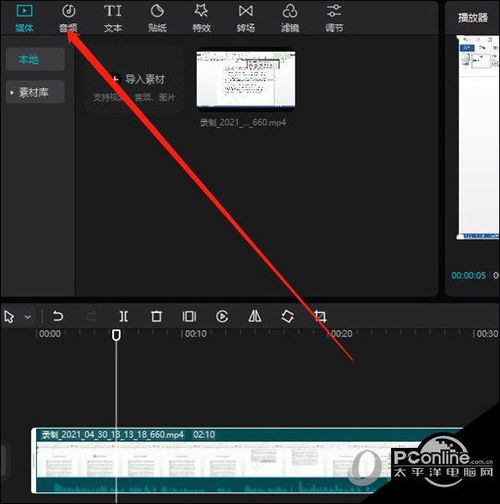
  1. 拖放素材到编辑区:剪映的编辑区是一个大屏幕,你可以在这里拖放你收集到的素材,素材包括视频、音频、文字、图标等。

  2. 调整素材大小和速度:当你拖放素材到编辑区时,你可以调整它的大小,右键点击素材,选择“调整大小”,然后输入你想要的宽度和高度,你还可以调整素材的速度,右键点击素材,选择“调整速度”,然后输入你想要的百分比。

  3. 调整音频:如果素材带有音频,你可以右键点击音频,选择“调整音量”或“调整音调”来调整它的音量和音调,确保音频与视频内容匹配。

  4. 添加转场效果:在编辑区,你可以添加转场效果来连接不同的素材,右键点击时间轴,选择“添加转场效果”,剪映提供了多种转场效果,如滑动、淡入淡出、浮出等,你可以选择一种合适的转场效果,使视频看起来更流畅。

  5. 添加文字:如果你需要在视频中添加文字说明,右键点击时间轴,选择“添加文字”,你可以输入文字内容,调整文字的位置、大小、颜色和对齐方式。

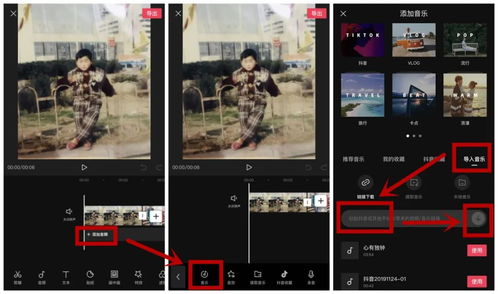
  6. 添加背景音乐:在编辑区,你可以添加背景音乐,右键点击音频区域,选择“添加背景音乐”,你可以选择预设的背景音乐,或者上传自己的音乐,调整音乐的音量和音调,确保音乐与视频内容匹配。

调整剪辑

  1. 使用时间轴进行剪辑:时间轴是一个非常有用的工具,可以帮助你精确地调整视频的剪辑顺序,你可以拖放时间轴上的片段,调整它们的顺序和位置。

  2. 调整画面比例:在剪映中,你可以调整画面的比例,右键点击视频区域,选择“调整画面比例”,常见的画面比例有4:3、16:9、9:16等,根据你的教程内容,选择合适的画面比例。

  3. 添加字幕:如果你需要在视频中添加字幕,右键点击时间轴,选择“添加字幕”,你可以输入字幕内容,调整字幕的位置、大小、颜色和对齐方式。

  4. 添加背景音乐:在编辑区,你可以添加背景音乐,右键点击音频区域,选择“添加背景音乐”,你可以选择预设的背景音乐,或者上传自己的音乐,调整音乐的音量和音调,确保音乐与视频内容匹配。

    用剪映拍摄中视频教程怎么弄

导出视频

  1. 选择导出格式:当你完成剪辑后,右键点击视频区域,选择“导出视频”,在弹出的对话框中,选择你想要的导出格式,常见的格式有MP4、AVI、MOV等。

  2. 设置导出参数:在导出参数中,你可以设置视频的分辨率、时长、音频和视频编码,确保导出的视频质量与你的需求相符。

  3. 开始导出:点击“开始导出”按钮,剪映会开始导出视频,导出完成后,你可以预览视频,确认是否符合你的要求。

发布视频

  1. 发布到剪映网站:剪映支持直接发布到剪映的网站,右键点击视频区域,选择“发布到剪映”,剪映会自动上传你的视频到剪映平台。

  2. 设置发布信息:在发布视频时,你可以设置标题、描述、标签和公开时间,这些信息可以帮助观众更好地了解你的视频内容。

  3. 分发你的视频:剪映的分发功能允许你将视频分发给特定的用户或平台,你可以选择分发给剪映的粉丝、粉丝的粉丝,或者特定的平台。

  4. 分享视频:剪映还支持通过链接或二维码分享视频,你可以将视频链接分享给你的朋友、同事或粉丝,让他们也可以观看你的中视频教程。

总结与提升

制作中视频教程是一个需要不断练习和提升的过程,通过使用剪映软件,你可以轻松地制作出高质量的中视频教程,在制作过程中,注意素材的收集和选择,合理使用剪辑工具,调整视频的参数,确保视频的流畅和专业,也要不断学习和提升自己的技能,尝试制作更多样的教程,吸引更多的观众。

剪映作为一款功能强大的视频剪辑软件,为中视频教程的制作提供了极大的便利,通过本文的指导,相信你已经掌握了制作中视频教程的基本步骤和技巧,你可以尝试制作更多样的教程,甚至可以加入一些动态效果和特效,使你的视频更加吸引人。

用剪映拍摄中视频教程怎么弄网友评论

可爱天 2 小时前
“完整配套操作失误之后返工修复实操演示画面内容,出现差错不用全盘推倒重新制作节省物料时间成本”
清新光 2 小时前
“实操反馈清晰,能直观看到操作结果”
神秘安静 3 小时前
“适配日常自用需求,不用专业设备也能操作”
可爱星河 5 小时前
“诚意十足毫无保留”
梦幻游侠 6 小时前
“全程实拍无后期美化,真实呈现操作全程真实水准”
阳光河 6 小时前
“独家简化改良传统繁琐工序,大幅降低学习体力消耗”
月光山川 8 小时前
“海量简易替代耗材工具方案,手边普通物件就能顶替专业器材使用”
乐观云朵 8 小时前
“细致拆解容易打滑偏移失控的操作环节,稳住手部手法保证全程均匀平稳不出差错”
可爱小猫 9 小时前
“细致拆解容易残留瑕疵的操作点位,提前规避减少瑕疵”
飞扬勇敢 11 小时前
“分层拆解学习目标,小目标逐个达成积累大进步”
发布于 2026-06-16 22:36:42
分享
2
目录

    忘记密码?

    图形验证码