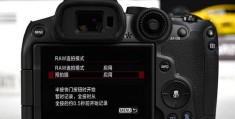
r7拍摄使用教程怎么调曝光度 VS 相机5d2怎么调成拍摄视频教程

r7拍摄使用教程怎么调曝光度

人气99
推荐指数★★★★★

相机5d2怎么调成拍摄视频教程

人气69
推荐指数★★★★★

r7拍摄使用教程怎么调曝光度和相机5d2怎么调成拍摄视频教程两个都是比较全面的教程和教学,它们各有特点和优势。r7拍摄使用教程怎么调曝光度玩家搜索人气 99,相机5d2怎么调成拍摄视频教程玩家搜索人气 69,都值得学习的教程和教学,欢迎在评论区留言。

更新时间:2026-06-17

r7拍摄使用教程怎么调曝光度
相机5d2怎么调成拍摄视频教程

R7相机拍摄使用教程:如何调曝光度

在摄影中,曝光度是决定照片质量的核心要素之一,无论是风光、人像还是创意摄影,如何准确地控制曝光度都是摄影师的基本功,R7相机作为一款高性能的单反相机,提供了丰富的调整工具,本文将详细讲解如何通过R7相机调整曝光度,帮助你拍出更专业、更完美的作品。

什么是曝光度?

在摄影中,曝光度(Exposure)指的是相机传感器被光线照射的程度,通常用光电子伏(EV)来衡量,相机通过调整ISO感光度、快门速度和光圈值来控制最终的曝光量,正确的曝光可以确保照片中亮部和暗部的细节都被充分捕捉,避免过曝或欠曝的问题。

R7相机的曝光调整基础

EV(光电子伏)设置

R7相机的默认EV设置为EV-1,这意味着相机已经考虑了光线的亮度,并对照片进行了轻微的调暗,如果你的光线条件较好,可以将EV调高;如果光线不足,可以适当降低EV。

ISO感光度

ISO感光度决定了相机对弱光的捕捉能力,ISO值越高,相机对弱光的捕捉能力越强,但过高的ISO会增加噪点,在调整ISO时,可以结合快门速度和光圈值一起使用,以达到最佳的曝光效果。

快门速度

快门速度决定了光线通过相机镜头的时间长短,直接影响照片的锐度和噪点,快门速度越快,照片越锐利,但也会增加噪点,在调整快门速度时,可以结合ISO和光圈值一起使用。

r7拍摄使用教程怎么调曝光度

光圈值

光圈值决定了镜头能接受的光线量,光圈越大,进光量越多,照片越明亮,光圈值通常以f/1.8、f/2.8、f/4.0等表示,数值越小,光圈越大。

R7相机的曝光调整方法

手动模式下的曝光调整

在手动模式下,你可以自由调整ISO、快门速度和光圈值,以下是调整曝光的步骤:

  1. 确认当前的ISO、快门速度和光圈值。
  2. 根据光线条件调整ISO,如果光线较暗,可以适当降低ISO;如果光线较亮,可以适当提高ISO。
  3. 根据快门速度的需求调整快门速度,快门速度越快,照片越锐利,但也会增加噪点。
  4. 根据光圈值的需求调整光圈,光圈越大,进光量越多,照片越明亮。

自动模式下的曝光调整

在自动模式下,相机会根据光线条件自动调整ISO、快门速度和光圈值,但有时候,自动模式可能会出现偏差,这时候你需要手动调整曝光,以下是手动调整曝光的步骤:

  1. 确认当前的ISO、快门速度和光圈值。
  2. 观察照片的亮部和暗部,如果亮部过曝,可以适当降低快门速度或降低ISO;如果暗部过曝,可以适当提高快门速度或提高ISO。
  3. 调整光圈值,如果需要增加进光量,可以适当降低光圈值;如果需要减少进光量,可以适当提高光圈值。

编辑模式下的曝光调整

在编辑模式下,你可以手动调整ISO、快门速度和光圈值,以下是调整曝光的步骤:

r7拍摄使用教程怎么调曝光度

  1. 确认当前的ISO、快门速度和光圈值。
  2. 观察照片的亮部和暗部,如果亮部过曝,可以适当降低快门速度或降低ISO;如果暗部过曝,可以适当提高快门速度或提高ISO。
  3. 调整光圈值,如果需要增加进光量,可以适当降低光圈值;如果需要减少进光量,可以适当提高光圈值。

R7相机的高级曝光调整技巧

光线条件下的曝光调整

在光线良好的情况下,你可以使用大光圈和快门速度来捕捉细节,在光线不足的情况下,可以适当提高ISO或降低快门速度,以下是一些具体技巧:

  • 阴影处理:在调整曝光时,注意阴影的细节,如果阴影过曝,可以适当降低ISO或降低快门速度。
  • highlights 处理:highlights 过曝,可以适当降低快门速度或提高ISO。

逆光或半逆光下的补光技巧

在逆光或半逆光的场景中,你可以使用R7相机的反光板辅助补光,以下是具体步骤:

  1. 确认当前的ISO、快门速度和光圈值。
  2. 拉出反光板,调整反光板的角度和位置,以捕捉光线。
  3. 调整快门速度和ISO,以捕捉反光板的光线。

镜头辅助曝光调整

在使用广角镜头或长焦镜头时,你可以使用R7相机的镜头辅助功能来调整曝光,以下是具体步骤:

  1. 确认当前的ISO、快门速度和光圈值。
  2. 拉出镜头辅助,调整镜头辅助的大小和位置,以捕捉光线。
  3. 调整快门速度和ISO,以捕捉镜头辅助的光线。

曝光度是摄影中最重要的要素之一,正确调整曝光可以让你的照片更加专业和完美,R7相机提供了丰富的调整工具,包括ISO、快门速度、光圈值和镜头辅助功能,通过熟练掌握这些工具,你可以更好地控制曝光,拍出高质量的照片。

r7拍摄使用教程怎么调曝光度

希望本文能帮助你更好地理解如何通过R7相机调整曝光度,拍出更完美的作品。
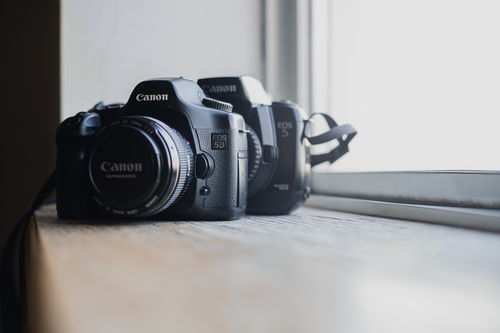
r7拍摄使用教程怎么调曝光度网友评论

安静想 1 小时前
“简单易复刻标准手法,新手模仿还原度极高”
大雨 2 小时前
“高经济实惠性价比居家自学素材资源,省去线下专业培训班高昂学费支出有效节省个人花销开支”
纯真想 3 小时前
“海量适配新手的容错调整方式,轻微偏差轻松修正过来”
精灵神秘 5 小时前
“零基础第一次动手实操制作就能做出合格达标标准成品效果,不会初次操作直接全盘翻车报废失败”
自信河 6 小时前
“完整演示批量操作流程,大量任务也能稳定高效完成”
优雅人 7 小时前
“实战沉淀无数次试错换来最优稳定方案,损耗低成功率高品质稳”
甜蜜林 8 小时前
“分层拆解拆分宏大目标成细碎小任务逐个完成积累,叠加稳步实现整体实操实力大幅进步提升幅度”
自信诗人 8 小时前
“小白友好型教程,不用基础也能学明白”

5D2相机怎么调成拍摄视频教程

随着数码相机的普及,越来越多的人开始使用专业相机拍摄高质量的照片和视频,而5D2作为一款高性能的全画幅相机,不仅适合拍摄照片,也能轻松切换到拍摄视频的模式,本文将详细介绍如何在5D2相机上切换到拍摄视频的模式,并提供一些实用的设置技巧,帮助你轻松拍摄出精美的视频作品。


切换到拍摄视频的模式

  1. 打开相机
    打开5D2相机,确保电池电量充足,准备拍摄视频。

  2. 进入拍摄模式
    拍摄视频的模式在相机的菜单中通常以“拍摄”或“Video”为标志,按下相机的“快门”按钮(位于后部顶部),或者通过菜单按钮(如“Menu”或“F1”)进入主菜单。

  3. 选择“拍摄视频”模式
    在主菜单中,找到并选择“拍摄视频”(Video)的选项,这通常是一个带有视频图标(如“V”或“Video”)的选项,按下确认键(通常为“OK”或“Enter”),进入拍摄视频的模式。

  4. 确认进入视频模式
    进入“拍摄视频”模式后,相机可能会显示一些基本的设置界面,如光圈、快门速度、ISO等参数,这些参数在拍摄视频时同样适用,但需要根据视频拍摄的需求进行调整。


拍摄视频的设置

  1. 光圈设置
    光圈(Aperture)决定了进入镜头的光线量,直接影响照片和视频的进光量,在拍摄视频时,光圈设置可以影响视频的画质和噪点,光圈设置在f/8到f/16之间,具体取决于场景需求。

    相机5d2怎么调成拍摄视频教程

  2. 快门速度设置
    快门速度(Shutter Speed)决定了相机曝光的时间长度,在拍摄快速移动的物体(如鸟类、水流)时,需要使用较低的快门速度(如1/100秒或更慢)以减少模糊,而在拍摄静止的物体时,可以使用较高的快门速度(如120秒或更快)以获得更明亮的画面。

  3. ISO设置
    ISO(感光度)决定了相机对光线的敏感度,在拍摄低光环境(如室内拍摄或在 cloudy 天气)时,ISO设置可以提高照片和视频的明亮度,ISO设置在100到3200之间,具体取决于光线条件。

  4. 自动对焦和跟踪功能
    在拍摄视频时,启用自动对焦(AF)和对焦跟踪功能(Tracking)可以提高视频的稳定性和清晰度。

    • 自动对焦:按下快门按钮或通过菜单选择自动对焦功能,相机将自动调整镜头位置以捕捉焦点。
    • 对焦跟踪:在拍摄快速移动的物体时,选择对焦跟踪功能,相机将跟随被摄物体的移动,保持对焦状态。
  5. 视频格式和分辨率设置
    拍摄视频时,相机支持多种视频格式和分辨率,常见的视频格式包括:

    • H.264:适用于大多数场景,文件大小适中,压缩率高。
    • HEVC(H.265):文件大小更小,压缩率更高,适合高质量视频。
    • AVCHD:适用于4K视频拍摄,文件大小较大,但画质更细腻。

    在进入拍摄视频模式后,通常可以通过菜单设置视频格式和分辨率,建议根据拍摄场景选择合适的格式和分辨率,以平衡画质和文件大小。

  6. 自动剪辑和编辑功能
    5D2相机内置了自动剪辑和编辑功能,可以在拍摄结束后自动处理视频剪辑,用户可以通过菜单选择剪辑模式,调整视频的剪辑参数,如音频同步、画面分割等。

    相机5d2怎么调成拍摄视频教程


拍摄视频的注意事项

  1. ISO设置
    在拍摄视频时,ISO设置需要谨慎处理,过高的ISO可能会导致画面噪点增加,影响视频质量,建议根据光线条件选择合适的ISO值(通常在100到3200之间)。

  2. 电池管理
    拍摄视频时,相机的电池消耗速度会加快,建议在相机电量较低时及时充电,避免在拍摄过程中出现断电问题。

  3. 文件存储
    拍摄视频时,建议将视频文件存储在外部存储卡(如SD卡或MicroSD卡)中,以避免相机的内置存储空间过满,外部存储卡的容量需要足够存储整个视频文件。

  4. 自动对焦和跟踪功能的使用
    在拍摄快速移动的物体时,启用自动对焦和对焦跟踪功能可以提高视频的清晰度,但需要注意的是,对焦跟踪功能在快速移动的场景中可能会出现延迟,建议在拍摄前测试对焦跟踪功能的响应速度。

  5. 光圈和快门速度的配合
    光圈和快门速度的配合直接影响视频的画质,较大的光圈(如f/8)和较低的快门速度(如1/100秒)可以拍摄出明亮、清晰的视频画面,而较小的光圈(如f/16)和较高的快门速度(如120秒)则适合拍摄明亮、细节丰富的场景。

相机5d2怎么调成拍摄视频教程网友评论

侠客梦幻 2 小时前
“看完收藏常备,忘记步骤随时回看复习”
天空勇敢 3 小时前
“用心整理的教学内容,解决了我不少疑惑”
云朵温暖 4 小时前
“清晰标注练习循序渐进难度梯度,从小简单任务过渡到复杂任务”
星辰梦幻 4 小时前
“细致讲解手感感知辨别方法,不靠死记硬背参数”
智慧人 5 小时前
“实操成果直观展示,能清晰看到学习目标”
可爱想 7 小时前
“高性价比优质自学素材资源,省下线下专业培训班高额学费开支经济划算”
精灵温柔 8 小时前
“条理清爽步骤层级划分清晰明确,单独回放巩固薄弱环节针对性加强练习提升熟练操作程度”
旅人山川 8 小时前
“细致讲解不同软硬厚薄材质物料对应的手法力度角度灵活适配调整改动方式方法技巧”
勇敢川 10 小时前
“全程原生实拍无加速剪辑,真实操作时长节奏原样还原展示”
发布于 2026-06-17 03:00:57
分享
1
目录

    忘记密码?

    图形验证码