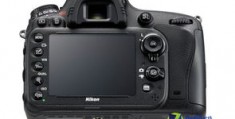
佳能70d怎么设置拍摄高清视频教程 VS 怎么用d750拍摄视频教程

佳能70d怎么设置拍摄高清视频教程

人气52
推荐指数★★★★★

怎么用d750拍摄视频教程

人气97
推荐指数★★★★★

佳能70d怎么设置拍摄高清视频教程和怎么用d750拍摄视频教程两个都是比较全面的教程和教学,它们各有特点和优势。佳能70d怎么设置拍摄高清视频教程玩家搜索人气 52,怎么用d750拍摄视频教程玩家搜索人气 97,都值得学习的教程和教学,欢迎在评论区留言。

更新时间:2026-06-17

佳能70d怎么设置拍摄高清视频教程
怎么用d750拍摄视频教程

佳能70D拍摄高清视频教程

在当今数字化时代,视频已经成为我们生活中不可或缺的一部分,无论是记录生活、制作视频内容,还是参与网络直播,高质量的视频拍摄都是不可或缺的,而佳能70D作为一款高性能的全画幅相机,不仅适合拍摄精美的照片,也能轻松应对视频拍摄任务,本文将详细 guide 您如何在佳能70D上设置拍摄高清视频,帮助您轻松实现专业级视频效果。


进入视频拍摄模式

  1. 启动视频模式

    • 打开相机电源,等待约10秒,确保相机进入待机状态。
    • 按下电源按钮(位于相机底部左侧),等待约3秒,相机将进入“拍摄模式”,相机屏幕会显示“P”(拍摄)标志。
  2. 调整白平衡

    • 白平衡是影响视频色彩准确性的关键参数,按下快门按钮(位于相机底部右侧),相机将自动检测环境光线并调整白平衡。
    • 如果需要手动调整,按下“白平衡”按钮(位于快门按钮上方),选择适合的白平衡模式(如自然光、日光灯、电子 flash 等)。
  3. 设置ISO

    • 按下快门按钮,相机将自动调整ISO,ISO 越高,感光度越高,噪点越小,画面越明亮。
    • 如果需要手动调整ISO,按下“ISO”按钮(位于快门按钮下方),选择合适的ISO 值(通常建议选择640 或 1280)。
  4. 选择镜头

    拍摄视频时,建议使用广角镜头或中焦镜头,以获得更广阔的视野,按下镜头按钮(位于相机顶部左侧),选择合适的镜头。

  5. 调整快门速度

    • 快门速度决定了视频的帧率和运动模糊的程度,按下快门按钮,相机将自动调整快门速度。
    • 如果需要手动调整,按下“快门速度”按钮(位于快门按钮上方),选择合适的快门速度(通常建议选择 1/1000 秒或更快)。
  6. 确认拍摄参数

    • 拍摄模式:视频拍摄。
    • 白平衡:自动或手动选择。
    • ISO:自动或手动选择。
    • 快门速度:自动或手动选择。
    • 镜头:已选择。

视频拍摄参数调整

  1. 分辨率设置

    佳能70d怎么设置拍摄高清视频教程

    拍摄视频时,建议选择 4K(3840x2160)或 HD(1920x1080)分辨率,按下快门按钮,选择合适的分辨率。

  2. 帧率调整

    • 帧率决定了视频的播放速度,按下快门按钮,相机将自动调整帧率。
    • 如果需要手动调整,按下“帧率”按钮(位于快门按钮下方),选择合适的帧率(通常建议选择 30 fps 或 60 fps)。
  3. 对焦模式

    • 对焦模式会影响视频的清晰度,按下快门按钮,相机将自动对焦。
    • 如果需要手动对焦,按下“对焦”按钮(位于快门按钮上方),选择合适的对焦模式(如自动对焦、手动对焦等)。
  4. 防抖动功能

    防抖动功能可以减少运动模糊,提升视频质量,按下快门按钮,选择“防抖动”选项。

  5. 声音同步

    声音同步功能可以确保音频与视频同步,提升观看体验,按下快门按钮,选择“声音同步”选项。


输出与编辑

  1. 拍摄视频

    拍摄完成后,视频会以 MP4 格式存储在 SD 卡中,请确保 SD 卡已格式化并准备好存储视频。

  2. 导出与编辑

    • 打开电脑上的视频编辑软件(如 Adobe Premiere、Final Cut Pro 等),将拍摄的视频导入。
    • 根据需要调整视频的时长、分辨率、帧率等参数。
    • 使用软件对视频进行剪辑、添加字幕、调整音效等操作。
  3. 导出视频

    • 编辑完成后,选择合适的格式(如 MP4、AVI 等)和分辨率(如 4K、HD 等)导出视频。
    • 确保导出的视频质量与原拍摄视频一致。

实用小贴士

  1. 选择合适的镜头

    选择广角或中焦镜头,可以更方便地拍摄广阔的场景或主体。

  2. 避免运动模糊

    如果拍摄过程中有轻微的运动模糊,可以尝试降低快门速度或关闭防抖动功能。

  3. 注意背景虚化

    如果需要背景虚化,可以在拍摄时使用大光圈(如 f/2.8 或以上)。

  4. 定期检查相机状态

    拍摄完成后,检查相机的剩余电量、存储空间等,确保相机处于良好的状态。
佳能70d怎么设置拍摄高清视频教程网友评论

智慧精灵 2 小时前
“清晰区分对错操作,对比学习一目了然”
神秘河 2 小时前
“海量标准化可复制套用流程模板,熟记模板之后随心所欲灵活适配各类不同使用场景需求”
精灵游侠 3 小时前
“全方位规避安全隐患操作,兼顾效果与稳妥”
温柔海 4 小时前
“精准捕捉新手最容易卡壳的关键节点重点拆解”
月光大海 6 小时前
“平实接地气的讲解语气,观看学习毫无距离感”

如何用D750拍摄专业级短视频?从零开始到大神级操作!

随着智能手机的普及,短视频已经成为现代人娱乐和传播信息的重要方式,许多人可能不知道如何用D750拍摄出高质量的短视频,D750作为佳能的 DSLR 照相机,拥有强大的拍摄功能和灵活的设置,能够帮助你拍出专业级的视频,本文将为你详细介绍如何用D750拍摄短视频,从基础设置到高级技巧,让你轻松掌握。


D750的基础设置

在开始拍摄视频之前,了解相机的基本设置是非常重要的,D750的参数设置直接影响视频的质量,因此需要仔细调整。

  1. ISO设置
    ISO决定了相机的感光度,直接影响画面的明亮程度和噪点大小。

    • 低ISO(如ISO 100):适合光线充足的环境,画面明亮,噪点小。
    • 高ISO(如ISO 3200):适合光线不足的环境,画面噪点大,但可以增加快门速度和感光范围。
      在拍摄视频时,建议根据环境光线选择合适的ISO值,避免画面过暗或过亮。
  2. 白平衡设置
    白平衡决定了相机对不同光源的适应能力。

    • 自动白平衡:相机自动根据环境光线调整,适合一般场景。
    • 手动白平衡:适合复杂的光线环境,如有多个光源或阴影。
      在拍摄视频时,手动调整白平衡可以更好地适应不同场景。
  3. 对焦模式
    D750提供了多种对焦模式,包括“连续对焦”和“固定对焦”。

    • 连续对焦:适合快速移动的主体,可以捕捉到流畅的运动画面。
    • 固定对焦:适合静止的主体,可以提高构图的精确度。
      根据视频的需要选择合适的对焦模式。
  4. 快门速度
    快门速度直接影响视频的帧率和运动模糊的效果。

    怎么用d750拍摄视频教程

    • 快门速度(Shutter Speed):快门速度越快,帧率越高,画面越稳定;慢门速度可以增加运动模糊的效果。
      在拍摄视频时,建议根据场景选择合适的快门速度,如1/1000秒或1/500秒。
  5. 光圈值(Aperture)
    光圈值决定了进光量,影响画面的亮度和深度优先。

    • 大光圈(如f/1.8):适合低光环境,增加进光量,画面明亮。
    • 小光圈(如f/22):适合高光环境,减少进光量,画面暗淡。
      在拍摄视频时,根据环境光线选择合适的光圈值。
  6. 取景器设置
    D750的取景器设置可以调整取景范围和视角。

    • 水平取景:适合横向拍摄。
    • 垂直取景:适合纵向拍摄。
    • 3:2取景:适合广角拍摄。
      根据视频的需要选择合适的取景方式。

短视频拍摄技巧

  1. 构图技巧
    构图是视频拍摄的关键,好的构图可以提升视频的整体效果。

    • 对角线构图:将主体放置在画面的对角线上,可以增加画面的视觉吸引力。
    • 黄金分割构图:将主体放置在画面的黄金分割点,可以提升画面的平衡感。
    • 背景虚化:通过背景虚化增加画面的层次感,突出主体。
  2. 动态范围
    D750的动态范围决定了画面的明暗对比度。

    • 高动态范围(HDR):适合复杂的光线环境,可以同时拍摄高亮和阴影。
    • 无HDR:适合光线充足的环境,画面明亮但动态范围有限。
      在拍摄视频时,根据环境光线选择合适的动态范围设置。
  3. 慢动作拍摄
    慢动作拍摄可以增加视频的趣味性和表现力。

    • 慢动作(Slow Motion):通过高速快门和低光圈拍摄,可以将快速移动的主体冻结。
    • 超慢动作(Slow-Mo):通过高速快门和低光圈拍摄,可以将快速移动的主体拍摄得更加流畅。
      在拍摄视频时,建议先测试快门速度和光圈值,确保画面稳定。
  4. 慢镜头拍摄
    慢镜头拍摄可以突出主体的细节和情感表达。

    • 定格镜头(Slow Panning):通过缓慢移动取景器拍摄,可以将主体的细节定格。
    • 追焦镜头(Focus Follow):通过自动追焦拍摄,可以将主体的细节逐渐聚焦。
      在拍摄视频时,建议先测试取景器和追焦功能,确保画面稳定。
  5. 背景管理
    背景管理可以增加视频的背景虚化和动态效果。

    • 背景虚化:通过ISO和光圈值的调整,增加背景的虚化效果。
    • 动态背景:通过高速快门和低光圈拍摄,可以将背景的运动效果表现出来。
      在拍摄视频时,建议先测试背景虚化和动态效果,确保画面稳定。
  6. 后期处理
    后期处理是提升视频质量的重要环节。

    • 剪辑:通过剪辑可以删除 unwanted 部分,突出视频的重点。
    • 字幕和背景音乐:通过添加字幕和背景音乐,可以增加视频的趣味性和表现力。
    • 调色:通过调色可以调整画面的色彩和亮度,提升视频的整体效果。

高级技巧

  1. 高速快门
    高速快门可以增加视频的锐度和冻结感。

    • 高速快门(High Speed Shutter):通过高速快门拍摄,可以冻结快速移动的主体。
    • 慢门(Slow Shutter):通过慢门拍摄,可以增加视频的模糊效果。
      在拍摄视频时,建议先测试快门速度和光圈值,确保画面稳定。
  2. 低光拍摄
    低光拍摄可以增加视频的趣味性和表现力。

    • 低光环境:通过ISO和光圈值的调整,可以拍摄出明亮的画面。
    • 高ISO:通过高ISO拍摄,可以增加画面的明亮程度。
      在拍摄视频时,建议先测试低光环境下的快门速度和光圈值,确保画面稳定。
  3. 动态画面
    动态画面可以增加视频的趣味性和表现力。

    • 动态画面(Dynamic Range):通过HDR和低光圈值的调整,可以拍摄出明亮的动态画面。
    • 动态模糊(Motion Blurring):通过高速快门和低光圈值的调整,可以增加视频的模糊效果。
      在拍摄视频时,建议先测试动态范围和模糊效果,确保画面稳定。
  4. 构图模式
    构图模式可以增加视频的趣味性和表现力。

    • 中心构图(Central Composing):将主体放置在画面的中心,可以突出主体的焦点。
    • 边角构图(Corner Composing):将主体放置在画面的边角,可以增加画面的视觉吸引力。
    • 对角线构图(Diagonal Composing):将主体放置在画面的对角线上,可以增加画面的视觉吸引力。
      在拍摄视频时,建议先测试构图模式,确保画面稳定。

怎么用d750拍摄视频教程网友评论

侠客坚强 2 小时前
“平实口语化通俗自然讲解口吻话术,彻底抛弃生硬晦涩难懂书面专业术语行文表达”
勇敢天使 2 小时前
“完整记录从筹备到收尾清理全部流程细节”
神秘歌手 3 小时前
“海量应急处理突发状况实操办法,操作中途出状况从容应对”
神秘人 5 小时前
“耐心细致化解每一处细微学习卡点,全程学习畅通无阻没有疑问积压”
勇敢天空 5 小时前
“完整梳理工具养护技巧,延长工具使用寿命”
明亮清新 6 小时前
“实用技巧超多,日常使用性价比很高”
纯真小猫 8 小时前
“循序渐进牢牢夯实底层基础功底能力,为后续深度拔高进阶学习扫清阻碍减轻压力负担大小”
坚强天空 9 小时前
“细致拆解复合组装成型分步操作流程,拆分小件逐个制作完成之后再拼接组合成整体完整成品”
发布于 2026-06-17 03:20:49
分享
1
目录

    忘记密码?

    图形验证码