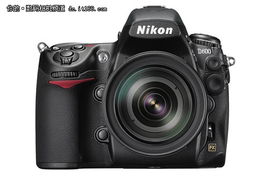
一个拍摄的视频教程怎么做 VS 尼康f2拍摄教程手机怎么用

一个拍摄的视频教程怎么做

人气98
推荐指数★★★★★

尼康f2拍摄教程手机怎么用

人气96
推荐指数★★★★★

一个拍摄的视频教程怎么做和尼康f2拍摄教程手机怎么用两个都是比较全面的教程和教学,它们各有特点和优势。一个拍摄的视频教程怎么做玩家搜索人气 98,尼康f2拍摄教程手机怎么用玩家搜索人气 96,都值得学习的教程和教学,欢迎在评论区留言。

更新时间:2026-06-17

一个拍摄的视频教程怎么做
尼康f2拍摄教程手机怎么用

如何制作一个专业的视频教程

制作一个视频教程需要综合考虑前期准备、拍摄、后期制作以及发布推广等多个环节,以下将详细介绍如何从零开始制作一个专业的视频教程。

前期准备

  1. 确定教程主题和目标 在开始制作之前,首先要明确视频教程的主题和目标,是想教别人如何使用某个工具、软件,还是如何制作某种美食、手工制作?明确目标可以帮助你更好地规划内容结构和拍摄重点。

  2. 收集素材 制作视频教程需要大量的素材,包括视频剪辑、音频剪辑、背景音乐、文字脚本等,你可以从免费的 stock footage 网站(如Pexels、Freepik)下载视频素材,也可以使用自己的设备拍摄,音频素材可以从YouTube、播客或者自己的录音中选择。

  3. 选择合适的设备 拍摄视频教程需要专业的设备,包括摄像机、三脚架、灯光、麦克风等,摄像机方面,推荐使用入门级的摄像机如Logitech C920,它性价比高,适合拍摄清晰的视频,三脚架是必不可少的,可以固定摄像机,避免抖动,灯光方面,使用环形灯或者反光板可以照亮被拍摄对象。

  4. 制定预算 制作视频教程的预算包括设备、软件、后期制作工具等,你可以使用免费的软件如Canva、Audacity进行剪辑和编辑,但有些高级功能可能需要付费软件如Premiere Pro、Final Cut Pro。

  5. 确定拍摄地点 拍摄地点的选择对教程的质量影响很大,如果你拍摄的是手工制作,可以选择自己所在的厨房或工作台;如果是教学视频,可以选择一个干净、明亮的教室或者专业的工作室。

拍摄阶段

  1. 场景设计 拍摄视频教程需要设计多个场景,每个场景都要突出教程的重点,如果你是在教如何使用相机,可以设计一个室内场景,展示相机的各个功能;如果是教学视频,可以设计一个教室场景,展示课程内容。
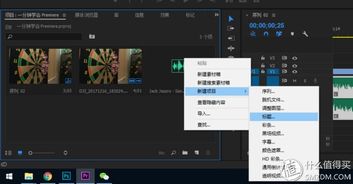
    一个拍摄的视频教程怎么做

  2. 拍摄技巧

    • 构图:拍摄时要注意构图,确保画面清晰,重点突出,可以使用三脚架固定相机,避免抖动。
    • 对焦:使用半按快门对焦,确保被拍摄对象在画面中央。
    • 音效:在拍摄时可以适当加入一些音效,如滴答声、风声等,增加视频的生动感。
  3. 拍摄过程

    • 前期拍摄:在正式拍摄前,先进行预热,让学员熟悉教程内容。
    • 正式拍摄:根据拍摄脚本,依次拍摄每个场景,拍摄时要保持节奏感,避免拍摄过多或过少。

后期制作

  1. 剪辑 剪辑是后期制作的核心部分,你可以使用免费的软件如Canva、Premiere Pro进行剪辑,剪辑时要注意画面的流畅性,确保每个镜头之间的过渡自然。

  2. 音效和配乐 音频剪辑是视频教程的重要组成部分,你可以从免费的音乐网站(如Zapsplat)下载适合教程的背景音乐,或者使用自己的录音,音效方面,可以使用DaVinci Resolve进行调整。

  3. 字幕和旁白 在视频中添加字幕和旁白可以提高教程的可理解性,你可以使用免费的字幕工具如Zaptoaster进行添加。

  4. 转场和特效 转场和特效可以增加视频的趣味性,你可以使用Premiere Pro进行转场和特效制作,如文字浮出、画面模糊等。

发布和推广

  1. 选择发布平台 你可以将视频教程发布到YouTube、抖音、B站等视频平台,或者社交媒体平台如Instagram、TikTok等,选择合适的平台取决于你的目标受众。

  2. 发布技巧

    • 要吸引人,包含关键词,方便搜索引擎优化。
    • 描述:在视频描述中添加详细的内容,包括教程的主题、步骤和目标。
    • :添加相关的标签,提高视频在平台上的可见性。
  3. SEO优化 为了提高视频在搜索引擎上的排名,可以在标题、描述和标签中加入关键词,可以使用Google Analytics进行流量分析,了解观众的观看习惯。

  4. 互动运营 在发布视频后,要积极与观众互动,可以在视频评论区回答问题,或者在社交媒体上分享视频,吸引更多关注。

总结与优化

  1. 制作视频教程是一个系统化的过程,需要从前期准备到后期制作,再到发布推广的每个环节都要细致入微,通过不断优化内容和制作质量,你可以制作出高质量的视频教程,帮助更多人学习。

  2. 优化 在制作视频教程的过程中,要不断总结经验,优化制作流程和内容,可以通过观众的反馈,调整教程的节奏和重点,确保教程的实用性。

制作一个视频教程需要耐心和细致,但只要按照上述步骤严格执行,你一定能够制作出高质量的作品,希望本文能为你提供一些实用的指导,帮助你顺利完成视频教程的制作。
一个拍摄的视频教程怎么做网友评论

温柔想 1 小时前
“看完思路豁然开朗,之前卡顿问题全部解决”
清新勇敢 3 小时前
“高实用度居家生活自用技能,日常生活很多场景频繁能够派上实际用场”
侠客山川 3 小时前
“完整梳理工具养护技巧,延长工具使用寿命”
星河诗人 5 小时前
“海量隐形增效细微小动作叠加累积,整体成品质感档次对比基础操作有着明显大幅度提升”
精灵梦幻 6 小时前
“内容适配自学、练习、复盘多重使用场景”
明亮海 6 小时前
“海量隐藏小细节,普通教程不会提及”
自信歌手 7 小时前
“看完实操一遍就能熟练掌握大半”
旅人歌手 9 小时前
“海量实战细节,都是踩坑总结出来的经验”
可爱河 10 小时前
“完整梳理工具标准正确握持姿势体态,姿势规范顺手省力还能有效预防手部手腕劳损受伤”
甜蜜天 10 小时前
“贴心划分学习阶段,循序渐进稳步提升”

尼康F2相机与手机结合使用教程:从新手到高手的全指南

随着智能手机的普及,越来越多的人开始尝试将手机与相机结合使用,以实现更便捷、更高效的拍摄体验,尼康F2作为一款高性能的单反相机,结合手机的便携性和尼康F2的高像素和专业功能,无疑是一个理想的选择,本文将详细介绍如何使用尼康F2与手机结合使用,从新手到高手的全指南。


尼康F2相机的基本参数与特点

在开始使用尼康F2与手机结合之前,先了解尼康F2的基本参数和特点是非常重要的,尼康F2是一款全画幅单反相机,具有以下特点:

  1. 高像素与感光元件:尼康F2采用了35.8MP的高像素CMOS感光元件,能够捕捉到更细腻的细节。
  2. 专业镜头:尼康F2配备了多镜头套件,包括标准焦距、中焦距和长焦镜头,适合各种拍摄场景。
  3. 快速对焦与自动对焦:尼康F2配备了先进的自动对焦系统,能够快速且准确地对焦,尤其是在低光环境下。
  4. ISO范围:尼康F2支持ISO 100至6400,适合不同光照条件的拍摄。
  5. 连拍功能:尼康F2支持高达120帧/秒的连拍功能,适合动态场景的捕捉。

了解这些基本参数后,你将更好地掌握尼康F2的使用方法。


手机与尼康F2结合使用的工具与软件

要将手机与尼康F2结合使用,首先需要选择合适的工具和软件,以下是几种常用的方式:

  1. 手机作为取景器
    手机可以作为尼康F2的取景辅助器,通过手机屏幕查看预览效果,调整构图,再将照片传回相机拍摄,这种方式非常适合在移动中进行拍摄,能够帮助你捕捉到更有趣的瞬间。

  2. 手机作为放大镜
    手机的摄像头可以作为放大镜,将尼康F2的取景范围放大,帮助你更仔细地观察被摄对象的细节。

    尼康f2拍摄教程手机怎么用

  3. 手机作为数据同步器
    通过Wi-Fi或USB连接,手机可以作为尼康F2的数据同步器,方便你查看和管理拍摄到的照片。

  4. 手机作为编辑器
    手机上的照片编辑软件可以帮助你对拍摄的照片进行后期处理,调整亮度、对比度、色调等,提升照片的质量。


尼康F2与手机结合使用的步骤

安装手机与相机的连接软件

你需要下载并安装连接尼康F2与手机的软件,以下是几种常用的方式:

  • Windows平台:使用尼康官方提供的Windows驱动程序,通过USB连接相机和电脑,然后将电脑作为中间manchester。
  • Mac平台:使用尼康官方提供的Mac驱动程序,通过USB连接相机和电脑,再将电脑作为manchester。
  • iOS/Android平台:通过Wi-Fi连接相机和手机,或者使用第三方的Wi-Fi连接软件。

设置手机作为取景器

一旦连接成功,你就可以通过手机的摄像头查看尼康F2的取景效果了,以下是具体操作步骤:

  1. 打开手机的相册或照片应用,选择最近拍摄的照片。
  2. 在相机软件中切换到“预览”或“取景”模式。
  3. 将手机靠近尼康F2,调整手机的位置,使屏幕对准相机的取景窗。
  4. 通过手机屏幕调整构图,拍摄 desired照片。

使用手机作为放大镜

如果需要更仔细地观察被摄对象,可以将手机作为放大镜使用:

  1. 打开手机的摄像头,切换到“放大镜”模式。
  2. 将手机靠近尼康F2的取景窗,调整手机的位置,使屏幕对准相机的取景窗。
  3. 通过手机屏幕观察被摄对象的细节,拍摄 desired照片。

数据同步与编辑

一旦拍摄到照片,你可以通过手机同步到相机进行编辑和管理:

  1. 在手机上打开相册应用,选择需要编辑的照片。
  2. 在相机软件中切换到“数据同步”或“编辑”模式。
  3. 上传照片到尼康F2,进行调整亮度、对比度、色调等。
  4. 保存编辑好的照片到手机或电脑。

使用尼康F2与手机结合的实用技巧

  1. 自动对焦与手动对焦的结合
    在手机上手动调整构图,再通过尼康F2的自动对焦功能快速对焦,这种方式可以结合手动构图与自动对焦的优势,捕捉到更清晰的细节。

    尼康f2拍摄教程手机怎么用

  2. 低光拍摄技巧
    在低光环境下拍摄,可以使用尼康F2的ISO 100或ISO 200,配合手机的高感光元件拍摄,使用手机的夜视模式可以进一步提升拍摄效果。

  3. 微距拍摄
    尼康F2配备了微距镜头,可以将手机作为放大镜,拍摄远处物体的细节,这种方式非常适合捕捉花朵、 insects等微距拍摄。

  4. 动态照片的捕捉
    使用手机的连拍功能,配合尼康F2的高速连拍功能,可以捕捉到动态场景的瞬间效果。


尼康F2相机与手机的结合使用,不仅提升了拍摄的便利性,还扩展了相机的使用场景,通过手机作为取景器、放大镜、数据同步器和编辑器,你可以更灵活地操作尼康F2,捕捉到更多有趣的瞬间,无论是风景拍摄、人像拍摄,还是动态照片的捕捉,尼康F2与手机的结合都能让你事半功倍。

希望本文的教程能帮助你顺利掌握尼康F2与手机的结合使用,让你的摄影体验更加丰富和有趣!

尼康f2拍摄教程手机怎么用网友评论

活泼热情 1 小时前
“零基础第一次动手实操制作就能做出合格达标标准成品效果,不会初次操作直接全盘翻车报废失败”
游侠小猫 2 小时前
“新手照着练完全没问题,容错率很高”
阳光天 4 小时前
“高性价比优质自学素材资源,省下线下专业培训班高额学费开支经济划算”
甜蜜活泼 4 小时前
“完整配套工具耗材选购分辨识别技巧,选对适配物料工具练习起步就能事半功倍效果好”
天使月光 5 小时前
“条理干净利落主次层级分明,核心关键步骤突出醒目一眼就能快速锁定重点”
发布于 2026-06-17 07:21:09
分享
1
目录

    忘记密码?

    图形验证码