索尼a7m3怎么设置4K拍摄教程 VS 研讨会怎么拍摄抖音视频教程

索尼a7m3怎么设置4K拍摄教程

人气67
推荐指数★★★★★

研讨会怎么拍摄抖音视频教程

人气66
推荐指数★★★★★

索尼a7m3怎么设置4K拍摄教程和研讨会怎么拍摄抖音视频教程两个都是比较全面的教程和教学,它们各有特点和优势。索尼a7m3怎么设置4K拍摄教程玩家搜索人气 67,研讨会怎么拍摄抖音视频教程玩家搜索人气 66,都值得学习的教程和教学,欢迎在评论区留言。

更新时间:2026-06-17

索尼a7m3怎么设置4K拍摄教程
研讨会怎么拍摄抖音视频教程

索尼A7M3如何设置4K拍摄教程

索尼A7M3是一款高性能的单反相机,支持4K拍摄,能够拍摄高达3840x2160分辨率的视频,本文将详细 guide 您如何在A7M3上启用4K拍摄功能,并提供一些实用的设置技巧。


4K(4096x2160)视频在现代影视和摄影中越来越普及,能够提供更细腻的画面细节和更广阔的视野,如果您想用A7M3拍摄高质量的4K视频,那么了解如何设置4K拍摄功能是必不可少的,本文将从基础设置开始,逐步引导您完成4K拍摄的配置。


进入4K拍摄设置

  1. 打开相机电源
    确保相机处于待机状态,然后按下电源按钮,打开相机。

  2. 进入相机设置
    拇指位于底部的电源/设置按钮,按下两次进入相机的设置菜单。

  3. 选择4K拍摄模式
    在设置菜单中,找到“拍摄”(Shooting)菜单,然后选择“拍摄设置”(Shooting Setup)。
    在“拍摄设置”菜单中,找到“4K拍摄”(4K Shooting)选项,点击进入。
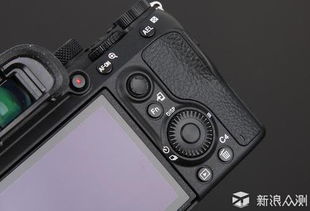
    索尼a7m3怎么设置4K拍摄教程

  4. 选择4K拍摄模式
    在“4K拍摄”选项卡中,选择您希望使用的4K拍摄模式,通常有两种模式:

    • 4K(30p):拍摄30帧每秒的4K视频。
    • 4K(60p):拍摄60帧每秒的4K视频。
      根据您的需求选择合适的帧率。
  5. 确认设置
    设置完成后,返回主菜单,确认设置无误。


调整拍摄参数

  1. ISO感光度
    在“拍摄设置”菜单中,找到“ISO”选项,调整ISO感光度,ISO值越高,噪点越少,但ISO感光度过高可能导致画面过曝,根据光线条件选择合适的ISO值。

  2. 白平衡
    白平衡设置决定了相机对不同光源的适应能力,在“拍摄设置”菜单中找到“白平衡”选项,选择适合场景的白平衡模式(如自动、白平衡优先、白平衡跟踪等)。

  3. 对焦模式
    在“拍摄设置”菜单中找到“对焦模式”(AF Mode)选项,选择“AF-S/AE”模式,此模式启用自动对焦和自动曝光,适合拍摄动态场景。

  4. 剪切补偿
    在“拍摄设置”菜单中找到“剪切补偿”(Cropping Compensation)选项,调整水平和垂直剪切补偿,以适应相机的取景器视角。

    索尼a7m3怎么设置4K拍摄教程

  5. 水平和垂直剪切
    在“拍摄设置”菜单中找到“水平剪切”(Horizontal Cropping)和“垂直剪切”(Vertical Cropping)选项,调整剪切比例,以适应拍摄场景。


注意事项

  1. 电池管理
    4K拍摄会消耗大量电池电量,建议在长时间拍摄前检查电池电量,避免相机在需要时无法使用。

  2. 存储卡
    确保存储卡有足够的存储空间,推荐使用支持4K视频存储的SD卡(如 SanDisk Extreme Pro、Micro SD卡等)。

  3. 光线条件
    4K拍摄对光线条件要求较高,建议在良好的自然光线下拍摄,避免直射阳光或反光导致画面虚化。

  4. 背景处理
    在拍摄过程中,相机会自动处理背景虚化,但如果背景模糊严重,可以尝试关闭“背景虚化”(Background blur)功能。
索尼a7m3怎么设置4K拍摄教程网友评论

天空书生 2 小时前
“完整配套操作失误之后修复还原实操演示画面,直观看清出错如何补救恢复原样”
活力海 3 小时前
“细致拆解容易残留瑕疵的操作点位,提前规避减少瑕疵”
侠客骑士 3 小时前
“循序渐进搭建知识体系,基础牢固扎实”
星辰诗人 4 小时前
“零基础自学全程畅通毫无障碍,不需要额外查阅第三方资料辅助配合理解学习内容”
浪漫海 5 小时前
“贴合普通人实操环境,不用专业工作室条件”
自由侠客 7 小时前
“真实无滤镜实操画面,参考价值极高”
云朵骑士 8 小时前
“实操环境还原真实场景,贴合实际使用”
大海明亮 9 小时前
“从零起步教学,不用提前预习基础”
清新诗人 9 小时前
“循序渐进夯实牢固基础功底,为后续拔高进阶深层次学习铺平道路毫无阻碍压力”
自信安静 11 小时前
“细致讲解手感感知辨识判断标准方式,不必死记硬背死板数值参数依靠手感灵活把控操作力度”

如何用抖音轻松制作一场在线研讨会短视频教程

随着短视频平台的兴起,越来越多的人开始尝试通过短视频平台推广自己的活动,尤其是在线研讨会也不例外,抖音作为一个拥有数亿用户量的短视频平台,如何利用抖音来制作一场吸引人的在线研讨会视频呢?以下是一些实用的技巧和步骤,帮助你轻松制作一场高质量的抖音短视频。


前期准备阶段

  1. 确定主题和目标
    在开始制作视频之前,首先要明确你的研讨会的主题和目标,是希望推广研讨会的内容,还是吸引潜在参与者?根据目标,选择合适的标题和关键词。“深度解析XXX研讨会”或“如何在XXX领域取得突破”。

  2. 选择合适的设备
    拍摄视频需要专业的设备,但不必过于昂贵,以下是一些常用设备的推荐:

    • 摄像机:推荐使用4K摄像机,如JVC、Canon等,这样可以拍摄更清晰的画面。
    • 三脚架:三脚架可以让你保持视频的稳定,避免因为移动而影响画面质量。
    • 麦克风:一个高质量的麦克风可以让你的音频更加清晰,尤其是在多人参与的直播中。
  3. 场地选择
    拍摄地点要选择一个安静、光线良好的地方,避免杂音干扰,如果是在家里拍摄,可以使用背景音乐来营造氛围。 规划**
    确定视频的主要内容和结构。

    • 开头:介绍研讨会的主题和主讲人。
    • 中间:分段介绍研讨会的核心内容,穿插互动环节。
    • 总结要点,呼吁观众参与或关注后续内容。

拍摄技巧

  1. 保持画面稳定
    在拍摄过程中,画面的稳定是关键,使用三脚架和稳定器可以有效减少抖动,尤其是在拍摄快速动作时。

    研讨会怎么拍摄抖音视频教程

  2. 突出主讲人
    在视频中,主讲人是焦点,你可以通过背景虚化、正对镜头拍摄等方式,让主讲人看起来更清晰、更突出。

  3. 运用音乐和字幕
    音乐可以增加视频的吸引力,但要注意音乐的选择,如果是在线研讨会,可以选择与主题相关的背景音乐,但不要过于花哨,字幕可以清晰地传达信息,尤其是在讲解内容时。

  4. 处理互动环节
    如果是直播形式的研讨会,可以在视频中加入一些互动环节,比如提问或抽奖,这些内容可以通过镜头捕捉观众的反应,增加视频的趣味性和参与感。


后期剪辑

  1. 剪辑素材
    在拍摄完成后,需要对素材进行剪辑,选择高质量的素材,包括主讲人的演讲视频、PPT截图、互动环节的片段等。

    研讨会怎么拍摄抖音视频教程

  2. 添加字幕和背景音乐
    根据视频的节奏添加合适的字幕和背景音乐,字幕要清晰易读,背景音乐要与主题相符。

  3. 添加特效和过渡
    剪辑时可以加入一些过渡效果,比如淡入淡出、滑动等,使视频更加流畅,可以使用一些简单的特效来增强视频的吸引力。

  4. 发布和推广
    发布视频后,可以通过评论区与观众互动,了解他们的反馈,利用抖音的标签和话题功能,增加视频的曝光率。


推广策略

  1. 选题要精准
    在抖音上推广研讨会,标题和描述要精准。“[时间] [地点] 热门研讨会:[主题],你必须知道的技巧”

    研讨会怎么拍摄抖音视频教程

  2. 发布时间和频率
    根据你的目标受众,选择合适的发布时间和频率,每天发布2-3条短视频,保持内容的持续性。

  3. 利用评论区互动
    在视频发布后,及时回复评论区的问题,增加观众的互动和参与感。

  4. 利用标签和话题
    合理使用标签和话题,在线研讨会 #学习技巧 #专业成长等,可以增加视频的搜索量和曝光率。

研讨会怎么拍摄抖音视频教程网友评论

星辰天 2 小时前
“全程整份内容讲解质量均衡稳定统一,开篇中段收尾各个段落细致程度水准始终保持一致不变”
智慧星河 3 小时前
“细节标注很贴心,容易踩坑的点都提醒了”
云朵温暖 4 小时前
“完整梳理工具正确握持姿势,姿势标准操作顺手不伤手”
乐观河 4 小时前
“完整配套分阶段阶梯式练习进度规划方案,依照计划循序渐进练习稳步精进提升实操实力”
活力天 6 小时前
“循序渐进夯实牢固基础功底,为后续拔高进阶深层次学习铺平道路毫无阻碍压力”
勇敢乐观 6 小时前
“内容质量稳定,全程水准在线不敷衍”
精灵大海 7 小时前
“讲解语速适中,消化内容时间充足”
星河安静 9 小时前
“把难点简化拆解,理解起来轻松很多”
发布于 2026-06-17 09:58:25
分享
1
目录

    忘记密码?

    图形验证码