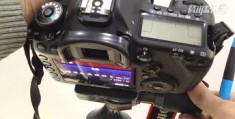
5d3怎么连机拍摄视频教程 VS 云台抖音视频拍摄教程怎么弄

5d3怎么连机拍摄视频教程

人气98
推荐指数★★★★★

云台抖音视频拍摄教程怎么弄

人气83
推荐指数★★★★★

5d3怎么连机拍摄视频教程和云台抖音视频拍摄教程怎么弄两个都是比较全面的教程和教学,它们各有特点和优势。5d3怎么连机拍摄视频教程玩家搜索人气 98,云台抖音视频拍摄教程怎么弄玩家搜索人气 83,都值得学习的教程和教学,欢迎在评论区留言。

更新时间:2026-06-17

5d3怎么连机拍摄视频教程
云台抖音视频拍摄教程怎么弄

尼康5D3连机拍摄技巧详解:从新手到高手的全攻略

在现代摄影和视频拍摄领域,连机拍摄已经成为一种不可或缺的技术,所谓连机拍摄,就是指在拍摄过程中实时同步拍摄,通过相机的同步输出功能,将画面直接传送到电脑或外接存储设备,从而避免了传统拍摄方式中因对焦或对焦锁定导致的画面错位问题,对于使用尼康5D3的摄影爱好者和视频制作人来说,掌握连机拍摄技巧可以大大提高作品的质量和表现力。

本文将从连机拍摄的基本概念、操作步骤、实用技巧以及常见问题解答四个方面,全面解析如何利用尼康5D3进行连机拍摄,帮助您从新手逐步成长为连机拍摄的高手。


连机拍摄的基本概念

连机拍摄,全称是LiveView实时取景拍摄,是尼康相机(包括5D3)的独特功能,通过这个功能,拍摄者可以实时查看预览画面,并将画面直接同步到电脑或外设,无需额外的连接线,这对于动态场景的捕捉非常有用,尤其是在拍摄人像、风景、动态物体(如鸟类、水鸟等)时,可以避免传统拍摄方式中因对焦锁定或快门优先导致的画面错位。

连机拍摄的核心优势在于实时预览和同步输出,这使得拍摄者能够更灵活地调整镜头角度、对焦位置和曝光参数,从而捕捉到更完美的画面,连机拍摄还可以与后期剪辑软件无缝衔接,为视频制作提供高质量的素材。


尼康5D3连机拍摄的操作步骤

要熟练掌握连机拍摄,首先需要了解尼康5D3的相关设置,以下是连机拍摄的基本操作步骤:

确认相机设置

在开启连机拍摄功能之前,需要确认相机的设置是否正确,以下是连机拍摄所需的设置:

  • 对焦模式:切换到“LiveView”(实时对焦)模式,在相机菜单中,找到“对焦模式”选项,选择“LiveView”。
  • 快门优先模式:连机拍摄通常需要快门优先模式,以确保画面的稳定性和连贯性,在相机菜单中,找到“快门优先”选项,确认为“ON”状态。
  • 同步输出设置:在相机菜单中,找到“同步输出”选项,确保“启用”状态,选择合适的同步输出接口,如USB接口或HDMI接口。

启用连机拍摄

在确认设置后,按下相机的“模式按钮”(通常位于相机的底部),切换到“LiveView”模式,相机的取景器会切换为实时预览模式,同时指示灯会显示为绿色,表示连机拍摄功能已启用。

5d3怎么连机拍摄视频教程

开始拍摄

按下快门(通常为红色按钮),尼康5D3将开始连机拍摄,相机的取景器会实时显示预览画面,同时将画面同步到外设或电脑上,拍摄结束后,画面会自动归零。

调整拍摄参数

在连机拍摄过程中,拍摄者可以根据画面效果实时调整快门速度、光圈和ISO等参数,这些调整会即时反映在取景器中,同时同步输出的画面也会相应变化,这种实时反馈的特点使得连机拍摄更加灵活和高效。

完成拍摄

当拍摄结束时,按下快门键两次,相机将停止连机拍摄功能,同步输出的画面会归零,取景器也会恢复到初始状态。


连机拍摄的实用技巧

掌握连机拍摄技巧需要结合实际拍摄场景进行练习,以下是一些实用的小技巧:

选择合适的镜头

连机拍摄效果的好坏与镜头的焦距和光圈调节密切相关,广角镜头和中焦镜头通常更适合连机拍摄,因为它们能够更好地捕捉动态场景中的细节变化,镜头的光圈调节范围也需要根据拍摄场景进行选择。

调整快门速度

快门速度是连机拍摄中非常重要的参数,在拍摄动态场景时,过快的快门速度会导致画面模糊,而过慢的快门速度则会增加曝光不足的风险,建议使用1/500秒到1/250秒的快门速度,具体取决于场景的明暗和运动速度。

使用双镜头取景

尼康5D3配备了两个镜头,可以通过双镜头取景功能同时查看前后两个镜头的预览画面,这对于捕捉复杂的动态场景非常有用,可以更全面地评估画面效果。

调整对焦位置

在连机拍摄中,对焦位置的调整非常重要,拍摄者可以通过取景器的十字对焦环进行微调,以确保画面的清晰度和细节完整性,也可以使用相机的“对焦锁定”功能,将对焦点固定在特定位置,避免因快速移动而产生的画面错位。

同步输出的处理

连机拍摄的同步输出画面可以通过USB接口或HDMI接口连接到电脑或外设进行处理,在处理过程中,建议使用专业的视频编辑软件(如Premiere Pro或Final Cut Pro)进行剪辑和合成,以获得更好的画质和画质还原效果。


常见问题解答

在实际使用连机拍摄时,可能会遇到一些问题,以下是一些常见问题的解答:

连机拍摄画面与取景器显示不一致

如果连机拍摄的画面与取景器显示不一致,可能是因为相机的同步输出设置不正确,请确认以下几点:

  • 同步输出接口是否正确连接(如USB或HDMI)。
  • 同步输出的分辨率是否与取景器一致。
  • 对焦锁定功能是否开启。

快门速度和ISO设置不当

如果连机拍摄的画面过模糊或过曝光,可能是因为快门速度和ISO设置不当,建议根据场景的明暗程度和运动速度进行调整:

  • 如果场景较暗,可以适当降低ISO值(如ISO 160或ISO 800)。
  • 如果场景较快,可以适当增加快门速度(如1/250秒或1/500秒)。

双镜头取景无法使用

如果双镜头取景无法使用,可能是因为相机的镜片未对焦或镜头未正确安装,请检查镜头是否正确安装,并确保镜片对焦。
5d3怎么连机拍摄视频教程网友评论

勇敢阳光 2 小时前
“稳定成熟的操作体系,学完长期使用不会过时”
可爱天使 2 小时前
“平实真诚用心制作每一段讲解,能看出投入大量时间精力打磨”
诗人自信 4 小时前
“复杂操作分层练习,慢慢掌握不着急”
智慧活泼 5 小时前
“平实口语化通俗讲解,抛弃生硬晦涩专业书面术语话术”
阿鱼 5 小时前
“精准锁定决定成品好坏的核心关键操作命脉,次要繁琐工序适度简化降低新手入门难度门槛”
星辰森林 6 小时前
“细致拆解精准发力控制实操技巧,力度恰到好处成品均匀好看同时操作轻松不费力”
书生勇敢 7 小时前
“完整配套成品完工自检核对要点清单,做完逐项自查完善优化调整不足地方”
活力纯真 8 小时前
“教学态度很耐心,每个环节都仔细讲解”
星河纯真 9 小时前
“全程从头到尾连贯完整实操演示,开工筹备到完工清洁收纳收尾一步都不落下”
飞扬人 10 小时前
“细节把控到位,容易忽略的地方都点明”

掌握云台抖音视频拍摄技巧,轻松制作高质量短视频

随着短视频平台的兴起,越来越多的人开始尝试通过拍摄短视频来赚取收入或分享生活,而云台作为视频拍摄的重要辅助工具,能够帮助你实现更灵活的拍摄角度和更流畅的视频效果,本文将为你详细介绍如何选择适合的云台,如何安装和使用它,以及如何在抖音平台上高效拍摄高质量的视频。


什么是云台?

云台是一种能够旋转的视频拍摄设备,通常由一个固定的支架和一个可旋转的头盔组成,它能够帮助你实现360度的旋转拍摄,从而捕捉到更多的画面细节,云台通常分为固定云台和便携云台两种类型,适合不同的拍摄需求。


选择适合的云台

在选择云台时,首先要考虑你的预算和拍摄需求,以下是几款受欢迎的云台推荐:

  1. JVC G-100云台
    这款云台体积小巧,适合携带,适合日常拍摄和微距拍摄,它支持360度旋转,并且具有防抖动功能,适合长时间拍摄。

  2. Beyerdynamic DT 770 II云台
    这款云台是高端用户的选择,支持4K/60帧拍摄,适合专业级视频制作,但它稍重,不适合长时间使用。

  3. Anker PowerCore 20W云台
    这款云台轻便易携带,适合家庭用户或小型视频制作,它支持多种电源适配器,适合不同场景。

  4. Mpow HD1000云台
    这款云台性价比高,适合预算有限的用户,它支持360度旋转,并且具有防抖动功能。


云台的安装与使用

安装云台需要一个稳定的支架,通常使用三脚架或云台支架,以下是安装和使用的步骤:

  1. 安装云台支架
    将云台支架固定在三脚架或地面铁架上,确保其稳固性,云台支架通常有多个调节螺丝,可以根据需求调整高度和角度。

    云台抖音视频拍摄教程怎么弄

  2. 安装云台头盔
    将云台头盔安装在云台支架上,确保头盔与云台支架的连接稳固,大多数云台头盔都有防松螺丝,安装时要小心。

  3. 连接相机或摄像机
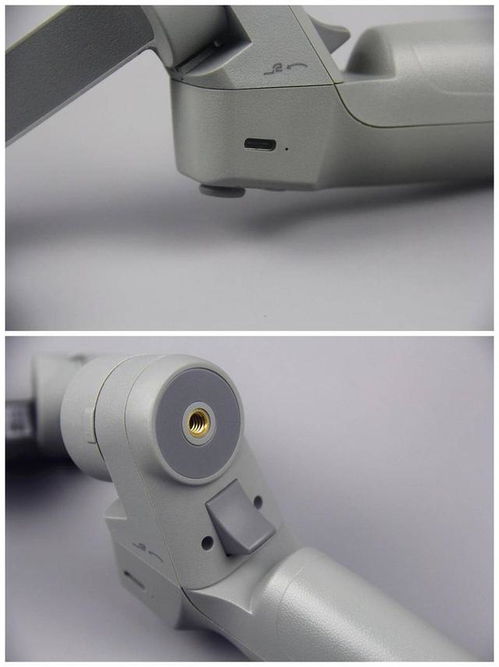
    将相机或摄像机连接到云台的接口上,云台通常有多个接口,可以选择适合你设备的接口。

  4. 调整角度和位置
    使用云台的调节螺丝调整角度和位置,确保你能够捕捉到理想的画面。


如何利用云台拍摄抖音视频

  1. 多角度拍摄
    云台的旋转功能让你能够从多个角度拍摄同一个场景,从而捕捉到更多细节,你可以从上方、侧面或下方拍摄同一个物体,制作出更丰富的视频内容。

  2. 动态拍摄
    云台支持快速旋转,你可以用它来拍摄动态场景,例如飞行的鸟、滚动的球或移动的人,这种效果非常适合抖音平台的背景音乐。

  3. 虚化背景
    在拍摄时,你可以通过调整云台的角度和距离,让背景虚化,突出主体,这种效果非常适合抖音平台的快节奏和高分辨率要求。

    云台抖音视频拍摄教程怎么弄

  4. 快速切换角度
    云台的快速旋转功能让你能够快速切换角度,制作出流畅的视频效果,你可以从正面拍摄,然后快速切换到侧面或上方,展示不同的视角。


抖音平台的视频剪辑技巧

  1. 剪辑多个版本
    在拍摄过程中,你可以拍摄多个版本的视频,然后在剪辑软件中选择最佳版本,你可以拍摄一个从上方拍摄的视频,另一个从侧面拍摄的视频,然后选择最适合的版本。

  2. 使用转场效果
    在剪辑软件中,你可以使用转场效果来连接不同角度的视频,使视频看起来更流畅,你可以从一个角度的视频切换到另一个角度的视频,中间使用转场效果过渡。

  3. 添加背景音乐和字幕
    在剪辑视频时,你可以添加背景音乐和字幕,使视频更加生动有趣,你可以用云台拍摄一个动态场景,然后在后面添加背景音乐和字幕,使视频更具吸引力。

  4. 优化视频分辨率和时长
    在剪辑软件中,你可以调整视频的分辨率和时长,使其符合抖音平台的要求,你可以将4K视频剪辑成1080p的时长,以适应抖音平台的视频长度限制。


实用小技巧

  1. 云台快速切换
    在拍摄过程中,你可以快速切换云台的角度,制作出流畅的视频效果,你可以从一个角度拍摄,然后快速切换到另一个角度,展示不同的视角。

    云台抖音视频拍摄教程怎么弄

  2. 背景虚化
    在拍摄时,你可以通过调整云台的角度和距离,让背景虚化,突出主体,这种效果非常适合抖音平台的快节奏和高分辨率要求。

  3. 使用三脚架固定云台
    如果你经常拍摄抖音视频,建议你购买一个三脚架来固定云台,这样可以减少云台晃动,使视频效果更稳定。

  4. 多角度拍摄同一场景
    你可以从多个角度拍摄同一场景,然后在剪辑软件中选择最佳版本,你可以从上方、侧面和下方拍摄同一个物体,然后选择最吸引人的版本。


云台是抖音视频拍摄中不可或缺的工具,它能够帮助你实现更灵活的拍摄角度和更流畅的视频效果,通过选择合适的云台,安装并熟练使用它,你可以制作出更多样的视频内容,在剪辑过程中,你可以使用转场效果、背景音乐和字幕等技巧,使视频更加生动有趣。

希望本文能够帮助你掌握云台抖音视频拍摄的技巧,让你的视频创作更加高效有趣!

云台抖音视频拍摄教程怎么弄网友评论

甜雨 2 小时前
“完整配套失误返工修复实操演示,操作出错不用全盘推倒从头再来重做”
快乐活力 2 小时前
“贴心整理操作清单,学完对照自查”
星河小猫 4 小时前
“海量缺少专业物料时家用普通材料应急替代实操方案,手边常见物品就能顶替专业耗材使用”
阳光大海 4 小时前
“诚意十足良心完整教程,身边想学的朋友全部都推荐这份教学内容”
自由云朵 6 小时前
“温和平稳不急促的讲解语速节奏,给予充足时间消化吸收理解每一步知识点内容”
活泼乐观 7 小时前
“完整梳理损耗控制技巧,减少物料浪费降低练习成本开支”
发布于 2026-06-17 12:32:43
分享
1
目录

    忘记密码?

    图形验证码