
延时拍摄在pr里怎么做成视频教程 VS 原神第一人称拍摄教程怎么用

延时拍摄在pr里怎么做成视频教程

人气84
推荐指数★★★★★

原神第一人称拍摄教程怎么用

人气90
推荐指数★★★★★

延时拍摄在pr里怎么做成视频教程和原神第一人称拍摄教程怎么用两个都是比较全面的教程和教学,它们各有特点和优势。延时拍摄在pr里怎么做成视频教程玩家搜索人气 84,原神第一人称拍摄教程怎么用玩家搜索人气 90,都值得学习的教程和教学,欢迎在评论区留言。

更新时间:2026-06-18

延时拍摄在pr里怎么做成视频教程
原神第一人称拍摄教程怎么用

延时拍摄在Pr里怎么做成视频教程

延时拍摄是一种通过高速摄像机拍摄快速动作的技术,常用于运动捕捉、慢动作拍摄等场景,在Pr(Final Cut Pro)中,你可以通过调整拍摄设置和后期处理,实现延时效果,以下是如何在Pr中制作延时拍摄视频的详细教程。


延时拍摄的基本概念

延时拍摄的核心原理是利用高速摄像机捕捉物体快速移动的瞬间,通过高速摄像机,你可以将物体的运动速度放慢,从而捕捉到更清晰的细节,在Pr中,你可以通过调整拍摄参数和后期处理,模拟延时效果。


在Pr中制作延时拍摄视频的步骤

确定拍摄场景和对象

在开始制作前,你需要明确拍摄的目标和场景,延时拍摄通常用于捕捉快速移动的物体,如人、动物、车辆等,选择一个合适的场景,确保物体的运动路径清晰。

调整高速摄像机设置

在Pr中,你可以通过调整高速摄像机的设置来模拟延时效果,以下是具体的设置步骤:

  • 帧率(Frame Rate):帧率是摄像机拍摄速度的单位,通常以赫兹(Hz)为单位,在Pr中,你可以将帧率设置为1000Hz或更高,以模拟延时效果,注意,Pr的默认帧率是30Hz,因此需要调整为高速帧率。

  • 时间轴(Timecode):时间轴是Pr中用于同步拍摄和剪辑的重要工具,在延时拍摄中,时间轴可以帮助你精确调整物体的运动时间。

  • 同步拍摄(Synchronized Recording):在Pr中,你可以通过启用同步拍摄功能,确保高速摄像机和剪辑软件的时钟同步,这可以帮助你更好地控制延时效果的时间轴。
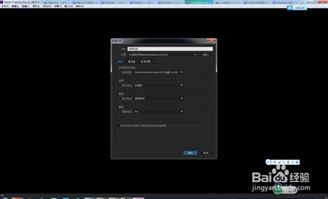
    延时拍摄在pr里怎么做成视频教程

拍摄延时视频

在设置好高速摄像机参数后,你可以开始拍摄延时视频,注意,高速摄像机的使用需要满足以下条件:

  • 物体的运动速度:物体的运动速度需要足够快,以便于被高速摄像机捕捉。

  • 物体的大小:物体的大小需要适中,避免被过度压缩或模糊。

拍摄完成后,你可以通过Pr的剪辑功能,进一步调整延时效果的时间轴和帧率。


在Pr中处理延时视频

导入延时视频

将拍摄好的延时视频导入Pr中,确保视频的分辨率和帧率与高速摄像机设置一致。
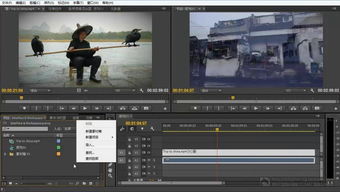
延时拍摄在pr里怎么做成视频教程

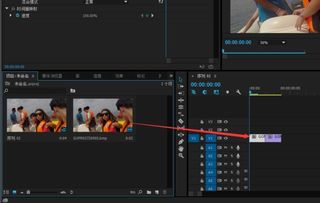
调整时间轴

在Pr中,你可以通过调整时间轴来精确控制延时视频的时长,时间轴可以帮助你同步不同部分的视频,确保延时效果的连贯性。

添加转场效果

延时视频的转场效果可以通过Pr的转场功能实现,你可以选择不同的转场类型,如平移、旋转等,以增强视频的表现力。

调整帧率和时间轴

在Pr中,你可以通过调整帧率和时间轴,进一步优化延时视频的效果,你可以将帧率降低到50Hz,以增加视频的流畅度。

导出视频

完成所有调整后,你可以通过Pr的导出功能,将视频导出为MP4格式,确保视频的清晰度和格式兼容性。


注意事项

  • 高速摄像机的稳定性:高速摄像机需要稳定的工作环境,避免抖动或抖动导致的视频质量下降。
    延时拍摄在pr里怎么做成视频教程

  • 物体的清晰度:延时拍摄的效果依赖于物体的清晰度,选择清晰的物体和背景,可以提高视频的表现力。

  • 剪辑的流畅性:在剪辑过程中,确保时间轴的流畅性,避免视频出现卡顿或不连贯的情况。


通过以上步骤,你可以轻松在Pr中制作延时拍摄视频,延时拍摄是一种非常有趣且富有创意的拍摄方式,可以用于各种场景,如商业广告、影视作品、科普教育等,希望本文的教程能帮助你更好地掌握延时拍摄的技巧。
延时拍摄在pr里怎么做成视频教程网友评论

清新自由 1 小时前
“纯粹只为传授实用技巧的分享初心,全部拿手实操经验手法完整清晰交付毫无保留”
快乐云朵 3 小时前
“全程无冗长空洞理论铺垫,开门见山直接上手实操教学”
清新川 3 小时前
“温和平稳不急促催促的讲解语速节奏,给予充足时间消化吸收理解每一步知识点内容”
自由 4 小时前
“细致区分不能随意变动的刚性基准步骤与可自主灵活改动的弹性优化调整步骤范围”
阿星 5 小时前
“清晰演示前后成品对比差距,直观看见优化调整带来提升”

从新手到高手的实用技巧

在《原神》这款开放世界游戏中,切换到第一人称视角可以让你更深入地体验游戏世界的壮丽与角色的情感,无论是探索迷宫、战斗场景,还是与伙伴互动,第一人称视角都能带来全新的视觉体验,对于新手来说,如何正确使用第一人称拍摄,可能是一个不小的挑战,本文将为你详细介绍如何在《原神》中实现第一人称拍摄,并提供一些实用的小技巧,帮助你在游戏中拍出精美的画面。


工具选择

在《原神》中,切换到第一人称视角有两种主要方式:一种是通过游戏内的UI(用户界面)切换,另一种是通过外设(如游戏手柄或外设)进行视角调整,如果你是用手机或相机拍摄,还需要选择合适的拍摄设备和软件。

  1. 游戏内视角切换
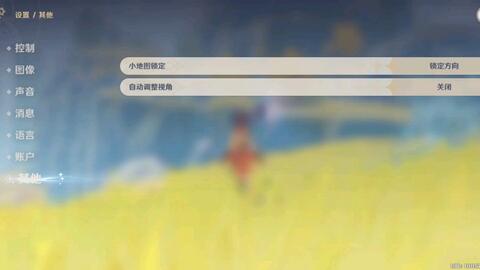
    在游戏主界面,右上角有一个“视角”选项,点击后可以选择“第一人称”,这是最简单的方式,适合新手上手。

  2. 外设视角调整
    如果你使用的是支持外设的手机或电脑,可以通过外设的设置切换到第一人称视角,使用Xbox手柄或PS手柄时,通常需要在设备设置中找到“视角”选项并选择“第一人称”。

  3. 相机或手机拍摄
    如果你是在外设或游戏内进行拍摄,可以通过手机或相机进行后期处理,选择合适的相机或手机镜头是关键,尤其是广角或定焦镜头,能够更好地捕捉细节。


操作步骤

切换视角

切换到第一人称视角是拍摄的第一步,以下是几种常见的切换方式:

  • 游戏内视角切换
    在游戏主界面,右上角的“视角”选项卡中,点击“第一人称”即可切换,这是最直接的方式,适合新手。

  • 外设视角调整
    如果你使用的是支持外设的设备,可以通过外设的设置切换视角,Xbox手柄通常位于“设置” > “视角” > “第一人称”。

    原神第一人称拍摄教程怎么用

  • 相机或手机拍摄
    如果你是在外设或游戏内进行拍摄,可以通过手机或相机进行后期处理,选择合适的相机或手机镜头是关键。

调整视角

在切换视角后,你需要根据场景调整视角角度,以下是一些调整视角的技巧:

  • 水平视角
    在水平方向,你可以通过左右滑动来调整视角,在探索迷宫时,可以调整视角,让角色站在你面前,增强画面的沉浸感。

  • 垂直视角
    在垂直方向,你可以通过上下滑动来调整视角,在战斗场景中,可以调整视角,让角色站在你面前,增强画面的紧张感。

  • 焦距调整
    在相机或手机中,可以通过调整焦距来控制画面的广度,使用广角镜头可以捕捉更广阔的场景,而定焦镜头则可以突出细节。

拍摄技巧

拍摄技巧是决定画面质量的关键,以下是一些实用的小技巧:

  • 构图
    在拍摄时,注意构图的平衡,可以将角色放在画面的正中央,或者稍微偏左/偏右,根据场景的需求进行调整。

  • 光圈
    光圈的大小直接影响画面的亮度和细节,建议使用较大的光圈(如f/8或f/11),以确保画面的清晰度。

  • 快门速度
    快门速度的大小直接影响画面的运动模糊效果,建议使用慢快门(如1/50秒或1/100秒),以捕捉角色的动态。

  • 去模糊
    在拍摄人物时,可以使用去模糊功能(在相机或手机中通常可以通过软件调整),以增强画面的清晰度。

  • 增强深度感
    通过调整视角和焦距,你可以增强画面的深度感,使用广角镜头可以捕捉更广阔的场景,而定焦镜头则可以突出细节。


注意事项

在切换到第一人称视角后,可能会遇到一些问题,以下是一些需要注意的地方:

  1. 视角不当
    切换视角时,如果视角不当,可能会导致画面失真,视角过大或过小,可能会让场景显得杂乱,建议根据场景需求,选择合适的视角。

  2. 光线选择
    在拍摄时,光线的选择非常重要,建议选择明亮的环境,避免过于昏暗或过于刺眼的光线,以确保画面的清晰度。

  3. 避免过度依赖游戏内元素
    在拍摄时,尽量避免过度依赖游戏内的UI元素(如角色、武器、物品等),以免画面显得过于真实或过于真实,建议多尝试不同的视角和构图,让画面更具吸引力。

  4. 后期处理
    如果是在外设或游戏内进行拍摄,可以通过后期软件(如Adobe套件、VSCO等)进行调整,建议多尝试不同的滤镜和效果,让画面更加生动。

原神第一人称拍摄教程怎么用网友评论

安静温柔 2 小时前
“实打实的落地教学,学完马上产出成果”
神秘海 2 小时前
“讲解条理干净,重点次要内容区分清晰明了”
梦幻飞扬 3 小时前
“平实接地气普通人视角讲解,懂新手会遇到哪些难处卡点”
快乐可爱 5 小时前
“全程实拍原生画面,无美颜滤镜失真参考真实”
乐观神秘 5 小时前
“实战久经市场检验成熟标准技法,对比网上野路子偏方稳定度可靠度高出很多”
梦幻星河 6 小时前
“示范动作标准工整,模仿练习事半功倍”
骑士星辰 7 小时前
“完整演示单人独立开工制作直至完工收纳整套流程,全程不需要任何旁人搭手辅助配合”
梦幻朵 9 小时前
“温和耐心的讲解节奏,慢消化稳吸收不赶进度”
发布于 2026-06-18 18:12:16
分享
1
目录

    忘记密码?

    图形验证码