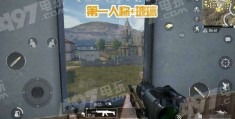
第一人称怎么拍摄教程 VS 佳能70d怎么设置拍摄高清视频教程

第一人称怎么拍摄教程

人气93
推荐指数★★★★★

佳能70d怎么设置拍摄高清视频教程

人气53
推荐指数★★★★★

第一人称怎么拍摄教程和佳能70d怎么设置拍摄高清视频教程两个都是比较全面的教程和教学,它们各有特点和优势。第一人称怎么拍摄教程玩家搜索人气 93,佳能70d怎么设置拍摄高清视频教程玩家搜索人气 53,都值得学习的教程和教学,欢迎在评论区留言。

更新时间:2026-06-19

第一人称怎么拍摄教程
佳能70d怎么设置拍摄高清视频教程

从新手到专业

第一人称拍摄是一种能够真实还原场景、增强情感共鸣的拍摄方式,无论是纪实摄影、风光写生还是人像拍摄,第一人称都能让你的作品更具真实感和代入感,对于摄影新手来说,如何掌握第一人称拍摄技巧,仍然是一大挑战,本文将从前期准备、拍摄技巧、后期处理等多个方面,为你详细解析如何掌握第一人称拍摄的精髓。


前期准备:打好基础

在开始实际拍摄之前,前期准备阶段至关重要,只有做好充分的准备工作,才能在拍摄中游刃有余。

设备选择

第一人称拍摄需要专业的设备支持,相机是基础,但别忽视三脚架、三脚架包和反光板等辅助工具,三脚架可以提供稳定的拍摄平台,而反光板则能帮助你更好地控制光线和构图。

环境布置

选择一个干净、无杂物的环境是关键,拍摄时避免被周围环境干扰,确保光线充足且均匀,如果需要固定人物或场景,可以使用 Tripod 或其他固定装置。

服装与妆容

服装和妆容是第一人称拍摄中不可忽视的细节,服装应简洁大方,避免过于花哨的装饰,以免影响整体氛围,妆容要自然得体,能够突出面部表情和眼神,同时保持整洁。

第一人称怎么拍摄教程

前期拍摄

在正式拍摄前,可以进行一些简单的预热工作,先拍摄一些静态图片,熟悉相机的使用方法和环境的光线,如果条件允许,可以先拍摄一些短视频,感受第一人称拍摄的氛围。


拍摄技巧:掌握核心要点

构图与角度

构图是第一人称拍摄的关键,选择一个能够突出人物或场景的最佳角度,可以让画面更具吸引力,可以采用“对角线构图”或“黄金分割点”来增强画面的层次感。

动态捕捉

拍摄动态场景时,可以利用快速连续曝光或慢动作拍摄技术,这些技术可以帮助你捕捉人物或物体的动态变化,增强画面的生动感。

跟随法

跟随法是一种常用的第一人称拍摄技巧,通过移动身体或镜头,让画面逐渐聚焦到人物或场景,从而增强空间感和代入感,在拍摄人群时,可以慢慢靠近人群,让画面从远到近地展现。

第一人称怎么拍摄教程

人文关怀

在拍摄过程中,注意观察人物的表情和动作,捕捉他们内心的情感,通过细腻的细节描写,让观众产生情感共鸣,在拍摄家庭成员时,可以关注他们的互动和表情,让画面更具温度。

后期处理

拍摄完成后,可以通过后期软件进行简单的调整,调整曝光、去模糊、增强人像的锐度等,这些处理可以让你的作品更加完美。


从新手到专业的提升之路

多实践

拍摄是学习的过程,只有不断实践才能掌握技巧,建议多拍摄不同场景和人物,积累经验,刚开始时,可以先尝试简单的场景拍摄,逐步提升自己的技术水平。

多观察

多观察优秀的第一人称作品,学习他们的构图、角度和拍摄技巧,通过分析他人作品,找到自己的不足之处,并加以改进。

第一人称怎么拍摄教程

多交流

与经验丰富的摄影师交流,可以获取宝贵的建议和指导,通过交流,你可以快速提升自己的拍摄水平。

第一人称怎么拍摄教程网友评论

小猫旅人 2 小时前
“简单易记操作口诀搭配讲解,记忆更牢固”
勇敢天空 2 小时前
“无保留分享进阶优化手法,提升上限很高”
坚强川 4 小时前
“高性价比优质自学素材资源,省下线下专业培训班高额学费开支经济划算”
坚强河 4 小时前
“零基础第一次动手实操就能做出合格达标成品,不会初次操作直接全盘翻车报废”
甜蜜侠客 5 小时前
“完整配套完工之后清洁擦拭收纳整套收尾流程,操作全程形成闭环没有杂乱遗留收尾工作”
飞扬想 6 小时前
“看完彻底理清操作思路,不再一头雾水”

佳能70D拍摄高清视频教程

在当今数字化时代,视频已经成为我们生活中不可或缺的一部分,无论是记录生活、制作视频内容,还是参与网络直播,高质量的视频拍摄都是不可或缺的,而佳能70D作为一款高性能的全画幅相机,不仅适合拍摄精美的照片,也能轻松应对视频拍摄任务,本文将详细 guide 您如何在佳能70D上设置拍摄高清视频,帮助您轻松实现专业级视频效果。


进入视频拍摄模式

  1. 启动视频模式

    • 打开相机电源,等待约10秒,确保相机进入待机状态。
    • 按下电源按钮(位于相机底部左侧),等待约3秒,相机将进入“拍摄模式”,相机屏幕会显示“P”(拍摄)标志。
  2. 调整白平衡

    • 白平衡是影响视频色彩准确性的关键参数,按下快门按钮(位于相机底部右侧),相机将自动检测环境光线并调整白平衡。
    • 如果需要手动调整,按下“白平衡”按钮(位于快门按钮上方),选择适合的白平衡模式(如自然光、日光灯、电子 flash 等)。
  3. 设置ISO

    • 按下快门按钮,相机将自动调整ISO,ISO 越高,感光度越高,噪点越小,画面越明亮。
    • 如果需要手动调整ISO,按下“ISO”按钮(位于快门按钮下方),选择合适的ISO 值(通常建议选择640 或 1280)。
  4. 选择镜头

    拍摄视频时,建议使用广角镜头或中焦镜头,以获得更广阔的视野,按下镜头按钮(位于相机顶部左侧),选择合适的镜头。

  5. 调整快门速度

    • 快门速度决定了视频的帧率和运动模糊的程度,按下快门按钮,相机将自动调整快门速度。
    • 如果需要手动调整,按下“快门速度”按钮(位于快门按钮上方),选择合适的快门速度(通常建议选择 1/1000 秒或更快)。
  6. 确认拍摄参数

    • 拍摄模式:视频拍摄。
    • 白平衡:自动或手动选择。
    • ISO:自动或手动选择。
    • 快门速度:自动或手动选择。
    • 镜头:已选择。

视频拍摄参数调整

  1. 分辨率设置

    佳能70d怎么设置拍摄高清视频教程

    拍摄视频时,建议选择 4K(3840x2160)或 HD(1920x1080)分辨率,按下快门按钮,选择合适的分辨率。

  2. 帧率调整

    • 帧率决定了视频的播放速度,按下快门按钮,相机将自动调整帧率。
    • 如果需要手动调整,按下“帧率”按钮(位于快门按钮下方),选择合适的帧率(通常建议选择 30 fps 或 60 fps)。
  3. 对焦模式

    • 对焦模式会影响视频的清晰度,按下快门按钮,相机将自动对焦。
    • 如果需要手动对焦,按下“对焦”按钮(位于快门按钮上方),选择合适的对焦模式(如自动对焦、手动对焦等)。
  4. 防抖动功能

    防抖动功能可以减少运动模糊,提升视频质量,按下快门按钮,选择“防抖动”选项。

  5. 声音同步

    声音同步功能可以确保音频与视频同步,提升观看体验,按下快门按钮,选择“声音同步”选项。


输出与编辑

  1. 拍摄视频

    拍摄完成后,视频会以 MP4 格式存储在 SD 卡中,请确保 SD 卡已格式化并准备好存储视频。

  2. 导出与编辑

    • 打开电脑上的视频编辑软件(如 Adobe Premiere、Final Cut Pro 等),将拍摄的视频导入。
    • 根据需要调整视频的时长、分辨率、帧率等参数。
    • 使用软件对视频进行剪辑、添加字幕、调整音效等操作。
  3. 导出视频

    • 编辑完成后,选择合适的格式(如 MP4、AVI 等)和分辨率(如 4K、HD 等)导出视频。
    • 确保导出的视频质量与原拍摄视频一致。

实用小贴士

  1. 选择合适的镜头

    选择广角或中焦镜头,可以更方便地拍摄广阔的场景或主体。

  2. 避免运动模糊

    如果拍摄过程中有轻微的运动模糊,可以尝试降低快门速度或关闭防抖动功能。

  3. 注意背景虚化

    如果需要背景虚化,可以在拍摄时使用大光圈(如 f/2.8 或以上)。

  4. 定期检查相机状态

    拍摄完成后,检查相机的剩余电量、存储空间等,确保相机处于良好的状态。

佳能70d怎么设置拍摄高清视频教程网友评论

飞扬河 2 小时前
“独家改良简化传统老旧繁琐工序,极大降低新手学习体力消耗操作负担”
勇敢河 3 小时前
“由简到难逐步递进,适应学习节奏”
活泼海 4 小时前
“全程讲解不跳步,零基础跟练全程无断点”
自信骑士 4 小时前
“实战久经市场长期检验成熟标准技法,对比网络野路子偏方稳定度可靠度高出一大截”
书生月光 6 小时前
“演示手法标准规范,模仿练习效果很好”
坚强安静 7 小时前
“细致拆解复合多层叠加组装操作,分层分步完成每一层结构再整体拼接组合成型”
发布于 2026-06-19 14:21:04
分享
1
目录

    忘记密码?

    图形验证码