用假发一个人怎么拍摄盘发教程 VS 用剪映拍摄中视频教程怎么弄

用假发一个人怎么拍摄盘发教程

人气92
推荐指数★★★★★

用剪映拍摄中视频教程怎么弄

人气68
推荐指数★★★★★

用假发一个人怎么拍摄盘发教程和用剪映拍摄中视频教程怎么弄两个都是比较全面的教程和教学,它们各有特点和优势。用假发一个人怎么拍摄盘发教程玩家搜索人气 92,用剪映拍摄中视频教程怎么弄玩家搜索人气 68,都值得学习的教程和教学,欢迎在评论区留言。

更新时间:2026-06-19

用假发一个人怎么拍摄盘发教程
用剪映拍摄中视频教程怎么弄

从新手到大师的全指南

在现代拍摄中,假发已经成为一种非常受欢迎的化妆工具,它不仅能够提升整体造型的美感,还能让拍摄更加灵活,对于那些希望尝试用假发拍摄盘发的朋友们来说,掌握一些基本的技巧是非常重要的,本文将详细介绍如何用假发一个人拍摄盘发教程,从选择假发到拍摄技巧,带你一步步成为盘发拍摄的高手。


准备工作:选择合适的假发

在拍摄前,选择合适的假发是非常关键的一步,假发的质量、颜色和款式都会影响最终的拍摄效果,以下是一些选择假发的建议:

  1. 假发的选择
    根据拍摄的风格和场合选择假发,如果是正式拍摄,可以选择高定假发;如果是休闲拍摄,可以选择短款假发,假发的弧度和长度也要根据脸型来定。

  2. 假发的处理
    选择高质量的假发后,记得进行适当的处理,使用护发素和发胶可以更好地固定假发,避免假发在拍摄过程中飞散。

  3. 拍摄环境
    拍摄环境要干净整洁,光线要充足,如果光线不足,可以用反光板来增强反光效果。


盘发技巧:如何固定假发

盘发是用假发一个人拍摄中最常见的发型之一,以下是一些盘发技巧:

  1. 选择发夹
    发夹是固定假发的重要工具,选择一个适合你发型的发夹,可以更好地固定假发,避免假发在拍摄过程中滑落。

    用假发一个人怎么拍摄盘发教程

  2. 固定假发
    将假发固定在头部后,可以选择不同的固定方式,短发可以采用侧边固定,中分可以采用中间固定,长发可以采用发尾固定。

  3. 调整弧度
    根据脸型调整假发的弧度,如果脸型较宽,可以选择稍微弧度较大的假发;如果脸型较窄,可以选择弧度较小的假发。


拍摄技巧:如何突出假发的美感

在拍摄过程中,如何突出假发的美感是非常重要的,以下是一些拍摄技巧:

  1. 选择合适的摄影角度
    拍摄角度可以大大影响假发的美感,从侧面拍摄可以突出假发的弧度,从正面拍摄可以突出假发的质感。

  2. 利用光线
    如果光线充足,可以利用反光效果来增强假发的美感,如果光线不足,可以选择柔和的补光。

  3. 后期处理
    拍摄完成后,可以通过修图软件调整假发的细节,例如调整颜色、弧度和光泽感。


案例分析:不同发型的拍摄技巧

为了更好地帮助你理解如何用假发一个人拍摄盘发,以下是一些案例分析:

  1. 短发的拍摄
    短发适合大多数脸型,可以通过发夹和假发固定的方式,轻松打造精致的假发造型,拍摄时,可以选择从侧面拍摄,突出假发的弧度。

  2. 中分的拍摄
    中分适合圆脸,可以通过中间固定假发,突出发顶的弧度,拍摄时,可以选择从正面拍摄,突出假发的质感。

  3. 长发的拍摄
    长发适合 oval脸型,可以通过发尾固定假发,突出假发的弧度,拍摄时,可以选择从侧面拍摄,突出假发的光泽感。


小贴士:如何提升假发拍摄效果

  1. 练习基本功
    在拍摄前,多练习假发的固定和调整技巧,这样可以更快地完成拍摄。

  2. 注重细节
    在拍摄过程中,注重假发的细节,例如发尾的弧度和颜色的搭配,可以更好地突出假发的美感。

  3. 安全第一
    在拍摄过程中,避免使用化学物品,例如护发素和发胶,可以更好地固定假发。
用假发一个人怎么拍摄盘发教程网友评论

神秘想 2 小时前
“新手自学首选教程,省心省力好上手”
歌手乐观 3 小时前
“细致拆解容易打滑偏移失控的操作环节,稳住手部手法保证全程均匀平稳不出差错”
老鸟 4 小时前
“实战沉淀无数次试错换来最优稳定方案,损耗低成功率高品质稳”
热情纯真 4 小时前
“细致讲解手感感知辨别方法,不靠死记硬背参数”
骑士书生 6 小时前
“诚意十足毫无保留全盘托出全部实操阅历心得,一丝一毫拿手专属技巧手法都不私藏遮掩”

如何用剪映拍摄中视频教程

随着短视频平台的兴起,中视频已经成为一种重要的内容形式,能够更好地吸引用户的注意力并传达更多信息,而剪映作为一款功能强大的视频剪辑软件,非常适合制作中视频教程,本文将详细介绍如何利用剪映软件拍摄并制作中视频教程,帮助你轻松掌握这一技能。

准备素材

在制作中视频教程之前,首先要收集高质量的素材,素材的质量直接影响到教程的视觉效果和专业度,你可以从以下几个方面获取素材:

  1. 网络素材:许多免费视频网站提供了高质量的视频素材,例如YouTube、 Vimeo、Dailymotion等,你可以搜索相关的教程视频,下载视频片段或剪辑视频,一些设计平台如Fiverr、Upwork也会提供视频素材。

  2. 拍摄自己的内容:如果你有拍摄设备,可以自己拍摄一些教学视频,使用手机或专业摄像机拍摄,确保画面清晰,声音清晰,拍摄时注意光线、角度和背景,使视频看起来更专业。

  3. 剪辑软件素材:剪映本身也提供了许多内置素材,包括背景音乐、字体、图标等,这些素材可以帮助你快速构建教程的视觉效果。

在收集素材时,要注意版权问题,确保你拥有素材的使用权,避免侵犯版权,如果素材是别人的作品,要确保获得许可。

打开剪映软件,创建新项目

  1. 打开剪映软件:打开你的剪映软件,如果你第一次使用,可能需要下载并安装。

  2. 选择项目类型:进入剪映后,选择“新建项目”,在弹出的对话框中,选择“中视频教程”作为项目类型。

  3. 设置分辨率和时长:根据你的需求,设置视频的分辨率和时长,常见的分辨率有720p、1080p等,时长可以根据教程内容的长度进行调整。

    用剪映拍摄中视频教程怎么弄

  4. 开始编辑:点击“开始编辑”按钮,进入剪映的编辑界面。

添加素材

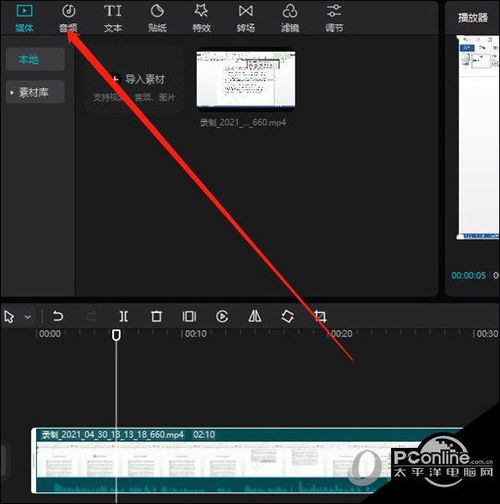
  1. 拖放素材到编辑区:剪映的编辑区是一个大屏幕,你可以在这里拖放你收集到的素材,素材包括视频、音频、文字、图标等。

  2. 调整素材大小和速度:当你拖放素材到编辑区时,你可以调整它的大小,右键点击素材,选择“调整大小”,然后输入你想要的宽度和高度,你还可以调整素材的速度,右键点击素材,选择“调整速度”,然后输入你想要的百分比。

  3. 调整音频:如果素材带有音频,你可以右键点击音频,选择“调整音量”或“调整音调”来调整它的音量和音调,确保音频与视频内容匹配。

  4. 添加转场效果:在编辑区,你可以添加转场效果来连接不同的素材,右键点击时间轴,选择“添加转场效果”,剪映提供了多种转场效果,如滑动、淡入淡出、浮出等,你可以选择一种合适的转场效果,使视频看起来更流畅。

  5. 添加文字:如果你需要在视频中添加文字说明,右键点击时间轴,选择“添加文字”,你可以输入文字内容,调整文字的位置、大小、颜色和对齐方式。

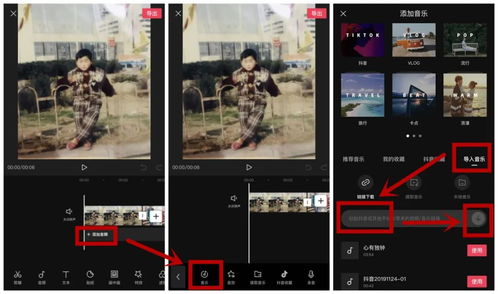
  6. 添加背景音乐:在编辑区,你可以添加背景音乐,右键点击音频区域,选择“添加背景音乐”,你可以选择预设的背景音乐,或者上传自己的音乐,调整音乐的音量和音调,确保音乐与视频内容匹配。

调整剪辑

  1. 使用时间轴进行剪辑:时间轴是一个非常有用的工具,可以帮助你精确地调整视频的剪辑顺序,你可以拖放时间轴上的片段,调整它们的顺序和位置。

  2. 调整画面比例:在剪映中,你可以调整画面的比例,右键点击视频区域,选择“调整画面比例”,常见的画面比例有4:3、16:9、9:16等,根据你的教程内容,选择合适的画面比例。

  3. 添加字幕:如果你需要在视频中添加字幕,右键点击时间轴,选择“添加字幕”,你可以输入字幕内容,调整字幕的位置、大小、颜色和对齐方式。

  4. 添加背景音乐:在编辑区,你可以添加背景音乐,右键点击音频区域,选择“添加背景音乐”,你可以选择预设的背景音乐,或者上传自己的音乐,调整音乐的音量和音调,确保音乐与视频内容匹配。

    用剪映拍摄中视频教程怎么弄

导出视频

  1. 选择导出格式:当你完成剪辑后,右键点击视频区域,选择“导出视频”,在弹出的对话框中,选择你想要的导出格式,常见的格式有MP4、AVI、MOV等。

  2. 设置导出参数:在导出参数中,你可以设置视频的分辨率、时长、音频和视频编码,确保导出的视频质量与你的需求相符。

  3. 开始导出:点击“开始导出”按钮,剪映会开始导出视频,导出完成后,你可以预览视频,确认是否符合你的要求。

发布视频

  1. 发布到剪映网站:剪映支持直接发布到剪映的网站,右键点击视频区域,选择“发布到剪映”,剪映会自动上传你的视频到剪映平台。

  2. 设置发布信息:在发布视频时,你可以设置标题、描述、标签和公开时间,这些信息可以帮助观众更好地了解你的视频内容。

  3. 分发你的视频:剪映的分发功能允许你将视频分发给特定的用户或平台,你可以选择分发给剪映的粉丝、粉丝的粉丝,或者特定的平台。

  4. 分享视频:剪映还支持通过链接或二维码分享视频,你可以将视频链接分享给你的朋友、同事或粉丝,让他们也可以观看你的中视频教程。

总结与提升

制作中视频教程是一个需要不断练习和提升的过程,通过使用剪映软件,你可以轻松地制作出高质量的中视频教程,在制作过程中,注意素材的收集和选择,合理使用剪辑工具,调整视频的参数,确保视频的流畅和专业,也要不断学习和提升自己的技能,尝试制作更多样的教程,吸引更多的观众。

剪映作为一款功能强大的视频剪辑软件,为中视频教程的制作提供了极大的便利,通过本文的指导,相信你已经掌握了制作中视频教程的基本步骤和技巧,你可以尝试制作更多样的教程,甚至可以加入一些动态效果和特效,使你的视频更加吸引人。

用剪映拍摄中视频教程怎么弄网友评论

快乐优雅 1 小时前
“平实真诚细致讲解风格,观看学习体验舒适不压抑”
星辰阳光 3 小时前
“讲解语速适中,消化内容时间充足”
梦想少年 3 小时前
“诚意十足全盘托出所有实操经验,一点技巧都不私藏”
大海游侠 5 小时前
“细致拆解发力点角度时长三重关键参数,精准配合操作成品稳定达标”
浪漫森林 5 小时前
“细致化解心理紧张,舒缓第一次操作焦虑情绪”
活力浪漫 7 小时前
“条理干净利落主次层级分明,核心关键步骤突出醒目一眼就能快速锁定重点”
大海森林 8 小时前
“细致讲解不同软硬厚薄材质物料对应的手法力度角度灵活适配调整改动方式方法技巧”
明亮旅人 9 小时前
“细致标注力度角度时长等关键数值参数”
浪漫猫 10 小时前
“大白话翻译专业操作术语,零基础无障碍读懂吃透”
可爱温暖 10 小时前
“零基础友好教学,不用额外查阅资料”
发布于 2026-06-19 19:45:27
分享
1
目录

    忘记密码?

    图形验证码