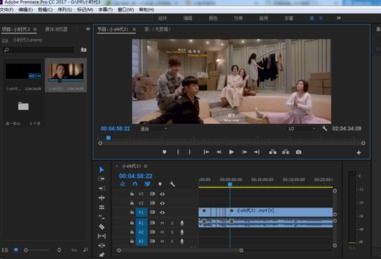
新生儿拍摄趴姿教程怎么反过来 VS pr怎么剪用手机拍摄出的视频教程

新生儿拍摄趴姿教程怎么反过来

人气73
推荐指数★★★★★

pr怎么剪用手机拍摄出的视频教程

人气74
推荐指数★★★★★

新生儿拍摄趴姿教程怎么反过来和pr怎么剪用手机拍摄出的视频教程两个都是比较全面的教程和教学,它们各有特点和优势。新生儿拍摄趴姿教程怎么反过来玩家搜索人气 73,pr怎么剪用手机拍摄出的视频教程玩家搜索人气 74,都值得学习的教程和教学,欢迎在评论区留言。

更新时间:2026-06-20

新生儿拍摄趴姿教程怎么反过来
pr怎么剪用手机拍摄出的视频教程

新生儿拍摄趴姿教程怎么反转?掌握这些技巧,轻松拍出etesque大片!

在新生儿摄影中,趴姿是一个非常经典且受欢迎的拍摄姿势,它不仅能够展现宝宝的可爱和无辜,还能捕捉到宝宝 <=> 的自然状态,有时候拍摄时可能会希望宝宝以不同的姿势展现,比如反过来,变成“站立”或“侧卧”姿势,如何通过调整拍摄技巧,让宝宝以“趴姿”的相反姿势展现出来呢?今天我们就来分享一些实用的反转拍摄技巧,让你轻松拍出etesque大片!


什么是新生儿趴姿?

新生儿趴姿是指宝宝将头、胸、腹部等部位贴近拍摄者,通常采用俯卧或侧卧姿势,这种姿势非常适合拍摄宝宝的可爱细节,比如头型、眼睛、鼻子等,有时候拍摄时可能需要宝宝以不同的姿势展现,比如反过来,变成“站立”或“侧卧”姿势,这种反转拍摄不仅增加了画面的趣味性,还能让宝宝展现不同的可爱角度。


反转拍摄的场景与目的

反转拍摄的主要场景包括:

新生儿拍摄趴姿教程怎么反过来

  1. 家庭照片:让宝宝以不同的姿势展现,增加照片的趣味性和层次感。
  2. 商业摄影:通过反转拍摄,展现宝宝的另一面,吸引更多的关注。
  3. 纪念摄影:让宝宝以不同的姿势记录成长的不同阶段。

反转拍摄的目的是让宝宝展现不同的可爱角度,同时让照片更具创意和吸引力。


反转拍摄的技巧

选择合适的 props

props(道具)是反转拍摄中非常重要的元素,通过选择合适的道具,可以巧妙地让宝宝以相反的姿势展现出来。

  • 毛毯或抱枕:将毛毯或抱枕放在宝宝的脚边,宝宝会不自觉地将身体抬高,表现出“站立”的姿势,这种姿势非常适合拍摄宝宝的可爱细节,比如头型和眼睛。
  • 纸板或布料:将纸板或布料放在宝宝的脚边,宝宝会不自觉地将身体抬高,表现出“站立”的姿势,这种姿势非常适合拍摄宝宝的侧脸。
  • 抱枕:将抱枕放在宝宝的背部,宝宝会不自觉地将身体前倾,表现出“侧卧”的姿势,这种姿势非常适合拍摄宝宝的后脑勺。

调整拍摄角度

拍摄角度是反转拍摄中非常关键的一步,通过调整拍摄角度,可以让宝宝以不同的姿势展现出来。

  • 俯拍:将相机放在宝宝的脚边,采用俯拍的方式拍摄,这样可以捕捉到宝宝“站立”的细节,比如头型和眼睛。
  • 仰拍:将相机放在宝宝的头顶,采用仰拍的方式拍摄,这样可以捕捉到宝宝“侧卧”的细节,比如后脑勺和肩膀。
  • 斜拍:将相机斜着拍摄,可以让宝宝以不同的姿势展现出来,将相机斜着向下拍摄,可以让宝宝表现出“侧卧”的姿势。

调整光线

光线是影响宝宝姿势的重要因素,通过调整光线,可以更好地捕捉到宝宝的可爱细节。

新生儿拍摄趴姿教程怎么反过来

  • 柔和的光线:使用柔和的光线,可以让宝宝的皮肤显得更加细腻,同时让宝宝的姿势更加自然。
  • 硬光:使用硬光,可以让宝宝的皮肤显得更加有光泽,同时让宝宝的姿势更加突出。

后期处理

反转拍摄的后期处理是让照片更加生动和有趣的重要环节。

  • 裁剪:通过裁剪,可以更好地突出宝宝的可爱细节,比如头型和眼睛。
  • 调色:通过调色,可以更好地突出宝宝的肤色和表情,让照片更加生动。
  • 添加滤镜:通过添加滤镜,可以更好地突出宝宝的可爱细节,比如眼睛和鼻子。

反转拍摄的注意事项

反转拍摄虽然有趣,但也有一些需要注意的地方:

  1. 选择合适的场景:反转拍摄需要宝宝配合,因此选择合适的场景非常重要,选择宝宝喜欢的场景,可以让宝宝更加配合。
  2. 避免过度拍摄:反转拍摄需要宝宝配合,因此避免过度拍摄,以免让宝宝感到紧张或不自在。
  3. 注意宝宝的反应:通过观察宝宝的反应,可以更好地调整拍摄角度和光线,让宝宝更加配合。

反转拍摄的实战案例

案例1:毛毯反转

  • 道具选择:将毛毯放在宝宝的脚边。
  • 拍摄角度:采用俯拍的方式,将相机放在宝宝的脚边。
  • 后期处理:通过裁剪和调色,突出宝宝的头型和眼睛。

案例2:抱枕反转

  • 道具选择:将抱枕放在宝宝的背部。
  • 拍摄角度:采用仰拍的方式,将相机放在宝宝的头顶。
  • 后期处理:通过裁剪和调色,突出宝宝的后脑勺和肩膀。

案例3:纸板反转

  • 道具选择:将纸板放在宝宝的脚边。
  • 拍摄角度:采用斜拍的方式,将相机斜着向下拍摄。
  • 后期处理:通过裁剪和调色,突出宝宝的头型和眼睛。

新生儿拍摄趴姿教程怎么反过来网友评论

书生侠客 1 小时前
“平实用心打磨制作每一段讲解内容,清晰能感受到投入大量时间精力认真筹备制作”
活泼飞扬 3 小时前
“细碎小技巧汇总,大幅提升操作水准”
甜蜜少年 3 小时前
“全方位覆盖操作前中后所有注意要点”
阳光猫 4 小时前
“适配手机电脑多端观看,随时随地复习学习”
坚强河 6 小时前
“关键步骤放大演示,细节看得清清楚楚”

如何用手机拍摄并剪辑视频教程

随着智能手机的普及,越来越多的人开始尝试用手机拍摄并剪辑视频,无论是记录生活、创作短视频,还是制作专业视频,手机剪辑已经成为一种非常实用的技能,对于新手来说,如何利用手机拍摄出高质量的视频并进行剪辑,可能还存在一定的困惑,本文将为你详细介绍如何用手机拍摄并剪辑视频的全过程,帮助你轻松掌握这项技能。


手机拍摄视频的基础知识

在开始剪辑之前,首先要掌握一些基本的拍摄技巧,这样才能拍摄出高质量的视频,以下是手机拍摄视频的一些关键点:

  1. 分辨率与帧率

    • 分辨率:分辨率是指视频的画面像素大小,常见的分辨率有720p、1080p、1440p等,1080p分辨率是目前主流的分辨率,能够提供清晰的画面效果。
    • 帧率:帧率是指视频每秒显示的帧数,常见的帧率有24帧/秒、30帧/秒、60帧/秒等,30帧/秒是目前最常用的帧率,能够提供流畅的画面效果。
  2. 构图
    构图是拍摄视频的重要环节,通过合理的构图可以突出主体,增强画面的视觉效果,常见的构图方式有“九宫格”构图、“对角线构图”和“黄金分割构图”等。

  3. 拍摄时间与速度

    • 拍摄时间:根据你想要表现的场景,合理设置拍摄时间,如果你要拍摄动态的自然景色,可以稍微延长拍摄时间。
    • 拍摄速度:快速拍摄可以捕捉到快速移动的物体,但需要注意避免画面模糊,如果物体移动过快,可以尝试降低拍摄速度。
  4. 光线与角度

    • 光线:良好的光线能够提升画面的质感,避免直射的阳光,可以选择柔和的光线,或者使用反光板来增强光线效果。
    • 角度:选择合适的拍摄角度可以突出主体,增强画面的立体感,从上方拍摄可以突出人物的头部,从侧面拍摄可以展示物体的细节。

手机剪辑视频的步骤

一旦掌握了拍摄技巧,接下来就是剪辑视频的过程了,以下是手机剪辑视频的详细步骤:

pr怎么剪用手机拍摄出的视频教程

下载并安装剪辑软件

目前市面上有许多手机剪辑软件,其中比较流行的有:

  • iMovie:苹果用户自带的剪辑软件,功能强大,适合初级用户。
  • DaVinci Resolve:免费的剪辑软件,功能全面,适合专业用户。
  • Canva:虽然主要是设计软件,但也支持视频剪辑功能。
  • Prism:专注于短视频剪辑,操作简单,适合新手。

根据你的需求选择合适的剪辑软件,然后下载并安装。

导入视频

在剪辑软件中,首先需要导入拍摄的视频,操作步骤如下:

  • 打开剪辑软件,点击“文件”菜单,选择“打开”或“添加文件”。
  • 选择你拍摄的视频文件,点击“打开”即可导入视频。

调整视频时长

在导入视频后,你可能会发现视频的时长与需求不符,可以通过以下方式调整:

  • 剪切视频:点击视频播放按钮,调整播放头和播放尾的位置,完成剪切。
  • 调整速度:在播放视频时,长按播放按钮可以调整视频速度。
  • 添加字幕:如果需要调整视频时长,可以通过添加字幕来缩短或延长视频。

调整剪辑点

在剪辑视频时,剪辑点是非常重要的,通过调整剪辑点,你可以更好地分割视频内容,突出重点,操作步骤如下:

  • 在视频播放界面,找到“剪辑点”按钮(通常是一个竖条)。
  • 长按剪辑点,可以选择“移动剪辑点”或“删除剪辑点”。
  • 通过调整剪辑点的位置,你可以分割视频内容,添加标题、背景音乐或滤镜。

添加音效与滤镜

音效和滤镜是提升视频质量的重要手段,以下是几种常见的添加方式:

  • 添加音效:在剪辑软件中,点击“音频”菜单,选择“添加音效”,你可以选择内置音效或上传自己的音效。
  • 添加滤镜:滤镜可以增强视频的画面效果,常见的滤镜包括“模糊滤镜”、“ emboss滤镜”、“高斯模糊滤镜”等。
  • 调整亮度、对比度和饱和度:通过调整亮度、对比度和饱和度,可以优化视频的整体效果。

导出视频

完成剪辑后,需要将视频导出为格式化的文件,以便在手机或电脑上使用,操作步骤如下:

  • 选择视频剪辑的输出格式(如MP4、AVI等)。
  • 设置输出参数,如分辨率、帧率、音频格式等。
  • 点击“导出”按钮,等待视频完成导出。

手机剪辑的高级技巧

除了基础的剪辑技巧,还有一些高级技巧可以帮助你更好地完成视频剪辑:

  1. 快速调整剪辑点
    在剪辑软件中,可以通过长按剪辑点来快速调整剪辑位置,这样可以节省时间,避免手动调整剪辑点的繁琐操作。

  2. 选择合适的音效
    音效的选择非常重要,它能够增强视频的情感表达,你可以根据视频的内容选择不同的音效,

    • 严肃的视频可以选择背景音乐。
    • 感情丰富的视频可以选择柔和的音乐或音效。
  3. 使用滤镜增强效果
    滤镜可以让你的视频更加生动、有趣。

    • 使用“ emboss滤镜”可以突出视频的轮廓。
    • 使用“模糊滤镜”可以增加视频的层次感。
  4. 调整视频的时长
    如果视频时长过长,可以通过以下方式调整:

    • 剪切视频:通过剪切视频的开头或结尾,缩短视频时长。
    • 添加字幕:通过添加字幕来缩短视频时长。

注意事项

在手机剪辑视频的过程中,需要注意以下几点:

  1. 避免过度剪辑
    过度剪辑可能导致视频失去原有的情感和画面感,建议在剪辑过程中保持视频的完整性,突出重点内容。
  2. 注意音效的匹配
    音效与视频内容的匹配非常重要,如果音效与视频内容不匹配,可能会让视频显得生硬。
  3. 合理使用滤镜
    滤镜可以增强视频的效果,但过度使用可能会让视频显得过于做作,建议根据视频内容选择合适的滤镜。

pr怎么剪用手机拍摄出的视频教程网友评论

天使骑士 1 小时前
“条理工整分段清晰规整有序排布内容,摘抄整理学习笔记便捷直观方便后续复盘巩固记忆知识点”
森林快乐 3 小时前
“低学习门槛适配各年龄层人群,学生上班族中老年全都轻松上手学”
温暖天 3 小时前
“无套路纯分享教学,不存在隐性收费引流”
月光神秘 5 小时前
“实用百搭操作方法,多种场景灵活套用”
书生自由 6 小时前
“看完教程收获满满,步骤讲解清晰易懂”
书生勇敢 7 小时前
“简洁高效教学,短时间学会核心本事”
发布于 2026-06-20 01:29:07
分享
1
目录

    忘记密码?

    图形验证码