

延时拍摄在Pr里怎么做成视频教程
延时拍摄是一种通过高速摄像机拍摄快速动作的技术,常用于运动捕捉、慢动作拍摄等场景,在Pr(Final Cut Pro)中,你可以通过调整拍摄设置和后期处理,实现延时效果,以下是如何在Pr中制作延时拍摄视频的详细教程。
延时拍摄的基本概念
延时拍摄的核心原理是利用高速摄像机捕捉物体快速移动的瞬间,通过高速摄像机,你可以将物体的运动速度放慢,从而捕捉到更清晰的细节,在Pr中,你可以通过调整拍摄参数和后期处理,模拟延时效果。
在Pr中制作延时拍摄视频的步骤
确定拍摄场景和对象
在开始制作前,你需要明确拍摄的目标和场景,延时拍摄通常用于捕捉快速移动的物体,如人、动物、车辆等,选择一个合适的场景,确保物体的运动路径清晰。
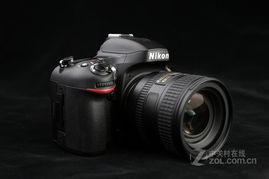
调整高速摄像机设置
在Pr中,你可以通过调整高速摄像机的设置来模拟延时效果,以下是具体的设置步骤:
-
帧率(Frame Rate):帧率是摄像机拍摄速度的单位,通常以赫兹(Hz)为单位,在Pr中,你可以将帧率设置为1000Hz或更高,以模拟延时效果,注意,Pr的默认帧率是30Hz,因此需要调整为高速帧率。
-
时间轴(Timecode):时间轴是Pr中用于同步拍摄和剪辑的重要工具,在延时拍摄中,时间轴可以帮助你精确调整物体的运动时间。
-
同步拍摄(Synchronized Recording):在Pr中,你可以通过启用同步拍摄功能,确保高速摄像机和剪辑软件的时钟同步,这可以帮助你更好地控制延时效果的时间轴。
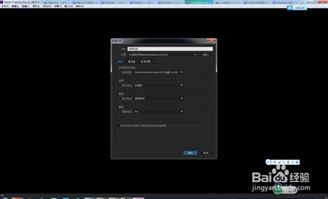
拍摄延时视频
在设置好高速摄像机参数后,你可以开始拍摄延时视频,注意,高速摄像机的使用需要满足以下条件:
-
物体的运动速度:物体的运动速度需要足够快,以便于被高速摄像机捕捉。
-
物体的大小:物体的大小需要适中,避免被过度压缩或模糊。
拍摄完成后,你可以通过Pr的剪辑功能,进一步调整延时效果的时间轴和帧率。
在Pr中处理延时视频
导入延时视频
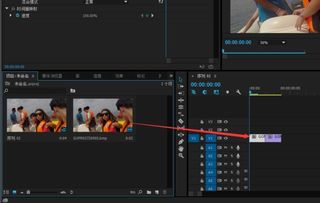
将拍摄好的延时视频导入Pr中,确保视频的分辨率和帧率与高速摄像机设置一致。
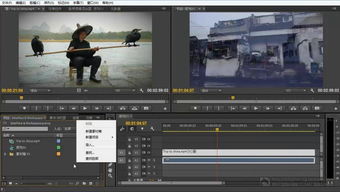
调整时间轴
在Pr中,你可以通过调整时间轴来精确控制延时视频的时长,时间轴可以帮助你同步不同部分的视频,确保延时效果的连贯性。
添加转场效果
延时视频的转场效果可以通过Pr的转场功能实现,你可以选择不同的转场类型,如平移、旋转等,以增强视频的表现力。
调整帧率和时间轴
在Pr中,你可以通过调整帧率和时间轴,进一步优化延时视频的效果,你可以将帧率降低到50Hz,以增加视频的流畅度。
导出视频
完成所有调整后,你可以通过Pr的导出功能,将视频导出为MP4格式,确保视频的清晰度和格式兼容性。
注意事项
-
高速摄像机的稳定性:高速摄像机需要稳定的工作环境,避免抖动或抖动导致的视频质量下降。
-
物体的清晰度:延时拍摄的效果依赖于物体的清晰度,选择清晰的物体和背景,可以提高视频的表现力。
-
剪辑的流畅性:在剪辑过程中,确保时间轴的流畅性,避免视频出现卡顿或不连贯的情况。
通过以上步骤,你可以轻松在Pr中制作延时拍摄视频,延时拍摄是一种非常有趣且富有创意的拍摄方式,可以用于各种场景,如商业广告、影视作品、科普教育等,希望本文的教程能帮助你更好地掌握延时拍摄的技巧。



延时拍摄在pr里怎么做成视频教程网友评论