

佳能700D拍摄视频教程:从新手到高手的实用指南
随着智能手机和数码相机的普及,越来越多的人开始尝试通过拍摄视频来记录生活,而佳能700D作为一款入门级 DSLR 摄像头,凭借其出色的性能和易用性,成为了许多摄影爱好者和视频制作者的首选,本文将详细介绍如何通过佳能700D拍摄高质量的视频,并提供一些实用的技巧和教程,帮助你从新手逐步成长为视频拍摄的高手。
佳能700D的基本操作与设置
在开始拍摄视频之前,了解相机的基本操作和设置是非常重要的,以下是一些基本的设置步骤:
-
ISO设置
ISO决定了相机的感光度,直接影响照片和视频的噪点和细节,在拍摄视频时,ISO设置可以调整为640或1280,具体取决于光线条件,ISO越高,噪点越多,但感光度越高,能捕捉更暗的场景。 -
白平衡设置
白平衡决定了相机对不同光源的适应能力,正确的白平衡可以让你的视频看起来更自然,在拍摄视频时,可以尝试使用“自动”模式,但也可以根据场景手动调整为“阳光”、“室内”或“逆光”模式。 -
光圈和快门速度
光圈(f/number)和快门速度(Shutter Speed)是影响视频清晰度和景深的重要参数,光圈越小(如f/8或f/16),景深越浅,背景越模糊;快门速度越快(如1/125秒或1/60秒),运动模糊越少,画面越稳定,拍摄快速移动的物体时,建议使用较低的快门速度(如1/50秒或更慢)。 -
屏幕设置
在相机的设置菜单中,调整屏幕亮度和对比度,确保在光线不足的环境下也能清晰看到屏幕上的操作,设置“电子取景器优先”或“十字取景器优先”可以根据拍摄场景选择合适的取景方式。 -
三脚架模式
如果你经常在户外拍摄,使用三脚架模式可以有效减少相机抖动,让视频更加稳定,进入三脚架模式的方法是:按下相机的“模式”按钮,选择“静音模式”,然后选择“三脚架模式”。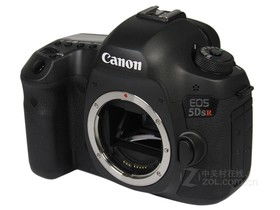
佳能700D拍摄视频的技巧
拍摄视频不仅仅是按下快门,还需要掌握一些技巧来提升视频的质量和表现力。
-
构图技巧
在拍摄视频时,构图同样重要,使用“九宫格”构图法,将主体放在画面的三分之一位置,可以突出主体并避免画面过于呆板,使用“追焦”或“虚化”效果可以增强画面的层次感。 -
动态范围与对比度
动态范围(DR)和对比度(Contrast)是衡量相机和镜头能否捕捉画面细节的重要指标,在拍摄视频时,建议将DR设置在12或更高,同时调整对比度到80%或以上,以确保画面的清晰度和细节。 -
声音处理
声音是视频的重要组成部分,但有时候相机的麦克风可能会捕捉到一些杂音或背景声音,在拍摄过程中,尽量保持安静,或者在后期剪辑时使用专业的麦克风来录制声音。 -
慢动作拍摄
如果你想拍摄快速运动的物体(如鸟类、水流等),可以尝试慢动作拍摄,进入慢动作模式的方法是:按下快门按钮,选择“慢动作”模式,然后根据需要调整速度(如100%、50%、25%等)。 -
背景虚化
在拍摄前景或背景时,使用背景虚化效果可以突出主体,进入背景虚化模式的方法是:按下快门按钮,选择“背景虚化”模式,然后调整虚化距离和模糊半径。
佳能700D后期视频处理教程
拍摄视频后,你可能需要对视频进行剪辑和处理,以达到更好的效果,以下是一些后期处理的技巧:
-
剪辑软件选择
剪辑视频的常用软件包括Apple Final Cut Pro、Premiere Pro、Adobe Premiere等,根据你的需求选择合适的软件,导入视频后可以进行剪辑、添加字幕、调整音量等操作。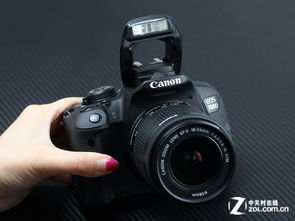
-
音量调整
在拍摄过程中,相机的麦克风可能会捕捉到一些杂音或背景声音,在后期剪辑时,你可以调整音量,确保画面音画统一。 -
添加字幕
如果你想在视频中添加字幕,可以使用剪辑软件中的字幕工具,在设置字幕时,可以选择合适的字体、颜色和对齐方式,使字幕更加清晰易读。 -
调整画面比例
不同的场景可能需要不同的画面比例,在剪辑软件中,你可以调整画面比例(如16:9、4:3等),以适应不同的屏幕显示。 -
添加背景音乐
背景音乐可以增强视频的氛围,但要注意音乐的时长和音量,避免影响画面效果,在剪辑软件中,你可以将音乐剪辑到合适的位置。
佳能700D是一款非常实用的入门级 DSLR 摄像头,通过它的拍摄视频功能,你可以轻松记录生活中的美好瞬间,无论是学习拍摄技巧还是进行专业视频制作,700D都能满足你的需求,通过本文提供的基本操作和实用技巧,你可以逐步掌握佳能700D的视频拍摄功能,并拍摄出高质量的视频作品。
拍摄视频不仅是一种记录方式,更是一种艺术,希望本文的教程能帮助你开启视频拍摄的新篇章,让你的照片和视频更加生动、有趣!

佳能700d拍摄视频教程怎么样网友评论