

从零到精通
在当今短视频平台上,三秒视频已经成为一种流行的存在,无论是抖音、快手,还是小红书、微博,三秒视频都能迅速抓住观众的注意力,传递信息并引发互动,如何快速制作出高质量的三秒视频呢?以下是一篇详细的教程,帮助你从零开始掌握三秒视频制作的技巧。
什么是三秒视频?
三秒视频是一种时长为3秒的短视频形式,通常用于社交媒体、广告、品牌推广等领域,它的核心特点在于简洁、有力,能够迅速传达信息并引起观众的共鸣,无论是展示产品、传递品牌理念,还是推广活动,三秒视频都能在短时间内抓住观众的注意力。
制作三秒视频的步骤
确定主题和目标
在制作视频之前,首先要明确视频的主题和目标,如果是推广一款新手机,目标可能是吸引潜在买家;如果是传递环保理念,目标可能是唤起公众意识,明确主题后,你可以更好地选择素材和剪辑方式。
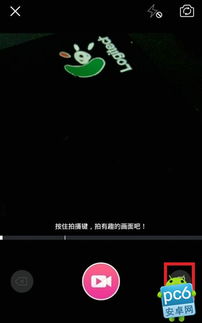
选择合适的素材
素材是视频制作的基础,高质量的素材能够提升视频的整体效果,以下是一些常用的素材来源:
- 图片素材:选择清晰、简洁且具有代表性的图片,如果是展示产品,可以选择产品的真实照片或设计图;如果是传递理念,可以选择相关的图片(如地球、自然等)。
- 视频素材:如果需要展示动态过程,可以选择相关的视频片段,展示产品使用场景的视频,或者展示品牌活动的视频。
- 背景音乐:背景音乐能够增强视频的氛围,选择与主题相关的音乐,可以增强观众的情感共鸣。
开始剪辑
剪辑是视频制作的核心环节,需要将素材按照时间轴合理安排,确保视频流畅且有节奏感,以下是一些剪辑技巧:
- 时间控制:三秒视频的时间分配通常为:开头1秒、正文2秒、结尾1秒,开头用于吸引观众的注意力,正文用于传递核心信息,结尾用于留下深刻印象。
- 节奏感:视频的节奏要快慢结合,太快会导致观众失去耐心,太慢则显得冗长,可以通过快进、慢镜头等方式来调整节奏。
- 画面切换:画面切换要自然流畅,避免突兀,可以通过快速切换不同的角度、场景或镜头效果来实现。
添加配音和字幕
配音和字幕是提升视频可读性和信息传达能力的重要手段,以下是一些技巧:
- 配音:选择与视频内容相关的配音,可以增强视频的可读性和情感表达,如果是中文视频,可以选择中文配音;如果是英文视频,可以选择英文配音。
- 字幕:在视频适当的位置添加字幕,可以清晰传达文字信息,字幕的位置要根据视频内容合理安排,避免过于拥挤或过于简单。
添加特效和过渡
特效和过渡是提升视频视觉效果的重要手段,能够吸引观众的注意力并增强视频的观赏性,以下是一些常用的特效:
- 慢镜头:通过慢镜头可以突出视频中的关键点,增强观众的视觉体验。
- 浮光 effect:通过浮光效果可以营造出一种虚幻的氛围,增强视频的层次感。
- 文字动画:通过文字动画可以展示文字的动态变化,增强视频的趣味性。
导出并发布
制作完成后,需要将视频导出为格式为MP4的文件,确保兼容性,然后将视频发布到社交媒体平台或目标渠道,确保视频的曝光率。
实用技巧
- 素材打包:在制作视频时,可以将素材打包成一个文件夹,方便后续编辑和管理。
- 剪辑时间控制:在剪辑过程中,可以通过时间轴调整素材的播放顺序和时间长度,确保视频流畅且有节奏感。
- 背景音乐的选择:背景音乐的选择要与视频内容相匹配,可以参考视频的风格和主题,选择与之协调的音乐。
- 字幕的对齐:字幕的对齐要与配音的节奏相匹配,避免出现字幕过早或过晚的情况。
三秒视频制作虽然看似简单,但其中包含了许多细节和技巧,从素材选择到剪辑、配音、特效,每一个环节都需要仔细考虑和精心设计,通过不断练习和积累经验,你可以制作出更多高质量的三秒视频,吸引更多的观众并传递更多的信息。
三秒视频制作是一项值得学习和探索的技能,它不仅能够帮助你快速传播信息,还能让你的产品或品牌脱颖而出,希望本文的教程能够帮助你掌握三秒视频制作的技巧,制作出更多优秀的视频作品!


怎么弄三秒拍摄视频呢教程网友评论