

如何拍摄腊八粥视频?从准备到成品全掌握!
随着腊八节的临近,腊八粥作为中国传统文化的瑰宝,不仅是一碗简单的粥,更承载着中华民族的饮食文化与情感记忆,拍摄腊八粥视频不仅能记录这一传统节日,还能通过镜头传递文化传承的重要性,本文将从前期准备、拍摄技巧、后期制作等环节,教你如何用镜头讲述腊八粥的故事。
前期准备:了解背景与主题
在拍摄视频之前,了解腊八粥的文化背景和制作过程是关键,腊八粥是农历腊月初八的一天,是中国北方地区的一种节日食品,通常由糯米、大米、桂圆、核桃、红枣等食材熬煮而成,制作腊八粥的过程简单而温馨,可以很好地融入拍摄内容。
-
了解拍摄主题
热心的观众可以通过拍摄腊八粥视频,记录这一传统节日的制作过程,同时传播文化知识,视频可以以“从米粒到美味”的角度,展示腊八粥的制作过程,让观众感受到传统文化的魅力。 -
确定拍摄风格
根据目标受众,选择适合的拍摄风格,如果是面向年轻人的视频,可以偏向趣味性和生活化;如果是面向文化爱好者,则可以强调传统性和文化内涵。 -
准备拍摄设备
拍摄视频需要专业的设备,如摄像机、三脚架、灯光等,建议选择轻便但稳定性的设备,以确保画面的清晰度和稳定性。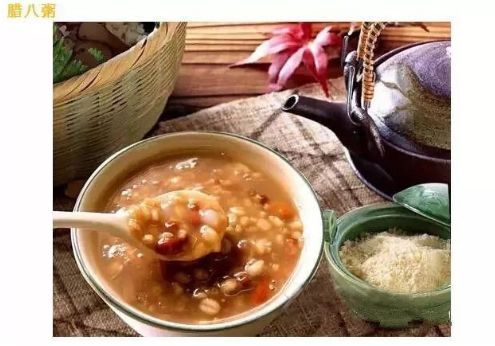
拍摄技巧:用镜头讲述故事
拍摄腊八粥视频时,可以通过镜头语言传递故事性,让观众感受到节日的氛围和文化的意义。
-
前期准备
在拍摄前,需要对食材进行充分的准备,米粒、红枣、桂圆等食材需要提前清洗并浸泡,以确保煮粥时的口感和质感,背景可以是厨房,或者一个温馨的场景,如老房子的角落。 -
拍摄过程
- 煮粥的细节
在煮粥的过程中,可以捕捉粥煮开时的细腻变化,可以使用慢动作拍摄,突出粥从稀到稠的变化。- 使用长焦镜头可以突出粥的细腻纹理,如米粒的排列、粥的质感等。
- 在煮粥时,可以加入一些小物件,如小木 Spoon 或是小物件,增加视频的趣味性。
- 拍摄环境
在拍摄过程中,可以适当调整光线,使用自然光或柔光来营造温馨的氛围,使用反光板反射阳光,突出粥的光泽感。在拍摄时,可以加入一些动态的背景,如锅盖的转动、粥的翻滚等,增加视频的生动感。
- 煮粥的细节
-
后期制作
在拍摄完成后,可以通过后期制作进一步提升视频的质量和表现力,可以添加字幕、背景音乐、过渡效果等元素,使视频更加完整。- 剪辑技巧
在剪辑时,可以将不同镜头串联起来,形成一个流畅的故事线,从米粒的清洗到粥煮开的过程,再到粥的香气弥漫,最后到镜头的收尾。
- 剪辑技巧
后期制作:提升视频表现力
-
剪辑与叙事
剪辑是视频制作中非常重要的环节,通过剪辑,可以将拍摄的素材组织成一个有起承转合的故事,可以将粥煮开的瞬间、粥的香气、以及粥的香气弥漫的过程,分别作为视频的几个部分。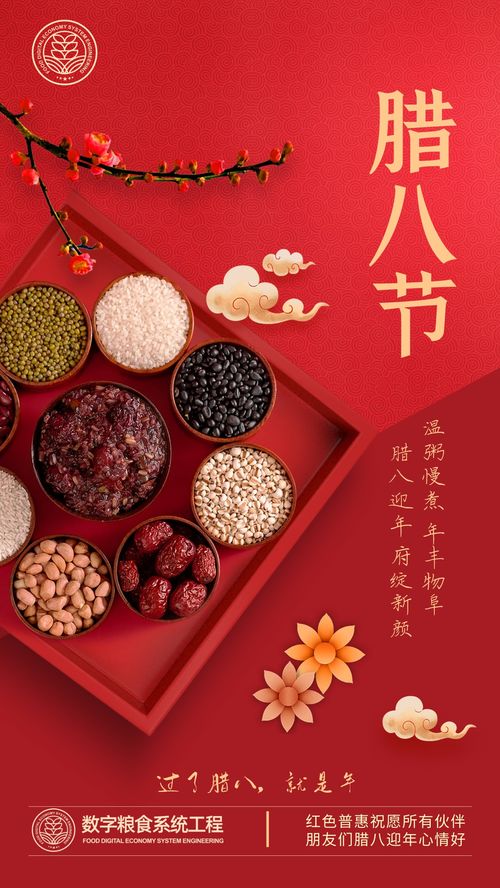
-
添加音效与字幕
在视频中添加音效可以增强视频的沉浸感,可以加入粥煮开时的“咕嘟咕嘟”声,或者粥的香气弥漫时的鸟鸣声。字幕可以用来介绍视频的主题,或者在关键帧添加旁白,讲述腊八粥的制作过程和文化意义。
-
视觉效果
在后期制作中,可以添加一些视觉效果,如模糊效果、慢动作、标题文字等,使视频更加生动有趣,可以将粥的纹理放大,突出其细腻感。
用镜头讲述腊八粥的故事
拍摄腊八粥视频不仅是一次美食的记录,更是一次文化的传递,通过镜头,我们可以让观众感受到腊八粥的制作过程,以及它背后的文化意义,无论是传统的拍摄手法,还是现代的剪辑技巧,都可以让视频更加生动有趣。
拍摄腊八粥视频是一个既有趣又有意义的创作过程,希望本文的分享能为你的创作提供灵感,让你的视频更加精彩!


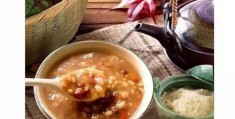

腊八拍摄教程怎么做的视频网友评论