

从新手到大师
拍摄时的稳定性和对焦效果是决定作品质量的关键因素,而三脚架,作为摄影师的得力助手,能够帮助你在拍摄过程中保持稳定,确保镜头对焦准确,而捷豹三脚架,作为一款高性能的三脚架,尤其适合专业摄影师和需要高稳定性拍摄的场景,本文将从选择、安装、使用到维护四个方面,为你详细讲解如何使用捷豹三脚架,让你的拍摄更上一层楼。
选择合适的捷豹三脚架
在开始使用之前,选择一款合适的三脚架至关重要,不同类型的三脚架有不同的功能和特点,因此需要根据你的拍摄需求来选择。
-
三脚架的类型
- 单脚架:适合单手操作,方便在高处或移动场景中使用。
- 双脚架:适合需要快速调整高度和角度的场景,但稳定性稍逊。
- 三脚架:适合需要高稳定性和固定拍摄的场景,适合专业摄影师使用。
-
功能需求
- 稳定性:拍摄高动态或逆光场景时,稳定性是关键。
- 可调节高度:根据拍摄对象的高度需求进行调整。
- 角度调节:能够灵活调整三脚架的角度,适应不同拍摄方向。
- 对焦环:部分三脚架带有内置对焦环,可以减少手部抖动对焦的影响。
-
品牌和口碑
- 选择知名品牌,如捷豹、三脚架大师等,这些品牌在耐用性和性能上有保障。
- 查看用户评价,选择口碑好的三脚架型号。
-
型号选择
- JL-TG100:适合新手,结构简单,易于操作。
- JL-TG200:功能更强大,适合需要更多调节的场景。
- JL-TG300:适合专业摄影师,稳定性高,功能全面。
安装和调整
安装三脚架是使用的第一步,确保安装稳固是关键。
-
地面 preparation
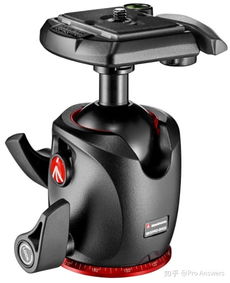
- 检查地面是否平整,避免三脚架倾斜。
- 如果地面不平,可以使用垫脚片进行调整,确保三脚架稳定。
-
固定三脚架
- 将三脚架放置在固定的位置,确保周围没有移动的物体。
- 使用三脚架固定器将三脚架固定在地面。
-
调整高度
- 找到三脚架的对脚,将对脚向外拉,使三脚架上升。
- 对脚向内推,使三脚架下降。
- 根据拍摄对象的高度进行调整,确保三脚架稳定。
-
调整角度
- 调整伸缩腿,使三脚架的角度适合你的拍摄需求。
- 使用调节旋钮微调角度,确保三脚架与地面垂直或符合拍摄方向。
-
对焦环的使用
- 部分三脚架带有内置对焦环,将镜头对准对焦环,旋转对焦环使镜头对焦。
- 对焦环的位置可能需要根据三脚架型号调整。
使用技巧
掌握一些使用技巧,能够让你的拍摄更加高效和精准。
-
固定三脚架
- 在拍摄开始前,确保三脚架完全固定,避免移动。
- 使用三脚架固定器或地面锁具固定三脚架。
-
快速对焦
- 使用三脚架内置的对焦环,快速对焦。
- 在快速移动拍摄时,尽量保持三脚架稳定,避免镜头抖动。
-
逆光拍摄
- 在逆光拍摄时,三脚架的稳定性尤为重要。
- 使用反光板或三脚架的反光片,减少逆光对镜头的影响。
-
移动拍摄
- 在移动拍摄时,使用三脚架的三脚架腿进行微调,保持对焦。
- 避免快速移动三脚架,以免镜头和三脚架晃动。
-
检查和维护
- 拍摄结束后,检查三脚架是否固定,是否有损坏。
- 定期检查三脚架的螺丝和连接处,确保牢固。
维护和保养
三脚架的长期使用需要一定的维护和保养,以确保其长期稳定性和性能。
-
清洁
- 定期用干净的布料清洁三脚架表面,避免灰尘 accumulation。
- 避免使用化学清洁剂,以免损坏三脚架。
-
检查螺丝
- 定期检查螺丝是否松动,拧紧螺丝以确保三脚架稳固。
- 避免过度拧紧,以免损坏三脚架。
-
存放
- 存放时,确保地面平整,避免三脚架倾斜。
- 使用三脚架套,保护三脚架表面,防止划痕。
-
定期检查
- 每隔一段时间检查三脚架的使用情况,确保其性能良好。
- 如果发现螺丝松动或三脚架倾斜,及时调整。
捷豹三脚架作为一款高性能的三脚架,能够帮助你在拍摄中保持稳定和精准的对焦,通过选择合适的型号、正确安装和调整、掌握使用技巧以及定期维护,你可以充分发挥捷豹三脚架的优势,提升你的拍摄效果。
拍摄是一门艺术,而三脚架则是你的得力助手,希望本文的教程能够帮助你更好地使用捷豹三脚架,拍出更多优秀的作品。
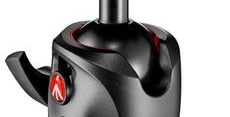
捷豹拍摄三脚架怎么用教程网友评论