怎么拍摄一分钟视频教程 VS 佳能70d怎么设置拍摄高清视频教程

怎么拍摄一分钟视频教程

人气60
推荐指数★★★★★

佳能70d怎么设置拍摄高清视频教程

人气64
推荐指数★★★★★

怎么拍摄一分钟视频教程和佳能70d怎么设置拍摄高清视频教程两个都是比较全面的教程和教学,它们各有特点和优势。怎么拍摄一分钟视频教程玩家搜索人气 60,佳能70d怎么设置拍摄高清视频教程玩家搜索人气 64,都值得学习的教程和教学,欢迎在评论区留言。

更新时间:2026-06-21

怎么拍摄一分钟视频教程
佳能70d怎么设置拍摄高清视频教程

从零开始到完美

拍摄一分钟的视频看似简单,但要完成一个高质量的作品,需要仔细规划和执行,无论是短视频平台还是个人项目,一分钟视频都需要在有限的时间内传递清晰的信息或展示有趣的内容,以下是如何拍摄一分钟视频的完整教程,从选题到剪辑,再到发布。

选题与主题

选择一个吸引人的主题或主题,一分钟视频需要在短时间内抓住观众的注意力,因此主题必须简洁明了,同时具有吸引力,你可以选择日常生活、技巧、旅行、教育、娱乐或幽默等内容,你可以拍摄一个简单的烹饪技巧、展示一个有趣的 facts 或者拍摄一个快速的运动技巧。

准备与预览

在正式拍摄前,花一些时间准备素材和背景,确保你有足够的素材,包括背景、剪辑素材、演员和设备,你可以提前录制一些片段,以便在拍摄时参考,预览效果也是必要的,这样你可以调整角度、光线和声音,确保视频看起来和听起来都理想。

拍摄技巧

拍摄一分钟视频需要快速切换镜头和保持节奏感,以下是拍摄技巧的详细说明:
怎么拍摄一分钟视频教程

  1. 前期准备:确保设备良好,检查相机、手机或其他拍摄设备的电池电量,准备背景,确保它干净整洁,不会分散观众的注意力,选择合适的演员或模型,确保他们的表演专业。

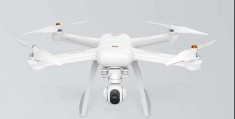
  2. 镜头选择:选择一个主体镜头,确保它能够清晰地展示你的内容,如果你使用的是无人机或固定镜头,可以考虑使用广角或人像模式,如果需要展示动态内容,可以考虑快速移动来制造动感。

  3. 拍摄技巧:保持节奏感,确保每一秒都有内容,快速切换镜头可以增加视频的吸引力,使用背景音乐来增强氛围,但不要过于复杂,以免分散观众的注意力。

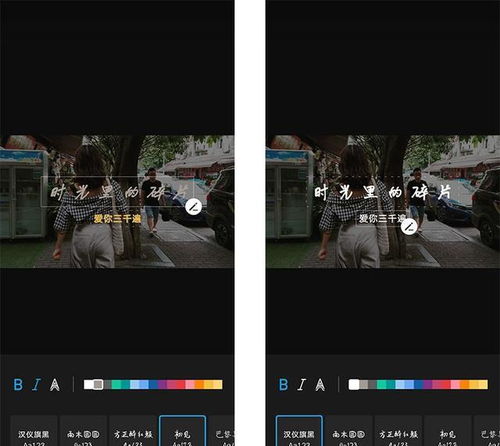
  4. 后期处理:剪辑软件的选择也很重要,你可以使用AE、Premiere或Canva等软件来剪辑视频,添加背景音乐、字幕和过渡效果可以提升视频的质量。

注意事项

拍摄一分钟视频需要时间和耐心,但以下几点可以确保你的视频质量:

  1. 时间控制:确保每一秒都精准,避免超时或过短,使用计时器来帮助你控制节奏。

    怎么拍摄一分钟视频教程

  2. 节奏感:保持视频的节奏感,确保内容流畅自然,快速切换镜头和声音可以增加视频的吸引力。

  3. 剪辑技巧:在剪辑时,确保过渡自然,避免突兀的剪辑,使用背景音乐来增强氛围,但不要过于复杂。

  4. 版权问题:确保你有合法的版权,特别是如果涉及到版权图片或音乐,你可以使用免费的 stock photos 和 royalty-free music 来避免版权问题。

发布

拍摄完视频后,你可以上传到短视频平台或社交媒体,选择一个合适的平台,根据你的内容选择合适的标签和描述,发布后,你可以通过评论和互动来增加观众的参与度。

拍摄一分钟视频虽然看似简单,但需要仔细规划和执行,通过以上步骤,你可以轻松完成一个高质量的视频作品,希望这篇文章能帮助你顺利完成一分钟视频的拍摄!

怎么拍摄一分钟视频教程网友评论

明亮河 1 小时前
“全程摒弃堆砌空洞冗长理论内容,开篇直接切入动手实操演示提升学习吸收速度效率”
飞扬诗人 3 小时前
“从零起步教学,不用提前预习基础”
安静林 4 小时前
“动作拆解细化到每一个小动作,精准到位”
活力星辰 4 小时前
“细致拆解发力点控制技巧,精准发力效果好还省力”
小猫浪漫 5 小时前
“条理干净主次分明,核心步骤加粗突出一眼锁定重点”
骑士书生 7 小时前
“细致讲解操作前安全风险预判防护实操要点,提前做好防护措施避免受伤或是损坏物品”
小狗 8 小时前
“细致拆解容易残留毛刺瑕疵的关键操作位置点位,提前优化处理提升成品完整光滑美观整体程度”

佳能70D拍摄高清视频教程

在当今数字化时代,视频已经成为我们生活中不可或缺的一部分,无论是记录生活、制作视频内容,还是参与网络直播,高质量的视频拍摄都是不可或缺的,而佳能70D作为一款高性能的全画幅相机,不仅适合拍摄精美的照片,也能轻松应对视频拍摄任务,本文将详细 guide 您如何在佳能70D上设置拍摄高清视频,帮助您轻松实现专业级视频效果。


进入视频拍摄模式

  1. 启动视频模式

    • 打开相机电源,等待约10秒,确保相机进入待机状态。
    • 按下电源按钮(位于相机底部左侧),等待约3秒,相机将进入“拍摄模式”,相机屏幕会显示“P”(拍摄)标志。
  2. 调整白平衡

    • 白平衡是影响视频色彩准确性的关键参数,按下快门按钮(位于相机底部右侧),相机将自动检测环境光线并调整白平衡。
    • 如果需要手动调整,按下“白平衡”按钮(位于快门按钮上方),选择适合的白平衡模式(如自然光、日光灯、电子 flash 等)。
  3. 设置ISO

    • 按下快门按钮,相机将自动调整ISO,ISO 越高,感光度越高,噪点越小,画面越明亮。
    • 如果需要手动调整ISO,按下“ISO”按钮(位于快门按钮下方),选择合适的ISO 值(通常建议选择640 或 1280)。
  4. 选择镜头

    拍摄视频时,建议使用广角镜头或中焦镜头,以获得更广阔的视野,按下镜头按钮(位于相机顶部左侧),选择合适的镜头。

  5. 调整快门速度

    • 快门速度决定了视频的帧率和运动模糊的程度,按下快门按钮,相机将自动调整快门速度。
    • 如果需要手动调整,按下“快门速度”按钮(位于快门按钮上方),选择合适的快门速度(通常建议选择 1/1000 秒或更快)。
  6. 确认拍摄参数

    • 拍摄模式:视频拍摄。
    • 白平衡:自动或手动选择。
    • ISO:自动或手动选择。
    • 快门速度:自动或手动选择。
    • 镜头:已选择。

视频拍摄参数调整

  1. 分辨率设置

    佳能70d怎么设置拍摄高清视频教程

    拍摄视频时,建议选择 4K(3840x2160)或 HD(1920x1080)分辨率,按下快门按钮,选择合适的分辨率。

  2. 帧率调整

    • 帧率决定了视频的播放速度,按下快门按钮,相机将自动调整帧率。
    • 如果需要手动调整,按下“帧率”按钮(位于快门按钮下方),选择合适的帧率(通常建议选择 30 fps 或 60 fps)。
  3. 对焦模式

    • 对焦模式会影响视频的清晰度,按下快门按钮,相机将自动对焦。
    • 如果需要手动对焦,按下“对焦”按钮(位于快门按钮上方),选择合适的对焦模式(如自动对焦、手动对焦等)。
  4. 防抖动功能

    防抖动功能可以减少运动模糊,提升视频质量,按下快门按钮,选择“防抖动”选项。

  5. 声音同步

    声音同步功能可以确保音频与视频同步,提升观看体验,按下快门按钮,选择“声音同步”选项。


输出与编辑

  1. 拍摄视频

    拍摄完成后,视频会以 MP4 格式存储在 SD 卡中,请确保 SD 卡已格式化并准备好存储视频。

  2. 导出与编辑

    • 打开电脑上的视频编辑软件(如 Adobe Premiere、Final Cut Pro 等),将拍摄的视频导入。
    • 根据需要调整视频的时长、分辨率、帧率等参数。
    • 使用软件对视频进行剪辑、添加字幕、调整音效等操作。
  3. 导出视频

    • 编辑完成后,选择合适的格式(如 MP4、AVI 等)和分辨率(如 4K、HD 等)导出视频。
    • 确保导出的视频质量与原拍摄视频一致。

实用小贴士

  1. 选择合适的镜头

    选择广角或中焦镜头,可以更方便地拍摄广阔的场景或主体。

  2. 避免运动模糊

    如果拍摄过程中有轻微的运动模糊,可以尝试降低快门速度或关闭防抖动功能。

  3. 注意背景虚化

    如果需要背景虚化,可以在拍摄时使用大光圈(如 f/2.8 或以上)。

  4. 定期检查相机状态

    拍摄完成后,检查相机的剩余电量、存储空间等,确保相机处于良好的状态。

佳能70d怎么设置拍摄高清视频教程网友评论

梦想活力 1 小时前
“化解操作痛点,之前难操作的变简单”
温暖明亮 3 小时前
“独家自研提速增效小巧窍门,同等成品质量标准之下大幅缩短整体操作耗时”
智慧川 3 小时前
“循序渐进夯实牢固底层基础功底,为后续深层次拔高进阶学习铺平道路扫清阻碍压力”
自信智慧 5 小时前
“清晰划分不可改动核心基准步骤和可自由微调弹性优化步骤界限”
梦想乐观 6 小时前
“实战演示无剪辑,真实操作全过程”
纯真林 6 小时前
“动作拆解细化到每一个小动作,精准到位”
游侠智慧 7 小时前
“完整配套完工之后清洁擦拭收纳整套收尾流程步骤,操作全程形成闭环没有杂乱遗留收尾工作事项”
发布于 2026-06-21 15:52:26
分享
1
目录

    忘记密码?

    图形验证码