用剪映拍摄中视频教程怎么弄 VS 虚幻五拍摄建模怎么做视频教程

用剪映拍摄中视频教程怎么弄

人气58
推荐指数★★★★★

虚幻五拍摄建模怎么做视频教程

人气96
推荐指数★★★★★

用剪映拍摄中视频教程怎么弄和虚幻五拍摄建模怎么做视频教程两个都是比较全面的教程和教学,它们各有特点和优势。用剪映拍摄中视频教程怎么弄玩家搜索人气 58,虚幻五拍摄建模怎么做视频教程玩家搜索人气 96,都值得学习的教程和教学,欢迎在评论区留言。

更新时间:2026-06-21

用剪映拍摄中视频教程怎么弄
虚幻五拍摄建模怎么做视频教程

如何用剪映拍摄中视频教程

随着短视频平台的兴起,中视频已经成为一种重要的内容形式,能够更好地吸引用户的注意力并传达更多信息,而剪映作为一款功能强大的视频剪辑软件,非常适合制作中视频教程,本文将详细介绍如何利用剪映软件拍摄并制作中视频教程,帮助你轻松掌握这一技能。

准备素材

在制作中视频教程之前,首先要收集高质量的素材,素材的质量直接影响到教程的视觉效果和专业度,你可以从以下几个方面获取素材:

  1. 网络素材:许多免费视频网站提供了高质量的视频素材,例如YouTube、 Vimeo、Dailymotion等,你可以搜索相关的教程视频,下载视频片段或剪辑视频,一些设计平台如Fiverr、Upwork也会提供视频素材。

  2. 拍摄自己的内容:如果你有拍摄设备,可以自己拍摄一些教学视频,使用手机或专业摄像机拍摄,确保画面清晰,声音清晰,拍摄时注意光线、角度和背景,使视频看起来更专业。

  3. 剪辑软件素材:剪映本身也提供了许多内置素材,包括背景音乐、字体、图标等,这些素材可以帮助你快速构建教程的视觉效果。

在收集素材时,要注意版权问题,确保你拥有素材的使用权,避免侵犯版权,如果素材是别人的作品,要确保获得许可。

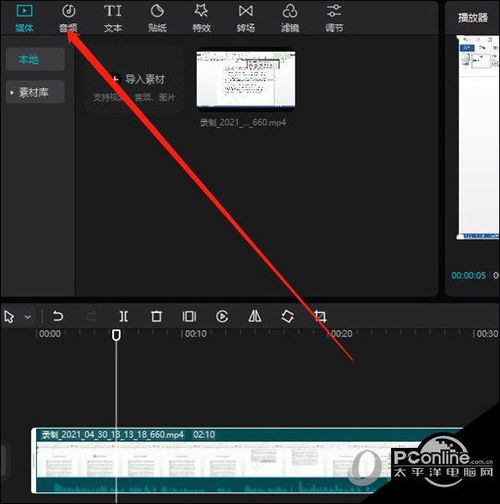
打开剪映软件,创建新项目

  1. 打开剪映软件:打开你的剪映软件,如果你第一次使用,可能需要下载并安装。

  2. 选择项目类型:进入剪映后,选择“新建项目”,在弹出的对话框中,选择“中视频教程”作为项目类型。

  3. 设置分辨率和时长:根据你的需求,设置视频的分辨率和时长,常见的分辨率有720p、1080p等,时长可以根据教程内容的长度进行调整。
    用剪映拍摄中视频教程怎么弄

  4. 开始编辑:点击“开始编辑”按钮,进入剪映的编辑界面。

添加素材

  1. 拖放素材到编辑区:剪映的编辑区是一个大屏幕,你可以在这里拖放你收集到的素材,素材包括视频、音频、文字、图标等。

  2. 调整素材大小和速度:当你拖放素材到编辑区时,你可以调整它的大小,右键点击素材,选择“调整大小”,然后输入你想要的宽度和高度,你还可以调整素材的速度,右键点击素材,选择“调整速度”,然后输入你想要的百分比。

  3. 调整音频:如果素材带有音频,你可以右键点击音频,选择“调整音量”或“调整音调”来调整它的音量和音调,确保音频与视频内容匹配。

  4. 添加转场效果:在编辑区,你可以添加转场效果来连接不同的素材,右键点击时间轴,选择“添加转场效果”,剪映提供了多种转场效果,如滑动、淡入淡出、浮出等,你可以选择一种合适的转场效果,使视频看起来更流畅。

  5. 添加文字:如果你需要在视频中添加文字说明,右键点击时间轴,选择“添加文字”,你可以输入文字内容,调整文字的位置、大小、颜色和对齐方式。

  6. 添加背景音乐:在编辑区,你可以添加背景音乐,右键点击音频区域,选择“添加背景音乐”,你可以选择预设的背景音乐,或者上传自己的音乐,调整音乐的音量和音调,确保音乐与视频内容匹配。
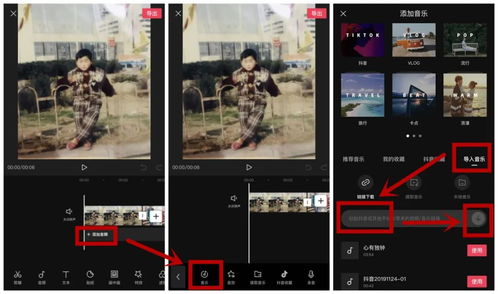
调整剪辑

  1. 使用时间轴进行剪辑:时间轴是一个非常有用的工具,可以帮助你精确地调整视频的剪辑顺序,你可以拖放时间轴上的片段,调整它们的顺序和位置。

  2. 调整画面比例:在剪映中,你可以调整画面的比例,右键点击视频区域,选择“调整画面比例”,常见的画面比例有4:3、16:9、9:16等,根据你的教程内容,选择合适的画面比例。

  3. 添加字幕:如果你需要在视频中添加字幕,右键点击时间轴,选择“添加字幕”,你可以输入字幕内容,调整字幕的位置、大小、颜色和对齐方式。

  4. 添加背景音乐:在编辑区,你可以添加背景音乐,右键点击音频区域,选择“添加背景音乐”,你可以选择预设的背景音乐,或者上传自己的音乐,调整音乐的音量和音调,确保音乐与视频内容匹配。

    用剪映拍摄中视频教程怎么弄

导出视频

  1. 选择导出格式:当你完成剪辑后,右键点击视频区域,选择“导出视频”,在弹出的对话框中,选择你想要的导出格式,常见的格式有MP4、AVI、MOV等。

  2. 设置导出参数:在导出参数中,你可以设置视频的分辨率、时长、音频和视频编码,确保导出的视频质量与你的需求相符。

  3. 开始导出:点击“开始导出”按钮,剪映会开始导出视频,导出完成后,你可以预览视频,确认是否符合你的要求。

发布视频

  1. 发布到剪映网站:剪映支持直接发布到剪映的网站,右键点击视频区域,选择“发布到剪映”,剪映会自动上传你的视频到剪映平台。

  2. 设置发布信息:在发布视频时,你可以设置标题、描述、标签和公开时间,这些信息可以帮助观众更好地了解你的视频内容。

  3. 分发你的视频:剪映的分发功能允许你将视频分发给特定的用户或平台,你可以选择分发给剪映的粉丝、粉丝的粉丝,或者特定的平台。

  4. 分享视频:剪映还支持通过链接或二维码分享视频,你可以将视频链接分享给你的朋友、同事或粉丝,让他们也可以观看你的中视频教程。

总结与提升

制作中视频教程是一个需要不断练习和提升的过程,通过使用剪映软件,你可以轻松地制作出高质量的中视频教程,在制作过程中,注意素材的收集和选择,合理使用剪辑工具,调整视频的参数,确保视频的流畅和专业,也要不断学习和提升自己的技能,尝试制作更多样的教程,吸引更多的观众。

剪映作为一款功能强大的视频剪辑软件,为中视频教程的制作提供了极大的便利,通过本文的指导,相信你已经掌握了制作中视频教程的基本步骤和技巧,你可以尝试制作更多样的教程,甚至可以加入一些动态效果和特效,使你的视频更加吸引人。
用剪映拍摄中视频教程怎么弄网友评论

智慧大海 2 小时前
“实战久经考验成熟标准流程,远胜于自学摸索的野路子不稳定手法”
月光勇敢 2 小时前
“跟着一步步操作,轻松就学会了核心方法”
自信诗人 4 小时前
“核心原理搭配实操,知其然也知其所以然”
小星 4 小时前
“诚意十足毫无保留全盘托出全部实操阅历心得,一丝一毫拿手专属技巧手法都不私藏遮掩”
神秘川 6 小时前
“用心整理的教学内容,解决了我不少疑惑”

虚幻五拍摄建模怎么做?从零开始的完整教程

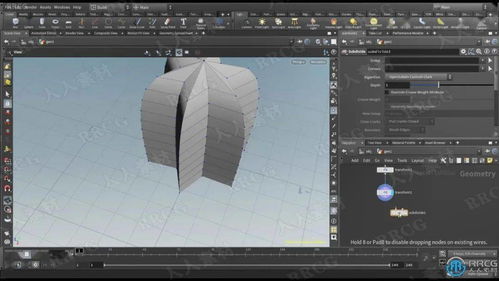
在虚幻引擎5(Unreal Engine 5)中进行3D建模是一项非常有用的技能,尤其是在游戏开发和影视拍摄中,如果你是刚开始学习虚幻引擎5或者3D建模的新手,那么这篇文章将为你提供一个全面的指南,帮助你从零开始学习如何在虚幻五中进行拍摄建模。


工具和环境准备

在开始建模之前,你需要确保你已经安装了虚幻引擎5,并且熟悉其基本操作,以下是一些你可能需要的工具和环境设置:

  1. Blender:Blender 是一个免费的3D建模和渲染软件,非常适合用来创建虚幻引擎5的模型,它可以帮助你生成高质量的3D模型,并且可以导出为虚幻引擎5可以使用的格式。

  2. Maya(可选):如果你对Maya有一定的了解,也可以使用它来创建模型,然后导出为虚幻引擎5的格式。

  3. Unreal Engine 5:这是你的主要开发环境,确保你已经正确配置了引擎,包括路径设置和项目参数。

  4. 操作系统:Windows、Mac 或 Linux 都支持虚幻引擎5,确保你的操作系统版本与引擎兼容。


建模步骤

理解建模目标

在开始建模之前,明确你的目标,是想创建一个角色模型,还是一个场景模型?是用于游戏还是影视拍摄?不同的目标会影响建模的复杂度和细节。

使用Blender进行基本建模

Blender 是一个非常强大的工具,适合用来创建复杂的3D模型,以下是使用Blender进行建模的基本步骤:

虚幻五拍摄建模怎么做视频教程

  • 网格建模:这是最基础的建模方式,使用网格工具(如“Add Mesh”)快速创建基本形状,如立方体、球体等。

  • 曲线建模:如果你需要更复杂的形状,可以使用曲线工具(如“Add Curve”)来创建更精细的模型。

  • 表面建模:如果你需要光滑的表面效果,可以使用“Add Surface”工具。

  • 导入模型:如果你已经有其他软件(如Maya或Blender)创建的模型,可以使用“File > Import”将模型导入到虚幻引擎5中。

使用Maya进行建模(可选)

如果你已经熟悉Maya,可以使用它来创建模型,然后导出为Blender或DirectX模型格式,以下是使用Maya进行建模的步骤:

  • 创建模型:在Maya中使用网格、曲线或表面工具创建你的模型。

    虚幻五拍摄建模怎么做视频教程

  • 导出模型:将模型导出为Blender或DirectX格式,然后在Blender中导入。

  • 调整模型:在Blender中调整模型的细节,如调整比例、修改器(如“Subdivision Surface”)等。


建模技巧和优化

建模不仅仅是创建模型,还需要注意细节和优化,以确保模型在虚幻引擎5中运行流畅。

简化模型

在虚幻引擎5中,模型的复杂度直接影响渲染性能,尽量简化模型,去除不必要的细节,使用Blender的“Decimate”工具可以将复杂模型简化为更轻量的版本。

使用材质贴图

材质贴图是实现细节的重要手段,在Blender中,你可以使用“Matte”贴图来增加模型的细节,将贴图导入到虚幻引擎5中,并在材质设置中应用这些贴图,以增加模型的逼真度。

调整渲染设置

在渲染设置中,你可以调整光线、阴影、抗锯齿等参数,以优化模型的渲染效果,确保渲染设置与你的硬件兼容,以避免性能问题。

虚幻五拍摄建模怎么做视频教程


注意事项

在建模过程中,有一些注意事项可以帮助你避免常见的问题:

  1. 文件格式:确保你使用的文件格式是虚幻引擎5支持的格式,Blender和Maya都支持导出为D3DX10或DirectX11格式,这是虚幻引擎5常用的格式。

  2. 版本兼容性:确保你在Blender或Maya中创建的模型版本与虚幻引擎5兼容,有些功能可能在不同版本之间不兼容。

  3. 模型兼容性:在虚幻引擎5中,模型的兼容性非常重要,确保你的模型在不同角色和场景中都能正常工作。

  4. 渲染设置:渲染设置直接影响模型的性能和质量,在开始渲染之前,确保你的渲染设置已经优化,避免不必要的性能消耗。

虚幻五拍摄建模怎么做视频教程网友评论

温暖朵 1 小时前
“海量碎片化整合汇总实操技巧,不用分散各处搜集零散知识点”
活力小猫 2 小时前
“条理清爽步骤分明,抄写记录笔记整理十分方便”
天使大海 3 小时前
“适配少量多次碎片化练习,不用一次性长时间学”
星河快乐 4 小时前
“完整配套练习进度规划,按计划练习稳步精进不迷茫”
温柔海 6 小时前
“细碎小技巧汇总,大幅提升操作水准”
活力川 7 小时前
“纯粹干货输出无多余广告弹窗打扰专心学习”
自由海 7 小时前
“独家改良简化传统老旧繁琐工序,极大降低新手学习体力消耗操作负担”
发布于 2026-06-21 16:11:28
分享
1
目录

    忘记密码?

    图形验证码