

QQ炫舞可爱蛙蛙拍摄视频教程:从新手到高手的全指南
在QQ炫舞这款 popular 游戏中,可爱的蛙蛙角色以其呆萌的外表和可爱的表情深受玩家喜爱,无论是作为背景角色还是 foreground,蛙蛙都能为你的游戏画面增添一份温馨和欢乐,如何拍摄出高质量的视频,让蛙蛙的可爱形象更加生动、形象呢?本文将为你提供一个详细的拍摄视频教程,从前期准备到后期处理,让你轻松掌握拍摄技巧。
前期准备:选择合适的背景和道具
在拍摄视频之前,选择一个合适的背景和道具是非常重要的,背景应该与蛙蛙的场景相匹配,以突出蛙蛙的可爱形象,以下是一些推荐的背景和道具:
-
背景墙
如果你有适合的背景墙,可以使用它作为拍摄背景,背景墙应该与蛙蛙的场景协调,比如森林、草地、花园等,如果背景墙不适合,可以考虑使用其他墙面或装饰物。 -
道具
鸡蛋、花朵、星星等道具可以增加视频的趣味性,你可以根据需要选择适合的道具,比如在游戏场景中放置花朵或星星,让视频更加生动。
-
服装和发型
如果你有适合的服装和发型,可以搭配在蛙蛙身上,使其更加形象,如果没有,也可以使用游戏中的服装作为参考。
拍摄技巧:让视频更加生动
拍摄视频的关键在于光线、角度和动作的协调,以下是一些实用的拍摄技巧:
选择合适的光线
- 自然光:在阳光明媚的天气,使用自然光拍摄可以让视频更加生动,光线可以突出蛙蛙的细节,使视频看起来更加明亮。
- 反光:如果光线不足,可以使用反光板来增强光线,使视频看起来更明亮。
- 柔光:如果想让视频看起来更柔和,可以选择柔光箱或反光板。
调整角度
- 正对镜头:将青蛙正面朝向镜头,可以突出它的可爱细节。
- 侧面拍摄:如果想突出青蛙的动作,可以尝试从侧面拍摄,让动作更加生动。
- 低角度拍摄:低角度拍摄可以让青蛙看起来更小,增加视频的趣味性。
控制动作
- 慢动作:在拍摄时,尝试使用慢动作,可以更好地捕捉青蛙的动作细节。
- 快动作:如果想突出青蛙的动作速度,可以尝试快动作,让视频看起来更加流畅。
背景虚化
- 在拍摄过程中,可以尝试使用背景虚化技术,让背景模糊,突出青蛙的可爱形象。
后期处理:提升视频效果
拍摄完视频后,可以通过后期处理让视频更加生动、有趣,以下是一些后期处理的技巧:
调整画面比例
- 根据视频的用途,调整画面的比例,如果是用于社交媒体,可以使用9:16或4:3的比例;如果是用于游戏视频,可以使用16:9的比例。
添加滤镜
- 使用滤镜可以增强视频的效果,可以使用“模糊”滤镜来增加视频的趣味性,或者使用“ emboss”滤镜来突出青蛙的轮廓。
添加背景音乐
- 添加背景音乐可以增强视频的氛围,选择与视频内容相符的音乐,可以更好地吸引观众的注意力。
添加字幕
- 如果需要,可以添加字幕,让视频更加生动,可以在视频中添加“这是可爱蛙蛙”的字样。
工具推荐
在拍摄和后期处理视频时,以下工具是非常有用的:
摄影设备
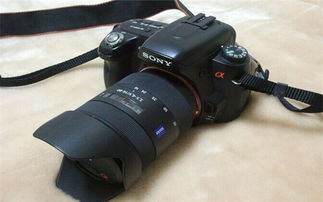
- 相机:使用相机拍摄视频,可以捕捉到更清晰的画面。
- 三脚架:使用三脚架可以避免抖动,让视频更加稳定。
- 手机摄像头:如果你没有专业的相机,也可以使用手机摄像头拍摄视频。
后期软件
- Premiere Pro:这是Adobe的视频编辑软件,功能非常强大,适合专业用户。
- AE(After Effects):这是Adobe的非线性视频编辑软件,适合高级用户。
- Final Cut Pro:这是Apple的视频编辑软件,功能也非常强大。
注意事项
在拍摄视频时,有一些注意事项需要特别注意:
-
避免光线不足
如果光线不足,可以使用反光板或柔光箱来增强光线。 -
避免角度错误
如果角度不对,可以尝试调整角度,让视频看起来更生动。 -
避免过度后期处理
过度后期处理可能会让视频看起来不够自然,所以要适度后期处理。 -
避免重复拍摄
如果重复拍摄,可能会让视频看起来不够有趣,所以要尽量拍摄不同的角度和动作。



qq炫舞可爱蛙蛙怎么拍摄视频教程网友评论