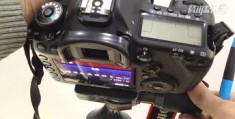
怎么使用5d3拍摄视频教程 VS 原神第一人称拍摄教程怎么用

怎么使用5d3拍摄视频教程

人气56
推荐指数★★★★★

原神第一人称拍摄教程怎么用

人气73
推荐指数★★★★★

怎么使用5d3拍摄视频教程和原神第一人称拍摄教程怎么用两个都是比较全面的教程和教学,它们各有特点和优势。怎么使用5d3拍摄视频教程玩家搜索人气 56,原神第一人称拍摄教程怎么用玩家搜索人气 73,都值得学习的教程和教学,欢迎在评论区留言。

更新时间:2026-06-22

怎么使用5d3拍摄视频教程
原神第一人称拍摄教程怎么用

如何利用5D3捕捉精彩瞬间:专业级视频拍摄技巧与技巧

随着科技的不断进步,视频已经成为现代生活中不可或缺的一部分,无论是记录生活、传递信息,还是娱乐大众,视频都扮演着越来越重要的角色,而要拍摄出高质量的视频,选择一台性能优越的相机是关键,佳能5D Mark III(5D3)作为一款专业级单反相机,凭借其卓越的成像性能和灵活的设置选项,成为了许多摄影师和视频制作者的首选,本文将详细介绍如何利用5D3拍摄出令人惊艳的视频,帮助您掌握专业级视频拍摄的技巧。


5D3是一款高性能的单反相机,拥有12.3英寸的感光元件和400万像素的CMOS传感器,能够拍摄出明亮、细节丰富的画面,5D3配备了多种镜头接口,支持EF、EF-S、EF-M系列镜头,兼容1.6X、2.4X、2.8X等多种转换器,极大地扩展了其镜头选择,对于视频拍摄而言,5D3的优势在于其高感光度、低噪声的成像性能,以及灵活的快门速度设置,这些都为拍摄高质量的视频提供了坚实的基础。

本文将从基本设置、构图技巧、声音与动态范围优化、后期处理等方面,全面解析如何利用5D3拍摄出专业的视频作品。
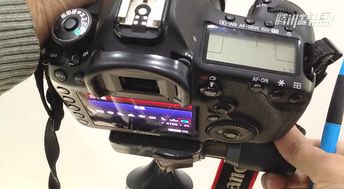
怎么使用5d3拍摄视频教程


基本设置

拍摄模式

在开始拍摄视频之前,首先要设置正确的拍摄模式,5D3提供了多种拍摄模式,包括标准模式、电影模式、 stills模式等,对于视频拍摄,电影模式是最常用且最合适的设置。

  • 电影模式:启用电影模式后,相机将自动调整快门速度和ISO,以适应视频拍摄的需求,电影模式还支持自动对焦和自动白平衡,减少了手动调整的复杂性,非常适合日常拍摄。

光圈、快门速度和ISO

  • 光圈(Aperture):光圈的大小直接影响画面的进光量和深度优先,较大的光圈(如f/8)适合明亮的环境,而较小的光圈(如f/16)则适合暗部细节的捕捉。
  • 快门速度(Shutter Speed):快门速度直接影响画面的运动模糊效果,慢快门(如1/100秒)可以冻结画面,突出瞬间;快快门(如1/125秒)则能减少模糊,适合拍摄快速移动的物体。
  • ISO感光度:ISO感光度决定了相机对光线的敏感度,较低的ISO(如ISO 100)适合光线充足的日子,而较高的ISO(如ISO 3200)则适合阴天或光线不足的场景,在电影模式下,相机通常会自动调整ISO感光度以适应光线条件。

焦距与镜头

5D3配备了多种镜头,其中包括EF 24-70mm f/4 L II ED,这是一支广角镜头,适合广域拍摄,EF 50mm f/1.8 USM和EF 85mm f/1.8 USM等镜头也非常适合视频拍摄,选择合适的镜头和焦距,可以更好地突出主体,增强画面的表现力。

摄像模式

在视频拍摄中,选择合适的摄像模式非常重要,5D3提供了“电影”、“运动”、“静物”等多种摄像模式,可以根据拍摄场景选择最合适的模式。
怎么使用5d3拍摄视频教程

  • 电影模式:适合日常拍摄,自动调整快门速度和ISO。
  • 运动模式:适合拍摄快速移动的物体,自动调整快门速度以减少模糊。
  • 静物模式:适合拍摄静止的物体,自动调整快门速度以捕捉细节。

构图与对焦技巧

三脚架的重要性

三脚架是视频拍摄中不可或缺的工具,使用三脚架可以有效减少相机的震动,使画面更加稳定,尤其是在拍摄快速移动的物体或长时间拍摄时。

对焦技巧

  • 自动对焦:在大多数情况下,5D3的自动对焦系统可以快速且准确地对焦,在快速移动的场景中,自动对焦可能会出现延迟,这时候需要手动对焦。
  • 手动对焦:对于需要精确对焦的场景,如拍摄人像或微距拍摄,手动对焦是必不可少的,5D3的十字对焦环和电子取景器可以帮助您精准地对焦。
  • 焦点跟随:在拍摄快速移动的物体时,可以使用焦点跟随功能,使画面中的主体始终保持清晰。

镜头与构图

  • 镜头选择:选择合适的镜头可以极大地提升画面的表现力,使用广角镜头可以拍摄更广阔的场景,而定焦镜头则适合突出主体。
  • 构图:构图是视频拍摄的关键,三分法、对角线法则、黄金分割等构图技巧可以帮助您更好地安排画面元素,使画面更具吸引力。

声音与动态范围

声音处理

  • 麦克风选择:在视频拍摄中,麦克风的选择直接影响声音的质量,5D3支持通过无线麦克风或有线麦克风进行录音,建议选择 cardioid或 omnidirectional类型的麦克风,以获得清晰的声场。
  • 降噪技术:5D3配备了先进的降噪技术,可以在拍摄过程中减少环境噪音的干扰,使声音更加纯净。

动态范围

动态范围是指相机在拍摄过程中能捕捉到的光量范围,5D3的ISO感光度范围非常宽(ISO 100到ISO 3200),这意味着在不同光照条件下,您都能拍摄出明亮且细节丰富的画面,通过合理调整快门速度和ISO感光度,可以进一步优化动态范围。


后期处理

剪辑与剪辑软件

  • 剪辑软件:常用的视频剪辑软件包括Adobe Premiere Pro、Final Cut Pro、DaVinci Resolve等,这些软件提供了丰富的调整选项,可以对画面进行颜色、亮度、对比度等调整。
  • 声音编辑:在后期处理中,声音的调整非常重要,可以使用声音编辑软件对声音进行增强、降噪、时间调整等操作。

颜色与效果

  • 颜色调整:通过调整白平衡、色调、对比度等参数,可以更好地突出画面的主题。
  • 效果滤镜:使用滤镜可以增加视频的视觉效果,如模糊效果、 embossing、颜色深度等。

添加字幕与背景音乐

  • 字幕:添加字幕可以增强视频的叙事性,建议选择清晰易读的字体和合适的字幕颜色。
  • 背景音乐:背景音乐可以提升视频的整体氛围,建议选择与视频内容相符的音乐。

常见问题解答

相机的稳定性

  • 三脚架的重要性:使用三脚架可以有效减少相机的震动,使画面更加稳定,如果相机震动较大,建议使用三脚架或脚架进行固定。

声音杂音

  • 麦克风选择:选择高质量的麦克风可以有效减少声音杂音,5D3支持通过无线麦克风或有线麦克风进行录音,建议选择 cardioid或 omnidirectional类型的麦克风。

动态范围不足

  • ISO感光度:如果动态范围不足,可以适当降低ISO感光度,同时调整快门速度和光圈,以平衡画面的亮度和细节。

5D3作为一款专业级的单反相机,凭借其卓越的成像性能和灵活的设置选项,成为了视频拍摄的利器,通过合理设置相机的快门速度、光圈、ISO感光度,选择合适的镜头和构图技巧,可以拍摄出高质量的视频作品,后期处理中的声音调整、动态范围优化、颜色效果增强等操作,可以进一步提升视频的质量。
怎么使用5d3拍摄视频教程

希望本文能够帮助您掌握5D3的视频拍摄技巧,拍摄出令人惊艳的视频作品,无论是日常拍摄还是专业制作,5D3都能为您提供强大的技术支持。
怎么使用5d3拍摄视频教程网友评论

诗人浪漫 1 小时前
“逻辑清晰因果对应完全匹配,每一处操作调整改动带来的成品效果变化全部讲解透彻明白”
梦想自信 3 小时前
“平实温柔细致耐心讲解风格,观看学习氛围轻松舒适没有紧绷压抑感觉”
坚强温暖 4 小时前
“完整复盘整套操作流程优劣点自主优化迭代,打造适配自身习惯的专属稳定操作手法”
天使勇敢 4 小时前
“完整配套操作失误之后修复还原实操演示画面,直观看清出错如何补救恢复原样”
安静天空 5 小时前
“看完之后思路通透,操作不再迷茫”
明亮朵 7 小时前
“基础打牢之后进阶内容衔接顺滑无断层”
梦想少年 7 小时前
“完整演示单人全程独立开工到完工收纳整套流程,全程无需旁人协助配合”
山川温柔 9 小时前
“平实温柔细致耐心的讲解风格氛围感受,观看学习心态放松舒缓没有紧绷压抑焦虑不安的感受情绪”

从新手到高手的实用技巧

在《原神》这款开放世界游戏中,切换到第一人称视角可以让你更深入地体验游戏世界的壮丽与角色的情感,无论是探索迷宫、战斗场景,还是与伙伴互动,第一人称视角都能带来全新的视觉体验,对于新手来说,如何正确使用第一人称拍摄,可能是一个不小的挑战,本文将为你详细介绍如何在《原神》中实现第一人称拍摄,并提供一些实用的小技巧,帮助你在游戏中拍出精美的画面。


工具选择

在《原神》中,切换到第一人称视角有两种主要方式:一种是通过游戏内的UI(用户界面)切换,另一种是通过外设(如游戏手柄或外设)进行视角调整,如果你是用手机或相机拍摄,还需要选择合适的拍摄设备和软件。

  1. 游戏内视角切换
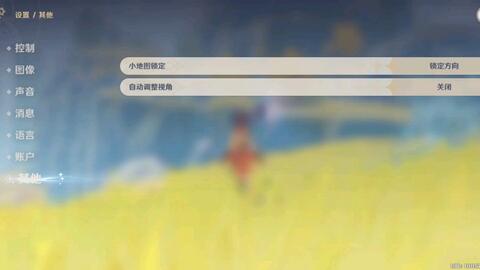
    在游戏主界面,右上角有一个“视角”选项,点击后可以选择“第一人称”,这是最简单的方式,适合新手上手。

  2. 外设视角调整
    如果你使用的是支持外设的手机或电脑,可以通过外设的设置切换到第一人称视角,使用Xbox手柄或PS手柄时,通常需要在设备设置中找到“视角”选项并选择“第一人称”。

  3. 相机或手机拍摄
    如果你是在外设或游戏内进行拍摄,可以通过手机或相机进行后期处理,选择合适的相机或手机镜头是关键,尤其是广角或定焦镜头,能够更好地捕捉细节。


操作步骤

切换视角

切换到第一人称视角是拍摄的第一步,以下是几种常见的切换方式:

  • 游戏内视角切换
    在游戏主界面,右上角的“视角”选项卡中,点击“第一人称”即可切换,这是最直接的方式,适合新手。

  • 外设视角调整
    如果你使用的是支持外设的设备,可以通过外设的设置切换视角,Xbox手柄通常位于“设置” > “视角” > “第一人称”。

    原神第一人称拍摄教程怎么用

  • 相机或手机拍摄
    如果你是在外设或游戏内进行拍摄,可以通过手机或相机进行后期处理,选择合适的相机或手机镜头是关键。

调整视角

在切换视角后,你需要根据场景调整视角角度,以下是一些调整视角的技巧:

  • 水平视角
    在水平方向,你可以通过左右滑动来调整视角,在探索迷宫时,可以调整视角,让角色站在你面前,增强画面的沉浸感。

  • 垂直视角
    在垂直方向,你可以通过上下滑动来调整视角,在战斗场景中,可以调整视角,让角色站在你面前,增强画面的紧张感。

  • 焦距调整
    在相机或手机中,可以通过调整焦距来控制画面的广度,使用广角镜头可以捕捉更广阔的场景,而定焦镜头则可以突出细节。

拍摄技巧

拍摄技巧是决定画面质量的关键,以下是一些实用的小技巧:

  • 构图
    在拍摄时,注意构图的平衡,可以将角色放在画面的正中央,或者稍微偏左/偏右,根据场景的需求进行调整。

  • 光圈
    光圈的大小直接影响画面的亮度和细节,建议使用较大的光圈(如f/8或f/11),以确保画面的清晰度。

  • 快门速度
    快门速度的大小直接影响画面的运动模糊效果,建议使用慢快门(如1/50秒或1/100秒),以捕捉角色的动态。

  • 去模糊
    在拍摄人物时,可以使用去模糊功能(在相机或手机中通常可以通过软件调整),以增强画面的清晰度。

  • 增强深度感
    通过调整视角和焦距,你可以增强画面的深度感,使用广角镜头可以捕捉更广阔的场景,而定焦镜头则可以突出细节。


注意事项

在切换到第一人称视角后,可能会遇到一些问题,以下是一些需要注意的地方:

  1. 视角不当
    切换视角时,如果视角不当,可能会导致画面失真,视角过大或过小,可能会让场景显得杂乱,建议根据场景需求,选择合适的视角。

  2. 光线选择
    在拍摄时,光线的选择非常重要,建议选择明亮的环境,避免过于昏暗或过于刺眼的光线,以确保画面的清晰度。

  3. 避免过度依赖游戏内元素
    在拍摄时,尽量避免过度依赖游戏内的UI元素(如角色、武器、物品等),以免画面显得过于真实或过于真实,建议多尝试不同的视角和构图,让画面更具吸引力。

  4. 后期处理
    如果是在外设或游戏内进行拍摄,可以通过后期软件(如Adobe套件、VSCO等)进行调整,建议多尝试不同的滤镜和效果,让画面更加生动。

原神第一人称拍摄教程怎么用网友评论

乐观活力 2 小时前
“适配自学人群,不用旁人指导独自学会”
快乐骑士 2 小时前
“细碎小技巧汇总,大幅提升操作水准”
星辰猫 3 小时前
“极低学习门槛适配全部年龄人群,学生上班族中老年群体都能轻松上手快速学会掌握实操技能”
诗人游侠 5 小时前
“细微精准数值配比教学,精准配比稳定成品质量”
暖雪 6 小时前
“大量实战避坑血泪经验,省下无数试错损耗成本”
发布于 2026-06-22 09:45:32
分享
1
目录

    忘记密码?

    图形验证码