怎么用a6拍摄视频教程 VS 云台抖音视频拍摄教程怎么弄

怎么用a6拍摄视频教程

人气93
推荐指数★★★★★

云台抖音视频拍摄教程怎么弄

人气69
推荐指数★★★★★

怎么用a6拍摄视频教程和云台抖音视频拍摄教程怎么弄两个都是比较全面的教程和教学,它们各有特点和优势。怎么用a6拍摄视频教程玩家搜索人气 93,云台抖音视频拍摄教程怎么弄玩家搜索人气 69,都值得学习的教程和教学,欢迎在评论区留言。

更新时间:2026-06-22

怎么用a6拍摄视频教程
云台抖音视频拍摄教程怎么弄

如何用A6拍摄视频教程

随着智能手机和数码相机的普及,拍摄视频已经成为现代人日常生活中不可或缺的一部分,而A6相机(可能是佳能A6单反相机,也可能是苹果的A6芯片,这里假设是相机)作为一种专业的单反相机,具有强大的拍摄功能,尤其适合拍摄高质量的视频,本文将详细介绍如何用A6相机拍摄视频,帮助您掌握视频拍摄的技巧和方法。


选择合适的相机模式

在拍摄视频之前,首先要设置正确的相机模式,A6相机的视频拍摄模式与普通拍摄模式有很大不同,因此需要特别注意以下几点:

  1. 进入视频拍摄模式
    在相机的菜单中,找到“模式”(Mode)选项,选择“视频拍摄”模式,大多数相机都有一个专门的视频拍摄模式,通常会显示为“Video”或“V”标志。

  2. 设置ISO和白平衡
    在视频拍摄模式下,ISO和白平衡的设置非常重要,ISO决定了相机的感光度,ISO值越高,感光度越高,噪点可能越小,但ISO过高也可能导致画面过曝,白平衡需要根据环境光线来调整,以确保画面色彩准确,建议使用自动白平衡功能,但也可以手动调整以获得更好的效果。

  3. 快门速度和帧率
    快门速度(Shutter Speed)和帧率(Frame Rate)是视频拍摄中非常关键的参数,快门速度决定了冻结画面的能力,适合拍摄静止的物体或消除运动模糊,帧率(通常为24p或30p)决定了视频的流畅度,建议根据设备和场景选择合适的帧率,A6相机通常支持24p、30p和60p的帧率。

  4. 对焦模式
    在拍摄视频时,对焦非常重要,A6相机支持手动对焦和自动对焦,手动对焦在拍摄模糊背景或需要精确对焦的场景下非常有用,在视频拍摄模式下,建议使用自动对焦功能,以确保画面清晰。


选择合适的镜头

镜头的选择直接影响视频的画面效果,A6相机提供了多种镜头,您可以根据需求选择合适的镜头。

  1. 广角镜头
    广角镜头(如18-55mm)适合拍摄广阔的场景,可以捕捉更多的背景细节,形成“广角画面”的效果,这种镜头非常适合在拍摄人物、风景或动态背景时使用。

  2. 中焦镜头
    中焦镜头(如50mm)适合拍摄中景,能够突出主体,同时保持背景的清晰,这种镜头非常适合拍摄人物、风景或动态的背景。
    怎么用a6拍摄视频教程

  3. 长焦镜头
    长焦镜头(如100mm或更长)适合拍摄远处的物体,可以将主体与背景的距离拉大,形成“虚化背景”的效果,这种镜头非常适合拍摄风景、建筑或远处的人群。

  4. 微距镜头
    微距镜头(如100mm以下)适合拍摄近景,尤其是捕捉细节,这种镜头非常适合拍摄花朵、昆虫或小型物体。

在选择镜头时,建议根据场景需求选择合适的镜头,同时注意镜头的对焦距离和焦距。


构图技巧

构图是视频拍摄中非常重要的环节,它决定了画面的整体效果和观众的观感,以下是一些基本的构图技巧:

  1. 黄金分割构图
    黄金分割构图是一种经典的构图方法,将画面分成两部分,比例为1:1.618,这种构图方式能够突出主体,使画面更加生动,在A6相机中,您可以手动调整水平和垂直比例,以适应不同的场景需求。

  2. 对称构图
    对称构图是一种简单而有效的方法,通过左右或上下对称的布局,使画面更加和谐,这种构图方式适合拍摄对称的物体或场景,如建筑、桥梁等。

  3. 引导线构图
    引导线构图通过虚线将画面引导到焦点位置,使观众的视线自然地被引导到主体,这种构图方式非常适合动态场景,如跑步的人群或流动的水。

  4. 背景虚化
    背景虚化是一种通过模糊背景来突出主体的方法,在A6相机中,您可以使用“背景虚化”功能,通过调整对焦距离和镜头的光圈来实现。


后期处理与剪辑

拍摄完视频后,通常需要进行后期处理和剪辑,以下是一些常用的后期处理技巧:

  1. 剪辑软件
    常用的视频剪辑软件包括Premiere Pro、Final Cut Pro、DaVinci Resolve等,这些软件提供了丰富的剪辑功能,如添加背景虚化、字幕、音乐、滤镜等。

  2. 添加背景虚化
    背景虚化可以增强画面的层次感,使背景看起来更加清晰,在剪辑软件中,您可以使用“背景虚化”滤镜来实现。

  3. 添加字幕和音效
    字幕和音效可以增加视频的生动性和趣味性,在剪辑软件中,您可以添加背景音乐、音效和字幕,使视频更加丰富。

  4. 调整画面比例和速度
    在剪辑过程中,您可以调整视频的画面比例和帧率,以适应不同的需求,将24p的视频调整为25p或29.97p,以匹配设备或平台的要求。

  5. 添加滤镜和效果
    滤镜和效果可以提升视频的画面效果,如模糊、 emboss、 高斯模糊等,这些效果可以为视频增添更多的艺术感和视觉冲击力。


注意事项

在拍摄视频时,需要注意以下几点:

  1. 光线充足
    光线是视频拍摄的基础,充足的自然光线可以为画面增添更多的细节和层次感,如果光线不足,可以考虑使用反光板或闪光灯来补光。

  2. 稳定拍摄设备
    拍摄设备的稳定是视频质量的重要保障,使用三脚架或稳定器可以减少抖动,使画面更加清晰。

  3. 避免运动模糊
    运动模糊是视频拍摄中常见的问题,尤其是当拍摄对象快速移动时,为了避免运动模糊,可以使用快门优先模式(P模式)或手动调整快门速度和ISO。

  4. 注意细节
    在拍摄视频时,注意捕捉画面中的细节,如人物的表情、动作、服装等,这些细节可以增加视频的生动性和吸引力。
怎么用a6拍摄视频教程网友评论

优雅猫 2 小时前
“实战中验证有效的方法,可信度很高”
活力川 2 小时前
“清晰演示前后成品对比差距,直观看见优化调整带来提升”
云朵星河 3 小时前
“大量真人实操对比案例,不同手法效果差异直观可见”
森林精灵 4 小时前
“循序渐进扎实筑牢基础功底,后续拔高进阶学习没有阻碍压力负担”
自信梦想 6 小时前
“实战千锤百炼打磨成熟标准流程,对比盲目自学摸索的野路子稳定可靠故障率极低”
勇敢想 6 小时前
“干净无冗余内容,全程专注核心教学”
书生阳光 8 小时前
“细致讲解手感把控技巧,不靠死记步骤靠感知”

掌握云台抖音视频拍摄技巧,轻松制作高质量短视频

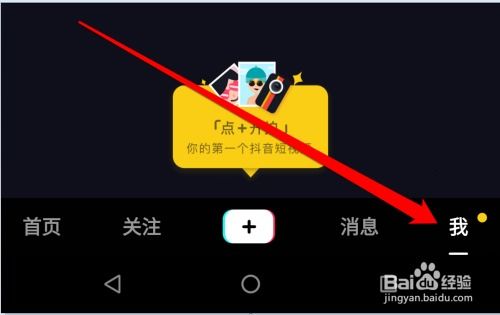
随着短视频平台的兴起,越来越多的人开始尝试通过拍摄短视频来赚取收入或分享生活,而云台作为视频拍摄的重要辅助工具,能够帮助你实现更灵活的拍摄角度和更流畅的视频效果,本文将为你详细介绍如何选择适合的云台,如何安装和使用它,以及如何在抖音平台上高效拍摄高质量的视频。


什么是云台?

云台是一种能够旋转的视频拍摄设备,通常由一个固定的支架和一个可旋转的头盔组成,它能够帮助你实现360度的旋转拍摄,从而捕捉到更多的画面细节,云台通常分为固定云台和便携云台两种类型,适合不同的拍摄需求。


选择适合的云台

在选择云台时,首先要考虑你的预算和拍摄需求,以下是几款受欢迎的云台推荐:

  1. JVC G-100云台
    这款云台体积小巧,适合携带,适合日常拍摄和微距拍摄,它支持360度旋转,并且具有防抖动功能,适合长时间拍摄。

  2. Beyerdynamic DT 770 II云台
    这款云台是高端用户的选择,支持4K/60帧拍摄,适合专业级视频制作,但它稍重,不适合长时间使用。

  3. Anker PowerCore 20W云台
    这款云台轻便易携带,适合家庭用户或小型视频制作,它支持多种电源适配器,适合不同场景。

  4. Mpow HD1000云台
    这款云台性价比高,适合预算有限的用户,它支持360度旋转,并且具有防抖动功能。


云台的安装与使用

安装云台需要一个稳定的支架,通常使用三脚架或云台支架,以下是安装和使用的步骤:

  1. 安装云台支架
    将云台支架固定在三脚架或地面铁架上,确保其稳固性,云台支架通常有多个调节螺丝,可以根据需求调整高度和角度。

    云台抖音视频拍摄教程怎么弄

  2. 安装云台头盔
    将云台头盔安装在云台支架上,确保头盔与云台支架的连接稳固,大多数云台头盔都有防松螺丝,安装时要小心。

  3. 连接相机或摄像机
    将相机或摄像机连接到云台的接口上,云台通常有多个接口,可以选择适合你设备的接口。

  4. 调整角度和位置
    使用云台的调节螺丝调整角度和位置,确保你能够捕捉到理想的画面。


如何利用云台拍摄抖音视频

  1. 多角度拍摄
    云台的旋转功能让你能够从多个角度拍摄同一个场景,从而捕捉到更多细节,你可以从上方、侧面或下方拍摄同一个物体,制作出更丰富的视频内容。

  2. 动态拍摄
    云台支持快速旋转,你可以用它来拍摄动态场景,例如飞行的鸟、滚动的球或移动的人,这种效果非常适合抖音平台的背景音乐。

  3. 虚化背景
    在拍摄时,你可以通过调整云台的角度和距离,让背景虚化,突出主体,这种效果非常适合抖音平台的快节奏和高分辨率要求。

    云台抖音视频拍摄教程怎么弄

  4. 快速切换角度
    云台的快速旋转功能让你能够快速切换角度,制作出流畅的视频效果,你可以从正面拍摄,然后快速切换到侧面或上方,展示不同的视角。


抖音平台的视频剪辑技巧

  1. 剪辑多个版本
    在拍摄过程中,你可以拍摄多个版本的视频,然后在剪辑软件中选择最佳版本,你可以拍摄一个从上方拍摄的视频,另一个从侧面拍摄的视频,然后选择最适合的版本。

  2. 使用转场效果
    在剪辑软件中,你可以使用转场效果来连接不同角度的视频,使视频看起来更流畅,你可以从一个角度的视频切换到另一个角度的视频,中间使用转场效果过渡。

  3. 添加背景音乐和字幕
    在剪辑视频时,你可以添加背景音乐和字幕,使视频更加生动有趣,你可以用云台拍摄一个动态场景,然后在后面添加背景音乐和字幕,使视频更具吸引力。

  4. 优化视频分辨率和时长
    在剪辑软件中,你可以调整视频的分辨率和时长,使其符合抖音平台的要求,你可以将4K视频剪辑成1080p的时长,以适应抖音平台的视频长度限制。


实用小技巧

  1. 云台快速切换
    在拍摄过程中,你可以快速切换云台的角度,制作出流畅的视频效果,你可以从一个角度拍摄,然后快速切换到另一个角度,展示不同的视角。

    云台抖音视频拍摄教程怎么弄

  2. 背景虚化
    在拍摄时,你可以通过调整云台的角度和距离,让背景虚化,突出主体,这种效果非常适合抖音平台的快节奏和高分辨率要求。

  3. 使用三脚架固定云台
    如果你经常拍摄抖音视频,建议你购买一个三脚架来固定云台,这样可以减少云台晃动,使视频效果更稳定。

  4. 多角度拍摄同一场景
    你可以从多个角度拍摄同一场景,然后在剪辑软件中选择最佳版本,你可以从上方、侧面和下方拍摄同一个物体,然后选择最吸引人的版本。


云台是抖音视频拍摄中不可或缺的工具,它能够帮助你实现更灵活的拍摄角度和更流畅的视频效果,通过选择合适的云台,安装并熟练使用它,你可以制作出更多样的视频内容,在剪辑过程中,你可以使用转场效果、背景音乐和字幕等技巧,使视频更加生动有趣。

希望本文能够帮助你掌握云台抖音视频拍摄的技巧,让你的视频创作更加高效有趣!

云台抖音视频拍摄教程怎么弄网友评论

精灵神秘 2 小时前
“平实用心认真打磨制作每一段讲解内容,能够清晰感受到投入大量时间精力筹备打磨教程”
小猫可爱 2 小时前
“纯粹实操导向教学,不搞花里胡哨炫技只教实用能用手法”
天使精灵 3 小时前
“适配不同设备环境,通用性特别强”
优雅云朵 4 小时前
“完整复刻实操全过程,复刻难度很低”
飞扬想 6 小时前
“逻辑通顺步骤衔接过渡自然流畅,完成上一步顺理成章衔接推进下一步操作”
纯真海 7 小时前
“简单易记操作口诀搭配讲解,记忆更牢固”
发布于 2026-06-22 12:17:41
分享
1
目录

    忘记密码?

    图形验证码